
1О руководстве
Руководство объясняет, как работать с планшетом и ключами на посту. Читать целиком не обязательно. Если нужно быстро начать, откройте раздел 6: там весь рабочий цикл разобран по шагам.
1.1 Для кого этот документ
Разделы 1–7 и 10 написаны для механика: подключение ключа, контроль, журнал. Раздел 8 нужен мастеру участка и настройщику: сеть, сканер, каталог, база данных, обновления. Специальной подготовки не требуется.
1.2 Что должно быть готово заранее
- планшет включается и показывает каталог операций;
- ключи добавлены во вкладке «Ключи» и заряжены;
- каталог операций для ваших моделей загружен в планшет.
Примечание
2Как устроена система
2.1 Три части
Система состоит из трёх частей, и каждая отвечает за своё.
| Часть | Что делает |
|---|---|
| Ключ | Измеряет момент, сравнивает его с окном контроля операции и сразу сигналит: «годно» или «брак» |
| Планшет | Хранит список работ, передаёт окно контроля в ключ, ведёт вас по болтам и записывает каждый результат в журнал. Раздаёт ключам свою сеть Wi-Fi |
| База данных | Сервер предприятия, куда планшет отправляет результаты. Работает сама, вмешиваться в неё не нужно |
Механик работает с ключом и планшетом. Ключ работает с одним планшетом: пока ключ подключён к вашему планшету, другой планшет или компьютер подключиться к нему не может.
2.2 Что такое окно контроля
Это главное понятие во всей работе. У каждого резьбового соединения есть допустимый диапазон момента: от и до. Его задаёт технология. Этот диапазон и называется окном контроля.
Например, запись 30–43 Н·м означает, что момент должен быть не меньше 30 и не больше 43 ньютон-метров.
- Ниже нижней границы: соединение затянуто слабо и может ослабнуть.
- Выше верхней: соединение перетянуто, можно повредить резьбу или деталь.
- В диапазоне: соединение держит так, как задумано.


Совет
2.3 Что проверяет «Контроль затяжки»
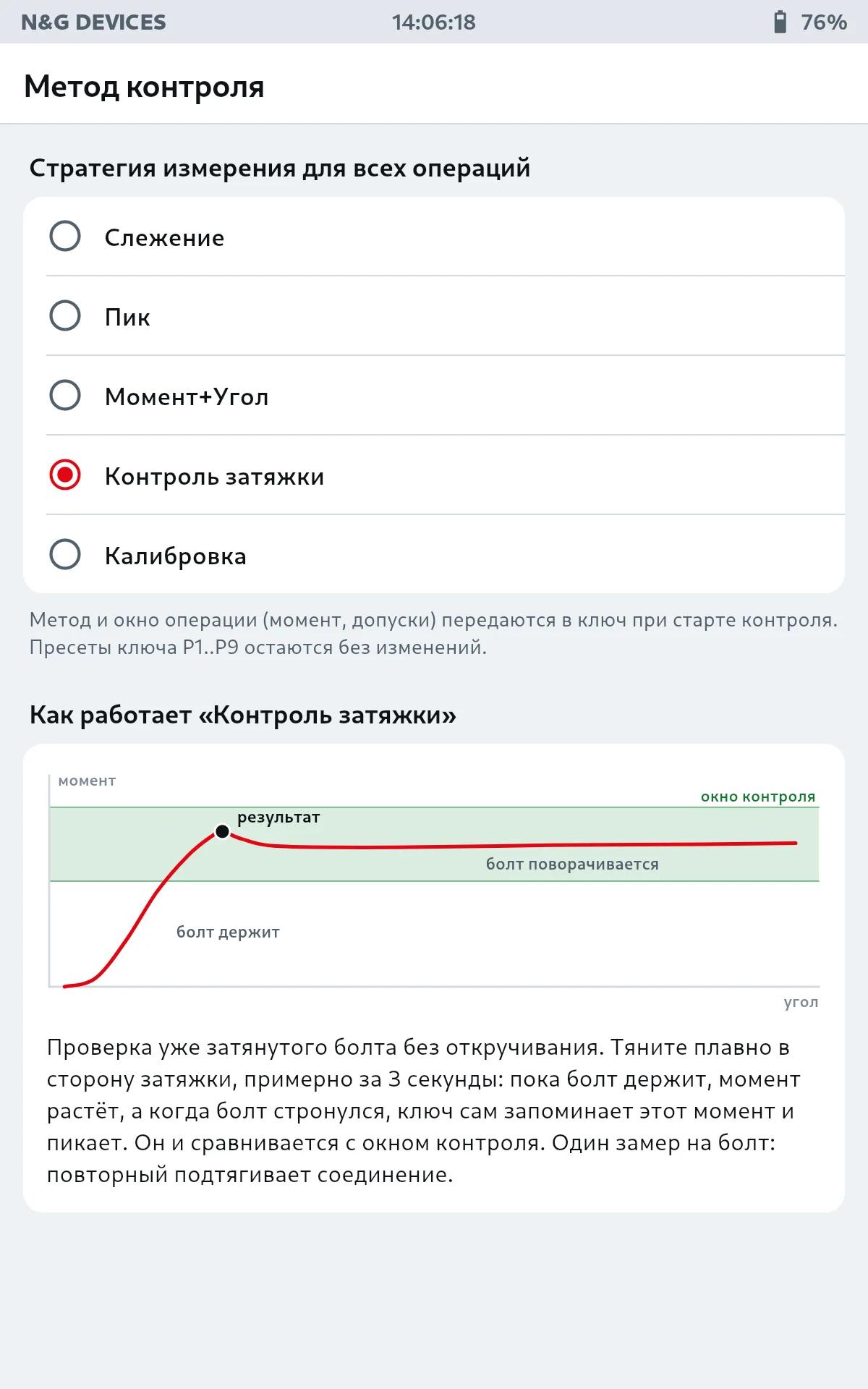
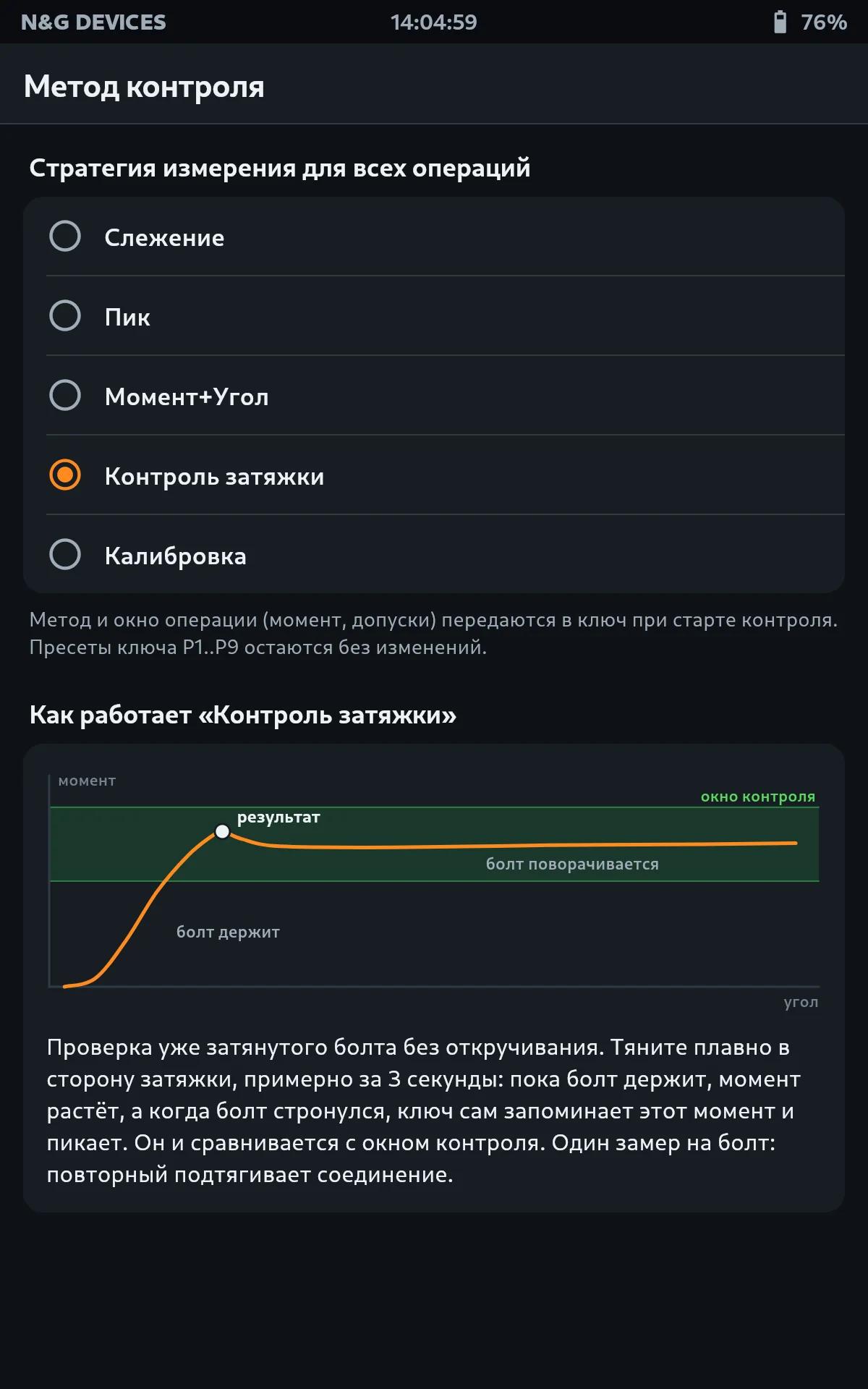
Планшет проверяет уже собранные соединения, не разбирая их. Ключ тянут в сторону затяжки: пока болт держит, момент растёт, а когда болт стронулся, ключ запоминает этот момент и пикает. Это и есть остаточный момент, он сравнивается с окном контроля.
Внимание
3Начало работы
3.1 Включение планшета
- Нажмите кнопку питания на корпусе планшета и удерживайте пару секунд.
- Дождитесь, пока откроется программа: она запускается сама и коротким мотивом сообщает, что готова к работе.
- Проверьте строку вверху экрана: там должны быть часы и заряд батареи.
Примечание
3.2 Строка состояния
Строка вверху видна на всех экранах и поверх окон. Слева название компании, по центру часы, справа заряд планшета. Молния рядом с процентами означает, что идёт зарядка. Жёлтым цвет заряда становится при 30 %, красным при 15 %. Жёлтый перечёркнутый динамик означает, что звук планшета выключен.


3.3 Разделы программы
Внизу экрана четыре раздела, переключение между ними одним касанием.


| Раздел | Для чего нужен |
|---|---|
| Каталог | Список работ. Здесь вы находите операцию и запускаете контроль |
| Ключи | Ключи поста: связь, заряд, рабочий диапазон. Здесь же подключают новый ключ |
| Журнал | Выполненные операции с результатами каждого болта и отчёт |
| Настройки | Параметры планшета. В ежедневной работе механику не нужны |
3.4 Экранная клавиатура
Физической клавиатуры у планшета нет. Когда вы касаетесь поля ввода, снизу выезжает клавиатура программы. Над клавишами подсказка, что вводить, и кнопка Скрыть.
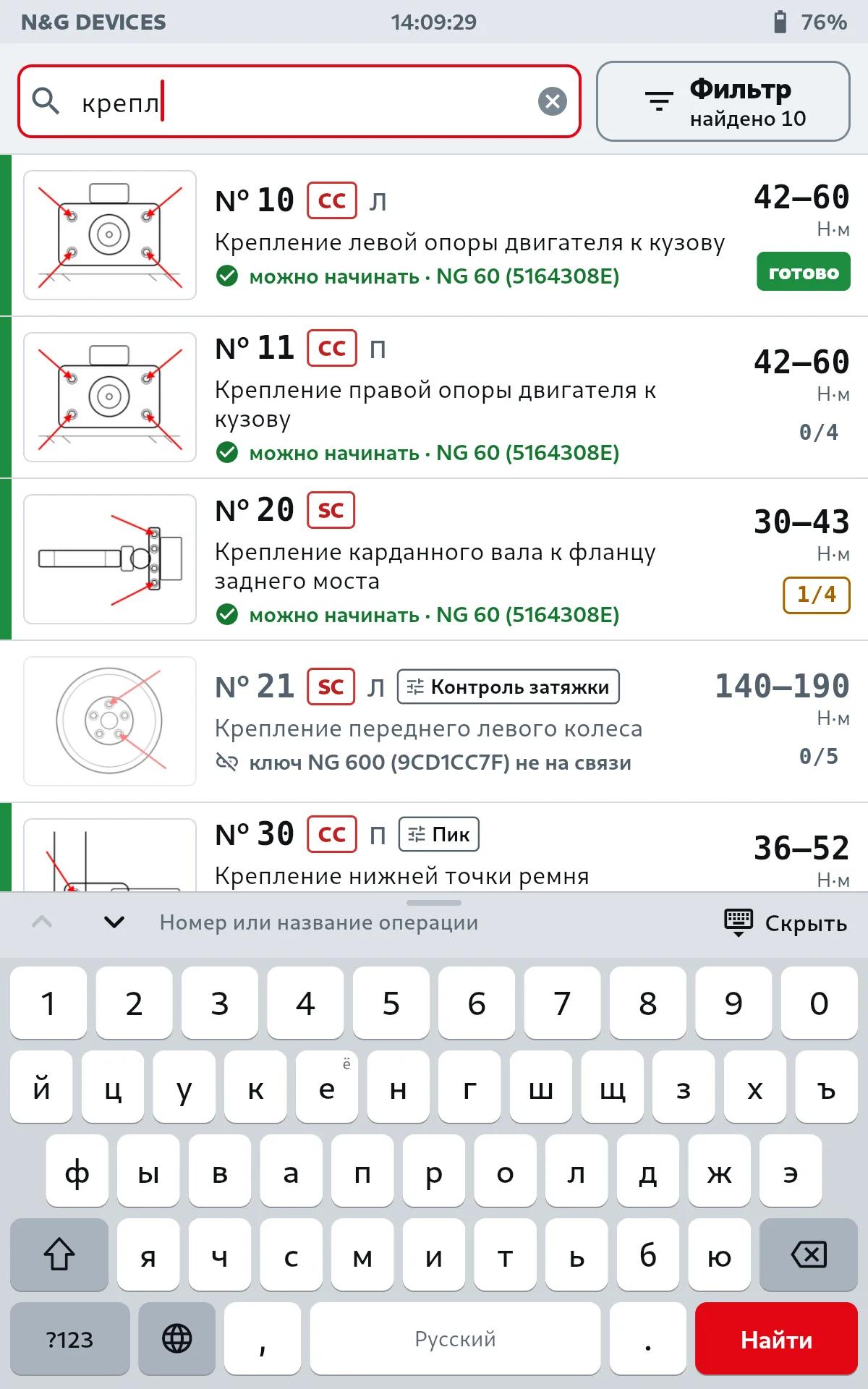
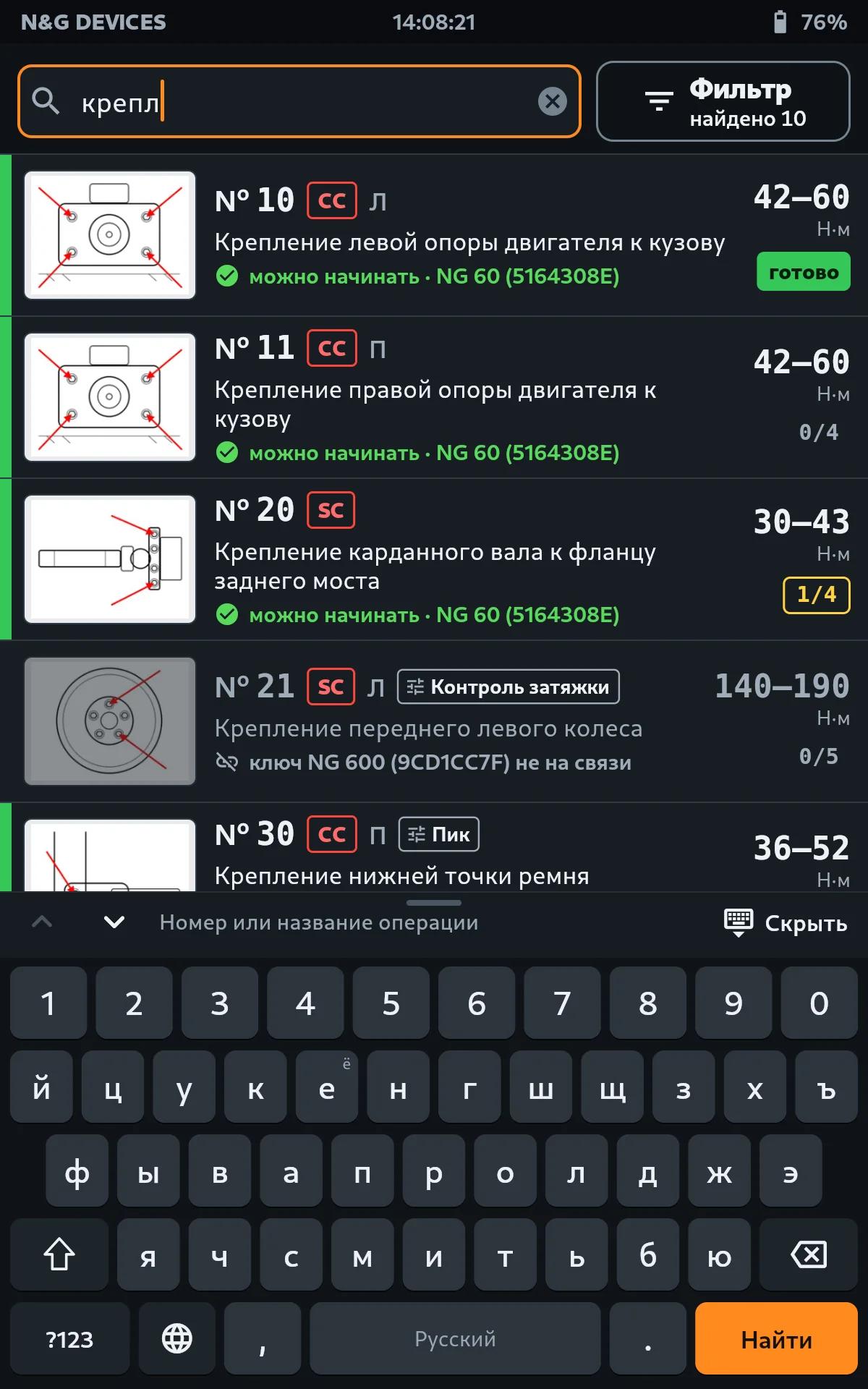
- Кнопка ?123 переключает на цифры и знаки, значок глобуса меняет язык.
- Долгое нажатие на «е» даёт «ё».
- Для чисел, адресов и паролей открывается цифровая клавиатура, для VIN только латиница и цифры.
- Убрать клавиатуру можно кнопкой Скрыть, смахиванием вниз за полосу над клавишами или касанием мимо поля.
3.5 Экран, кнопка питания и громкость
- Через 2 минуты без касаний экран тускнеет, через 10 минут гаснет. Время задаёт мастер (раздел 8.6).
- Во время контроля экран не тускнеет и не гаснет.
- Первое касание погасшего экрана только включает подсветку: случайно нажать кнопку нельзя.
- Одно нажатие кнопки питания показывает подсказку, и через две секунды экран гаснет. Нажмите ещё раз, пока подсказка видна, чтобы выключить планшет: программа спросит подтверждение.
- Кнопки громкости меняют громкость сигналов планшета, у края экрана появляется шкала.
4Ключи
4.1 Список ключей
Откройте раздел Ключи. Рядом с заголовком написано, сколько ключей в списке и сколько из них на связи. Каждый ключ показан отдельной карточкой.
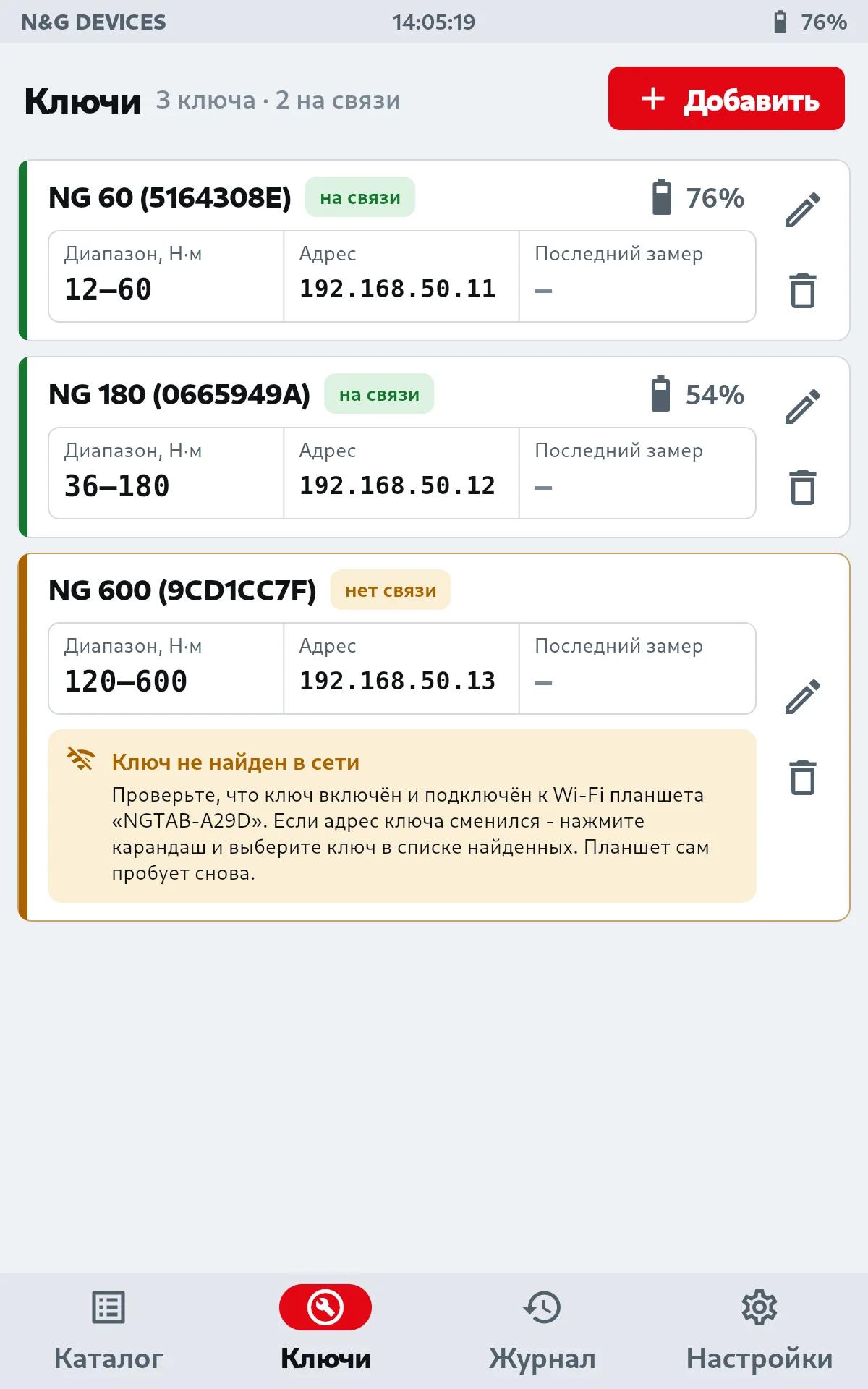
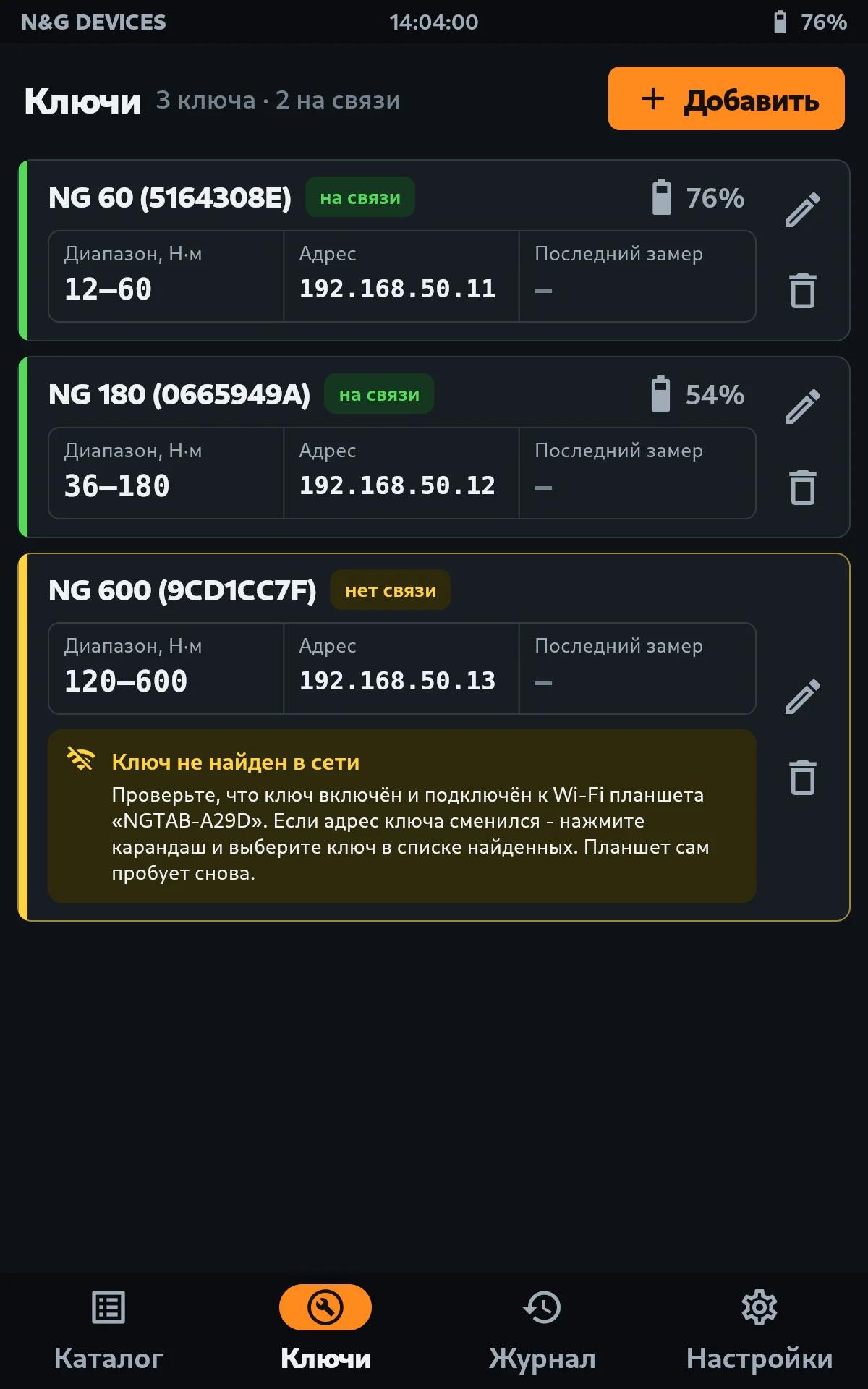
В карточке видно:
- цветную полосу слева, название ключа и метку состояния;
- заряд батареи ключа, когда он на связи;
- рабочий диапазон момента, сетевой адрес и последний замер, который прислал ключ;
- значки карандаша и корзины для правки и удаления.
| Метка | Что означает | Что делать |
|---|---|---|
| на связи (зелёная) | Ключ подключён к планшету | Можно работать |
| подключается… (голубая) | Планшет устанавливает связь | Подождите несколько секунд |
| нет связи (жёлтая) | Связи нет, причина написана в плашке под карточкой | Сделайте, что написано в плашке (раздел 4.5) |
| без адреса (серая) | У ключа не задан адрес в сети | Подключите ключ заново (раздел 4.2) |
4.2 Подключить новый ключ
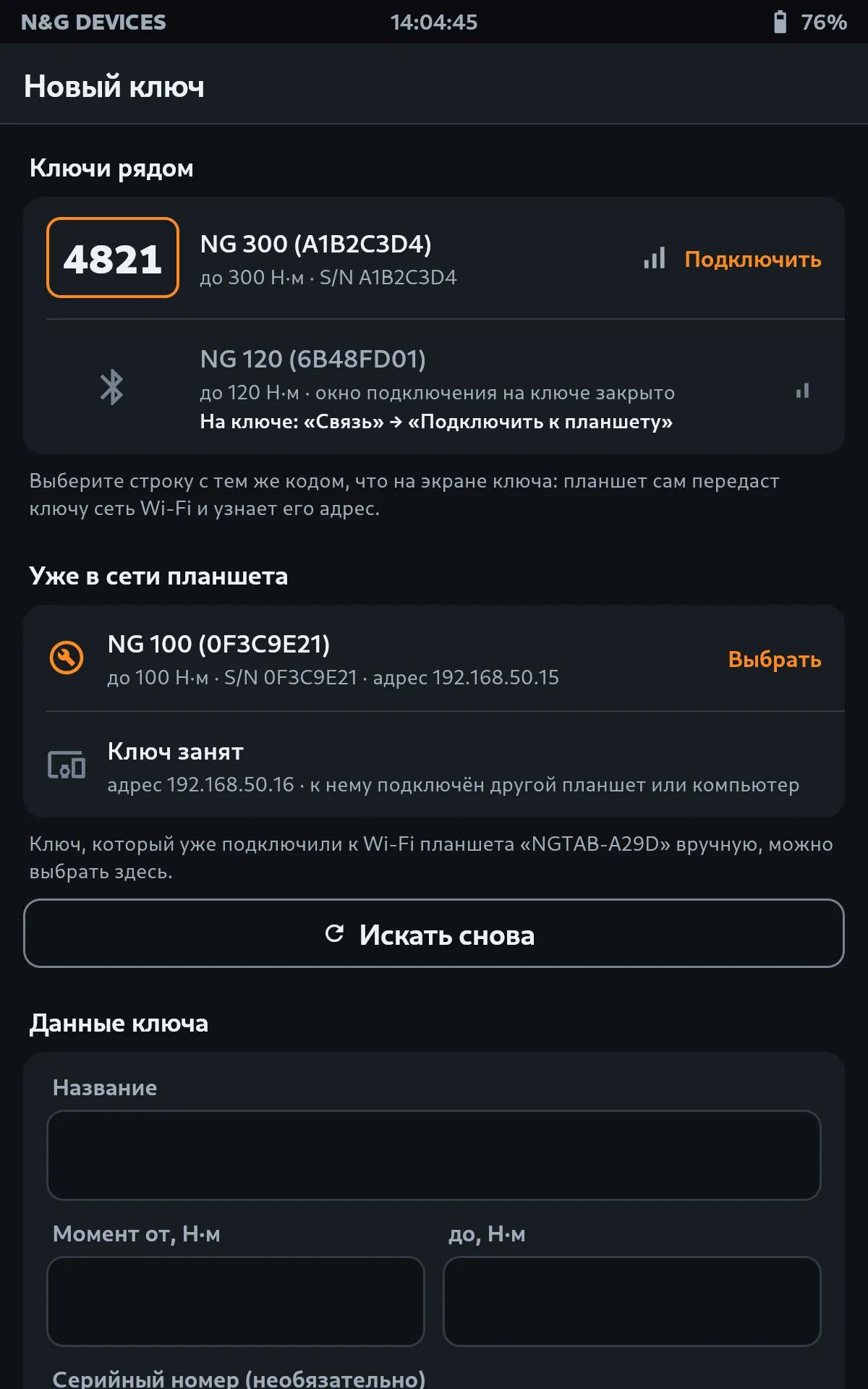
Ключ подключается к планшету по Bluetooth за минуту: планшет сам передаст ключу свою сеть Wi-Fi и запомнит его адрес. Вводить адреса и пароли не нужно.
- На ключе откройте меню Связь → Подключить к планшету. Ключ покажет код из четырёх цифр и около минуты будет ждать.
- На планшете откройте раздел Ключи и нажмите Добавить. В блоке «Ключи рядом» появится строка с тем же кодом.
- Нажмите Подключить в строке с кодом, который показывает ключ.
- Дождитесь трёх зелёных галочек: связь по Bluetooth, передача сети, подключение ключа к сети.
- Проверьте название и диапазон в зелёной плашке и нажмите Сохранить ключ.
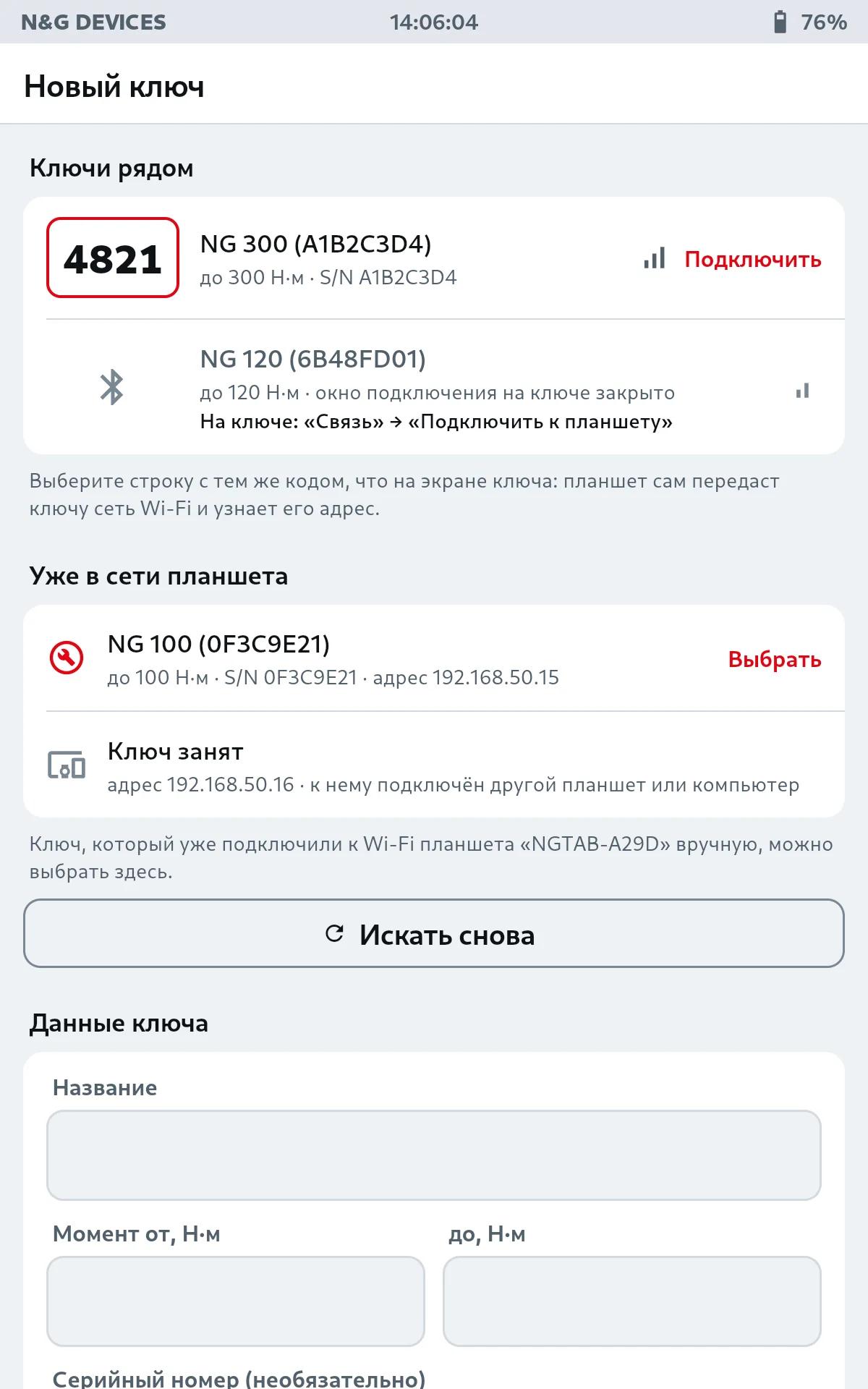
Совет
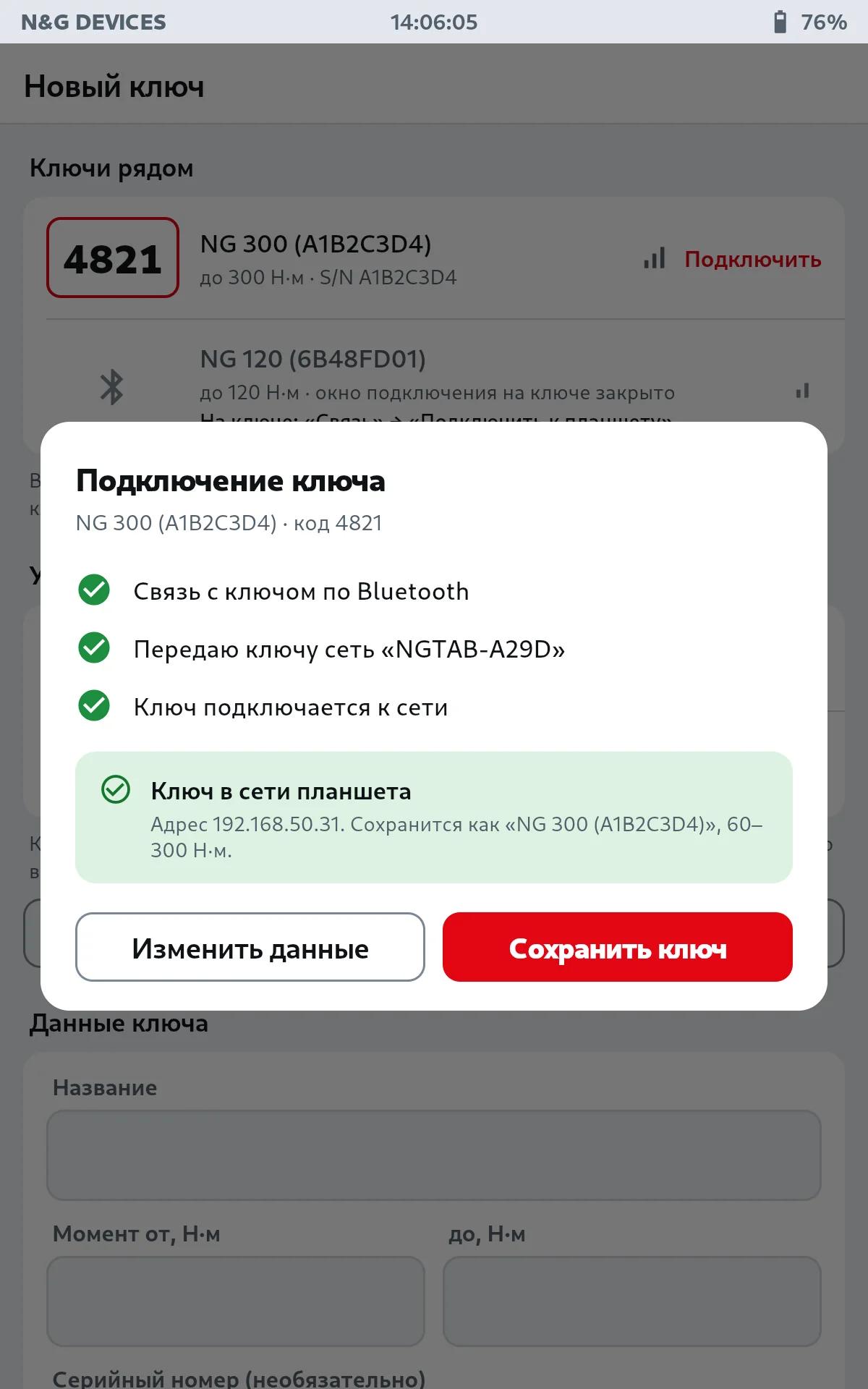
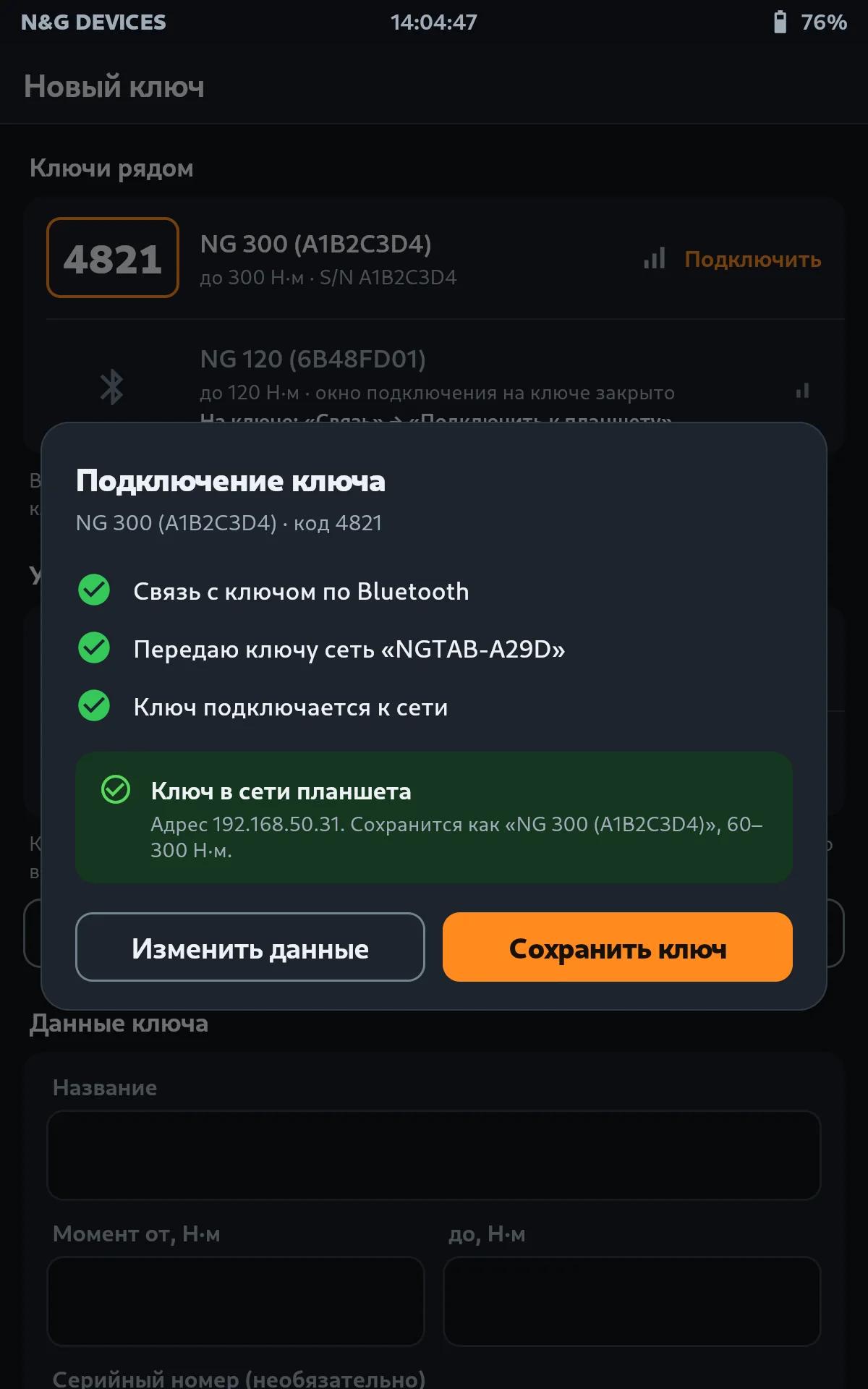
Название, предел момента и серийный номер планшет берёт у самого ключа. Нижняя граница диапазона ставится как пятая часть предела, её можно поправить кнопкой Изменить данные.
Внимание
4.3 Ключ уже в сети планшета
Если ключ уже подключили к Wi-Fi планшета раньше, он появится в блоке «Уже в сети планшета» на том же экране. Нажмите Выбрать: адрес, название и диапазон подставятся сами. Ключи, занятые другим планшетом или компьютером, выбрать нельзя.
4.4 Изменить или удалить ключ
- Найдите ключ в списке.
- Нажмите значок карандаша, измените данные и нажмите Сохранить. Если адрес ключа сменился, подключите его заново тем же способом, что и новый.
- Чтобы убрать ключ, нажмите значок корзины и подтвердите удаление. Журнал при этом не меняется.
Примечание
4.5 Если ключ не на связи
Под карточкой ключа без связи планшет пишет причину. Что делать в каждом случае:
| Что написано | Что делать |
|---|---|
| Ключ не найден в сети | Включите ключ и проверьте, что он подключён к Wi-Fi планшета. Если адрес сменился, подключите ключ заново (раздел 4.2) |
| Ключ занят другим устройством | К ключу подключён другой планшет или компьютер. Отключите его: ключ работает с одним планшетом |
| Ключ в сети, но не принимает подключение | Перезагрузите ключ |
| Ключ не отвечает | Перезагрузите ключ |
| Связь с ключом оборвалась | Планшет переподключится сам. Если обрывается часто, подойдите ближе или зарядите ключ |
| Ключ не в сети планшета | Включите ключ рядом с планшетом. Если адрес не появился, нажмите карандаш и подключите ключ по Bluetooth |
| Прошивка ключа устарела | Ключ работает, но без окна контроля. Обратитесь к мастеру: ключ обновляют через Конфигуратор |
5Каталог операций
5.1 Что показывает список
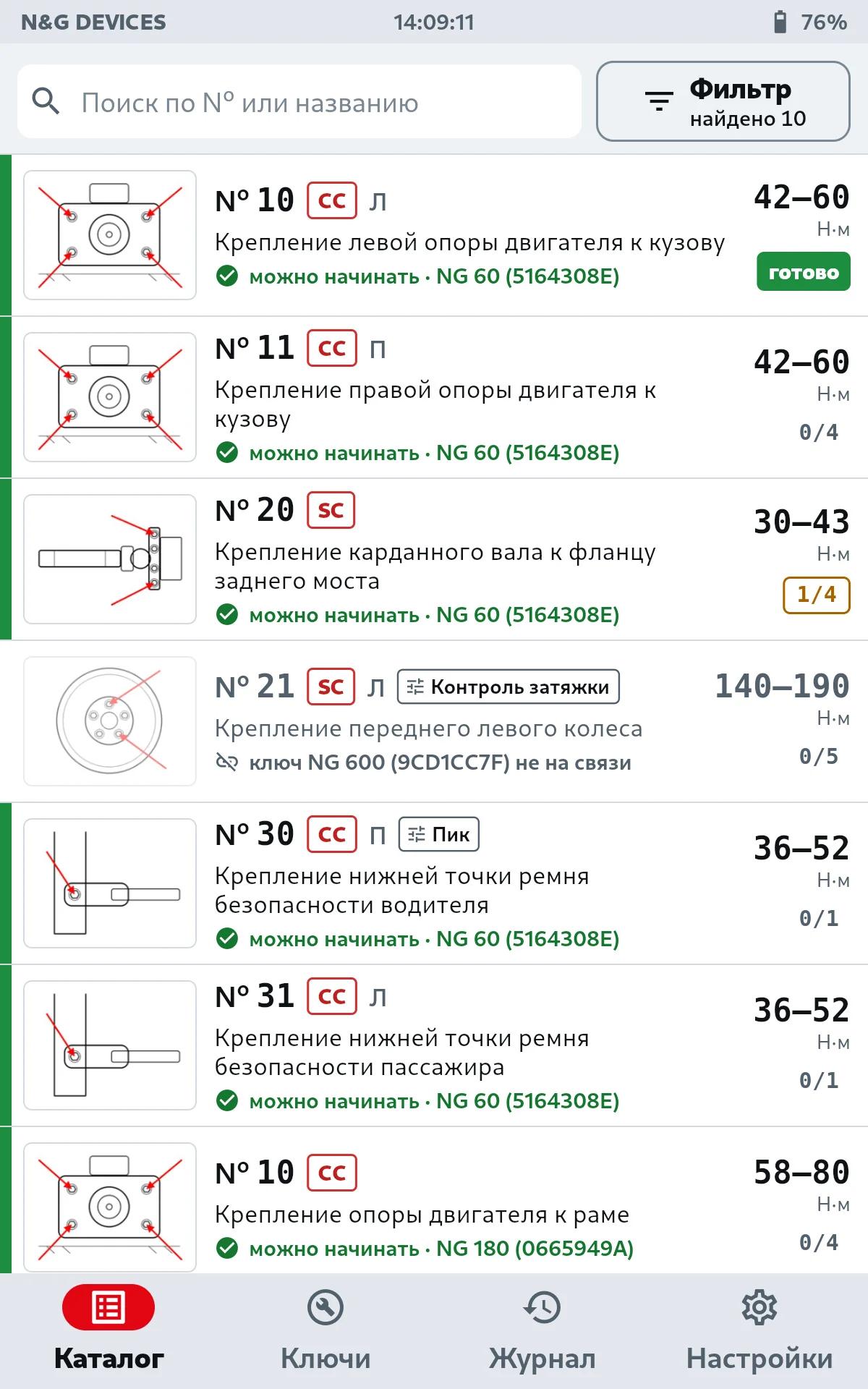
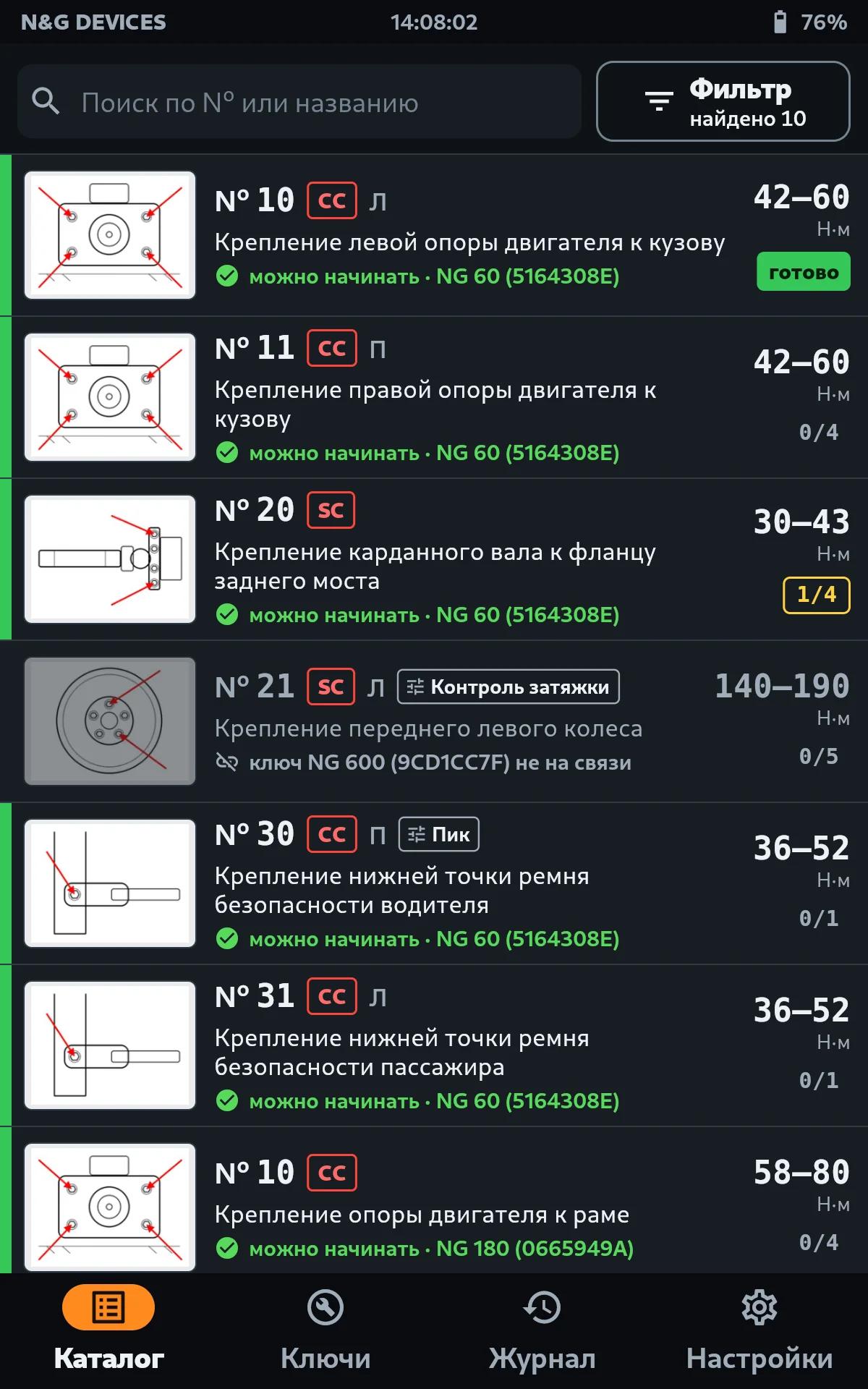
Каждая строка описывает одну операцию: эскиз узла, номер, критичность (СС или SC красным), сторону, название, окно контроля и отметку выполнения. Под названием сказано, можно ли начинать контроль прямо сейчас. Сколько операций в списке, написано на кнопке Фильтр: «найдено 10».
| Что видно | Что означает |
|---|---|
| Зелёная полоса слева и «можно начинать · NG 60» | Подходящий ключ на связи, контроль можно начинать этим ключом |
| «подключается NG 60…» жёлтым | Подходящий ключ подключается, подождите несколько секунд |
| Строка приглушена, «ключ NG 600 не на связи» | Подходящий ключ есть, но сейчас без связи. Проверьте его в разделе «Ключи» |
| Строка приглушена, «нет подходящего ключа» | Ни один ключ не перекрывает окно контроля операции |
| «1/4» справа | Из четырёх болтов операции принят один |
| «готово» зелёным | Операция выполнена полностью |
| Метка с названием метода, например «Пик» | У операции свой метод контроля из каталога. Без метки операция проверяется методом из настроек |
| Глаз и «визуально» вместо окна, «визуальный осмотр · ключ не нужен» | Визуальная проверка (раздел 5.7): ключ не нужен, строка всегда доступна |
5.2 Фильтр и поиск
Коснитесь строки поиска и введите номер операции или часть названия: список сокращается на ходу. Остальной отбор собран в кнопке Фильтр рядом с поиском.
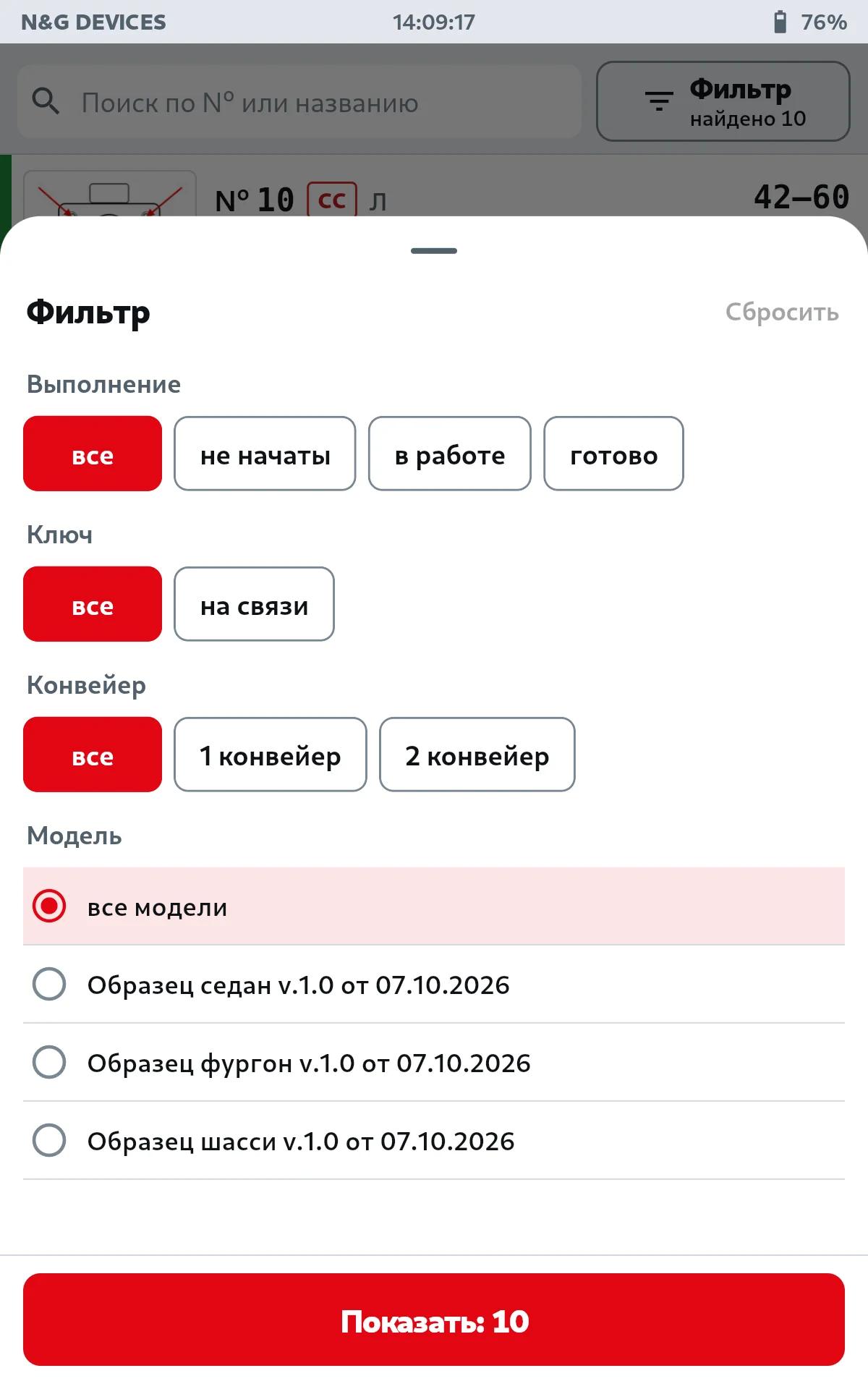
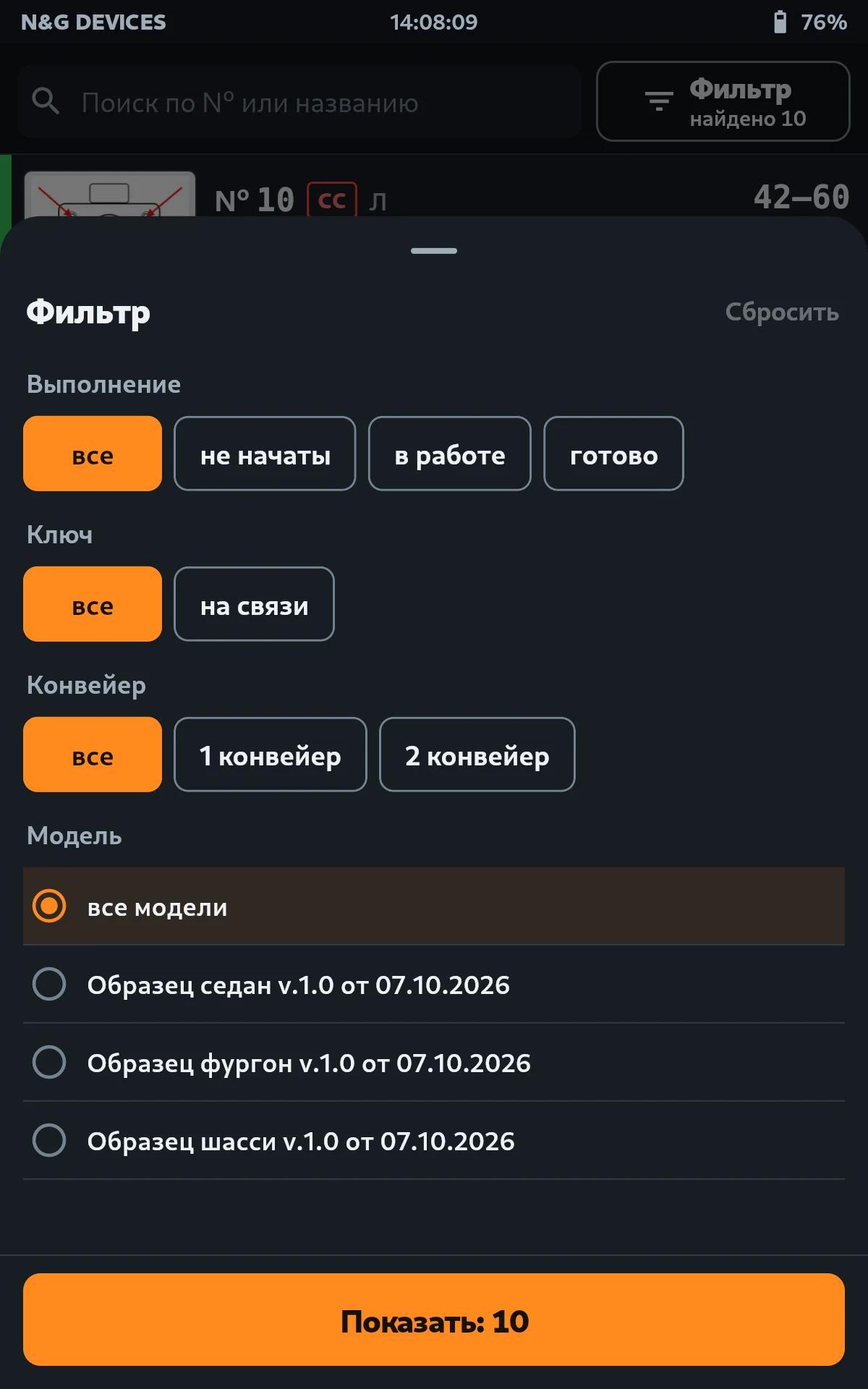
- Нажмите Фильтр. Снизу откроется лист с четырьмя группами.
- «Выполнение»: все, не начаты, в работе (принята часть болтов) или готово.
- «Ключ»: на связи оставляет только операции, которые можно начинать сейчас, с зелёной полосой.
- «Конвейер» и «Модель»: выберите нужные или оставьте все.
- Нажмите Показать. Число на кнопке показывает, сколько операций останется в списке.
Когда фильтр включён, кнопка Фильтр окрашивается, а под поиском появляются метки выбранного, например «2 конвейер» или «ключ на связи». Касание метки снимает этот фильтр, кнопка Сбросить в листе снимает все сразу.
Совет
5.3 Поиск сканером
Нажмите кнопку P на правом боку планшета и наведите сканер на код. Код подставится в строку поиска, и в списке останутся подходящие операции. Если операция не нашлась, планшет коротко прожужжит. Каким сканером работать и что делает скан, задаёт мастер (раздел 8.2).
5.4 Отметки выполнения
Отметка «1/4» означает, что из четырёх болтов операции принят один. Отметка готово зелёным означает, что операция закрыта. Отметки очищаются автоматически раз в сутки, обычно в начале смены (раздел 8.9).
5.5 Карточка операции
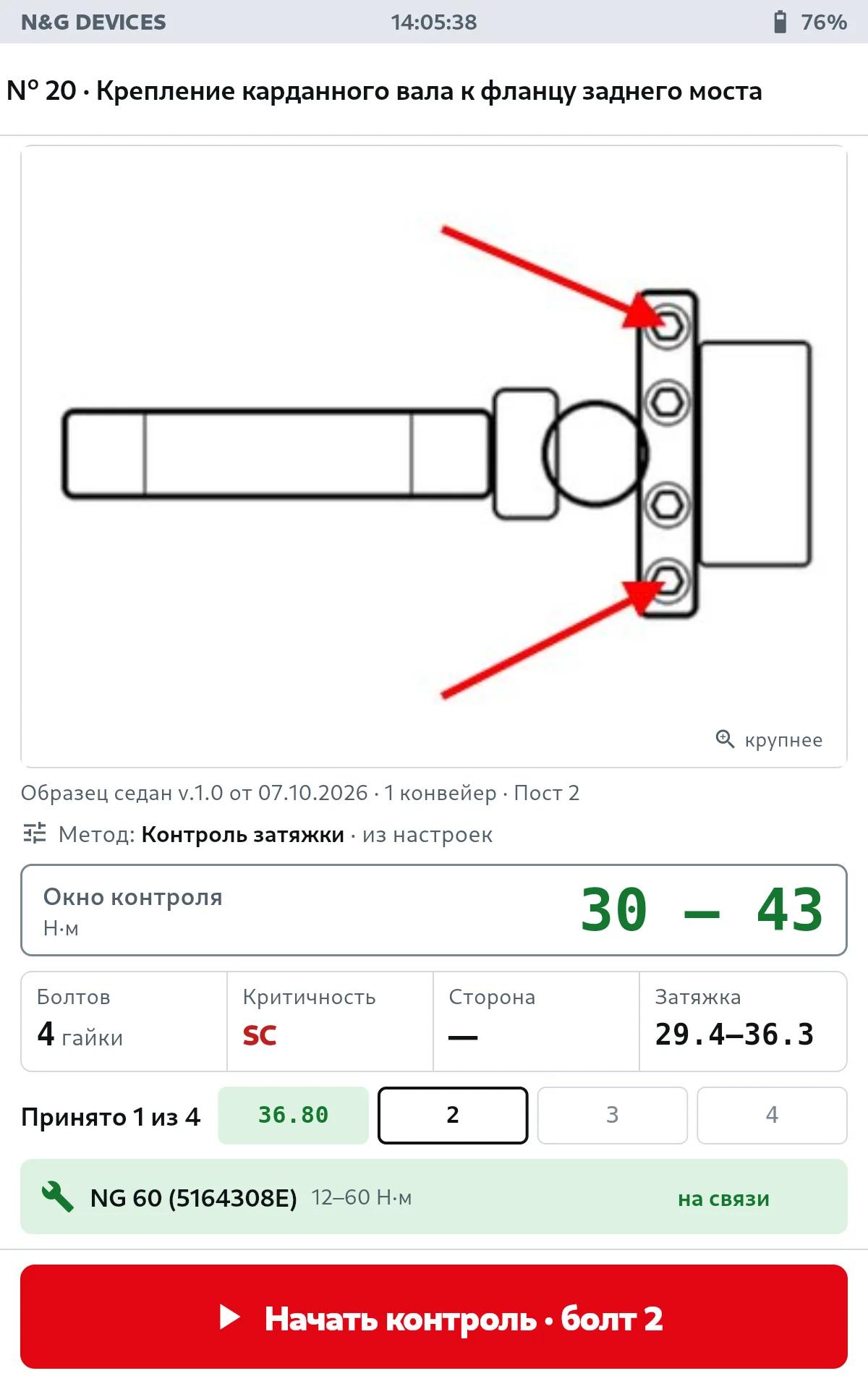
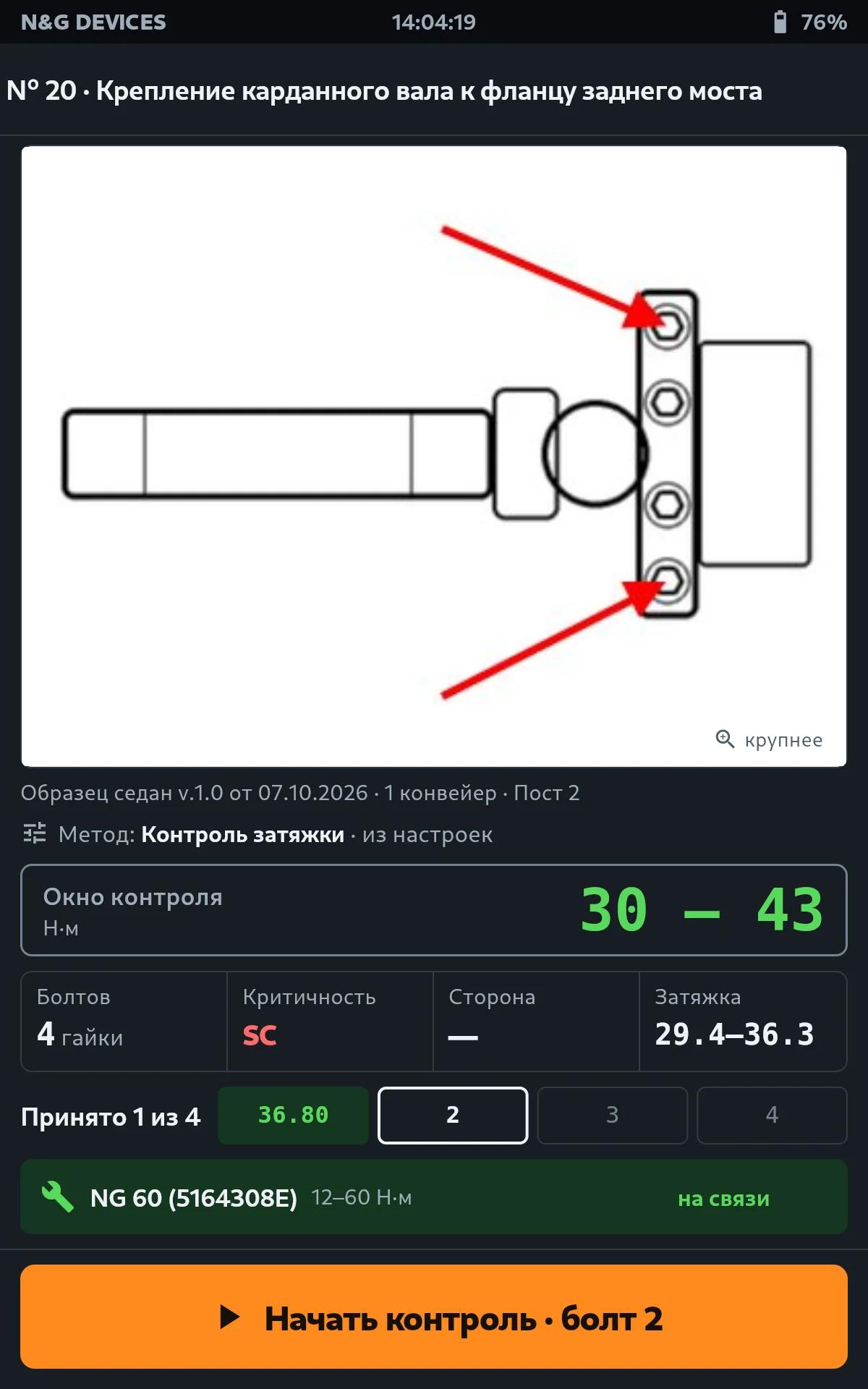
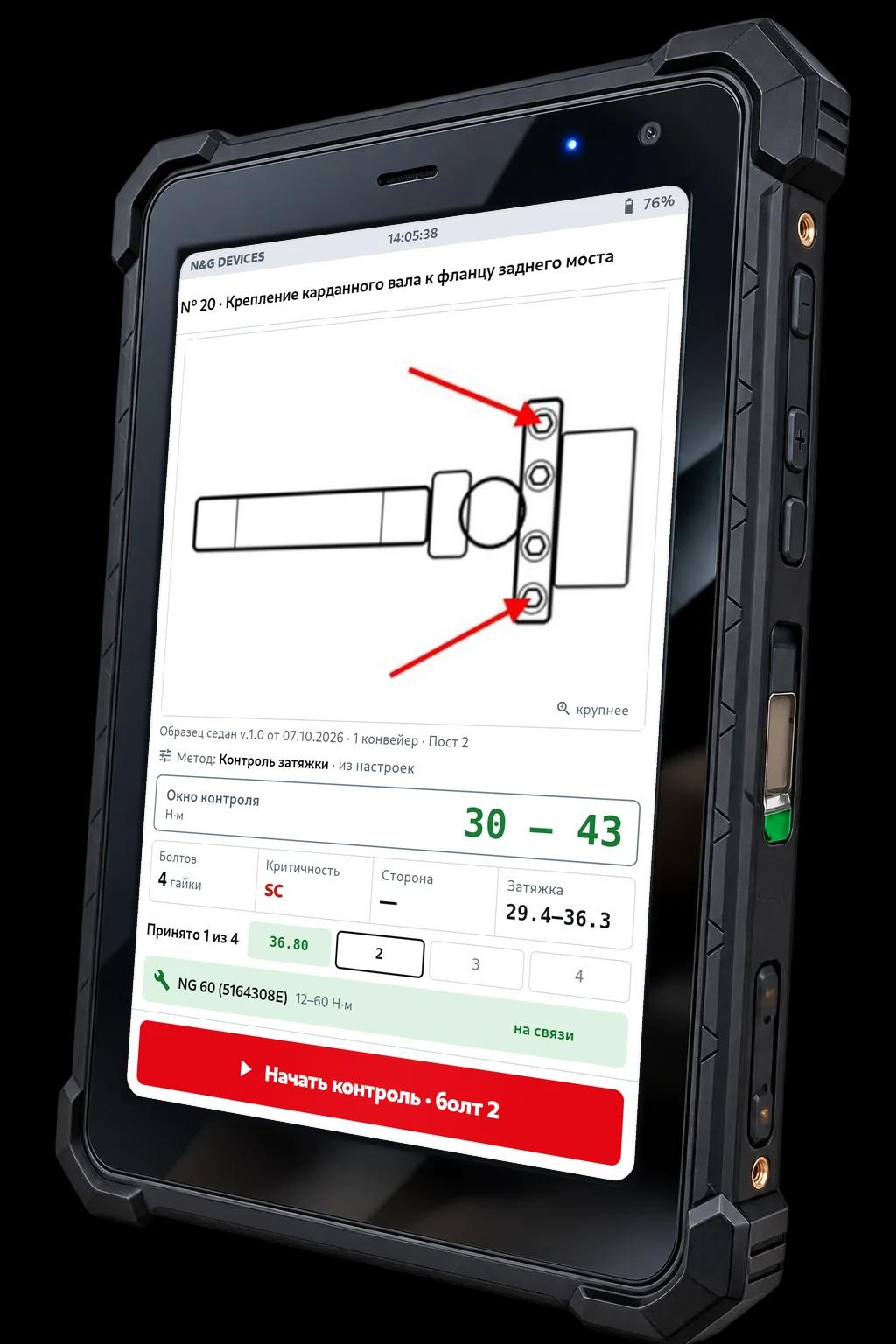
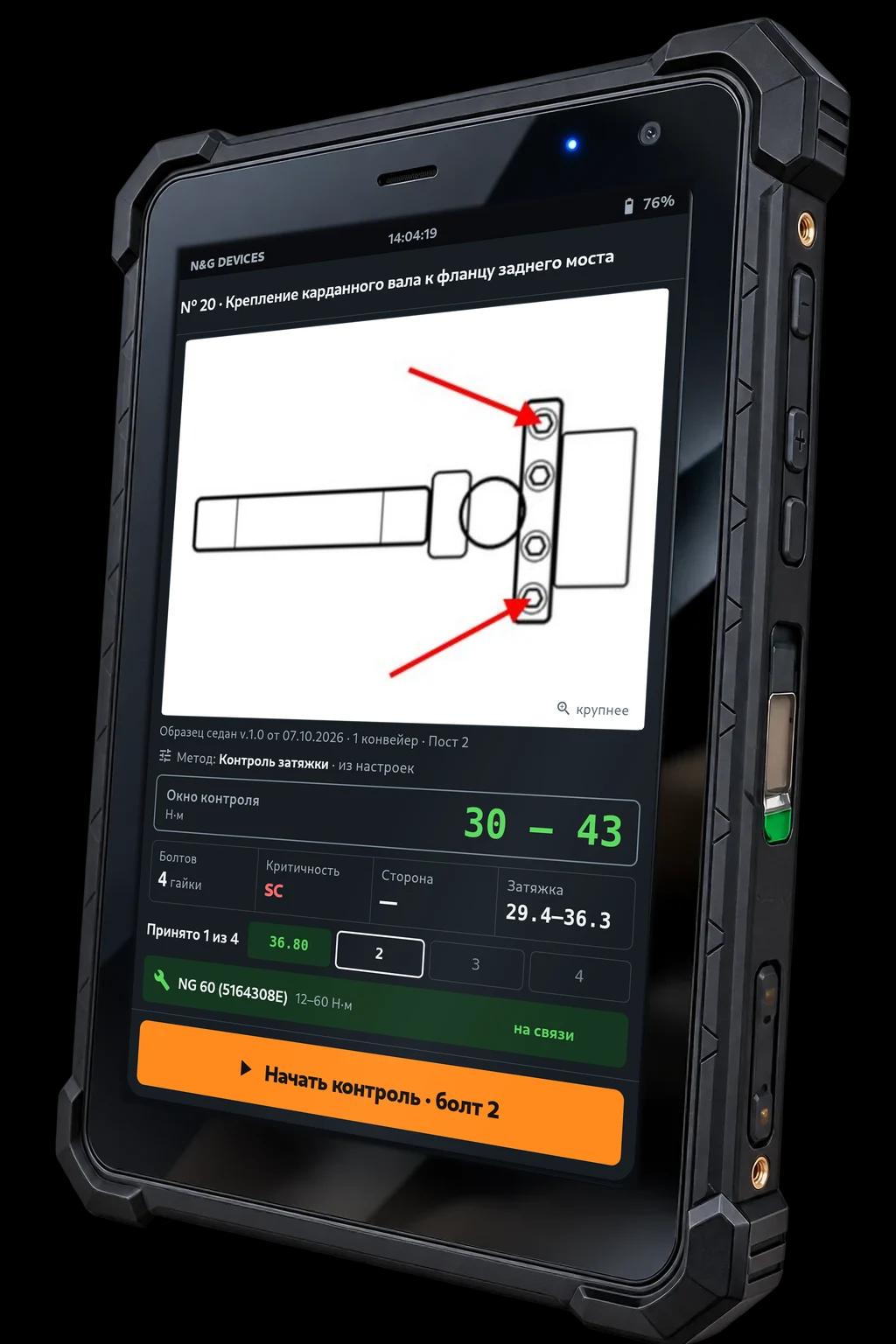
Коснитесь строки в списке, чтобы открыть карточку. На ней собрано всё для работы:
- эскиз узла со стрелками на соединения; касание открывает его на весь экран, двумя пальцами его можно увеличить;
- модель, конвейер и пост под эскизом;
- строка «Модели: …»: к каким машинам относится операция, из столбца Z «Модели» списка (например «Кроме Газель Е-CITY»);
- окно контроля крупно, отдельной строкой;
- метод контроля и откуда он: «Метод: Пик · задан в каталоге» или «Метод: Контроль затяжки · из настроек»;
- ячейки: число болтов, критичность, сторона и момент затяжки при сборке (для справки);
- «Принято 1 из 4» и клетки болтов: в принятых указан момент, текущий болт обведён;
- подобранный ключ, его диапазон и связь: зелёная плашка, если ключ на связи;
- кнопка Начать контроль · болт 2 с номером болта, с которого начнётся контроль.
5.6 Как планшет выбирает ключ
Планшет берёт первый ключ в списке «Ключи», чей рабочий диапазон целиком перекрывает окно контроля операции. Если такого нет, берётся первый ключ, в диапазон которого попадает верхняя граница окна. Если не подходит ни один, на карточке будет надпись «Нет подходящего ключа». Зелёная полоса в каталоге и фильтр «Ключ: на связи» смотрят на этот же ключ.
5.7 Визуальная проверка
Некоторые операции проверяют глазами, без ключа: например, количество балансировочных грузов на колесе или монтаж выключателя зажигания до срыва головок болтов. В списке у таких операций нет окна контроля, а в примечании написано «Визуально». На карточке вместо окна написано Визуальный осмотр · ключ не нужен и что именно проверить.
- Откройте операцию в каталоге и осмотрите узел по критерию на карточке.
- Нажмите Соответствует, если всё в порядке, или Не соответствует. Перед «Не соответствует» планшет переспросит, чтобы брак не записали случайным касанием.
- Результат OK или NOK записывается в журнал и в базу с номером кузова и временем, без момента. Операция отмечается выполненной.
Примечание
6Контроль затяжки
Это основной раздел руководства. Здесь описан весь рабочий цикл от начала до конца.
6.1 Перед началом
- Ключ включён, заряжен и в разделе Ключи отмечен «на связи».
- Нужная операция найдена в каталоге, у строки зелёная полоса и надпись «можно начинать».
- На руках правильная головка или насадка для этого соединения.
6.2 Запуск контроля
- Откройте карточку операции.
- Проверьте окно контроля и подобранный ключ.
- Нажмите Начать контроль. Планшет передаст в ключ окно контроля и счёт болтов.
Примечание
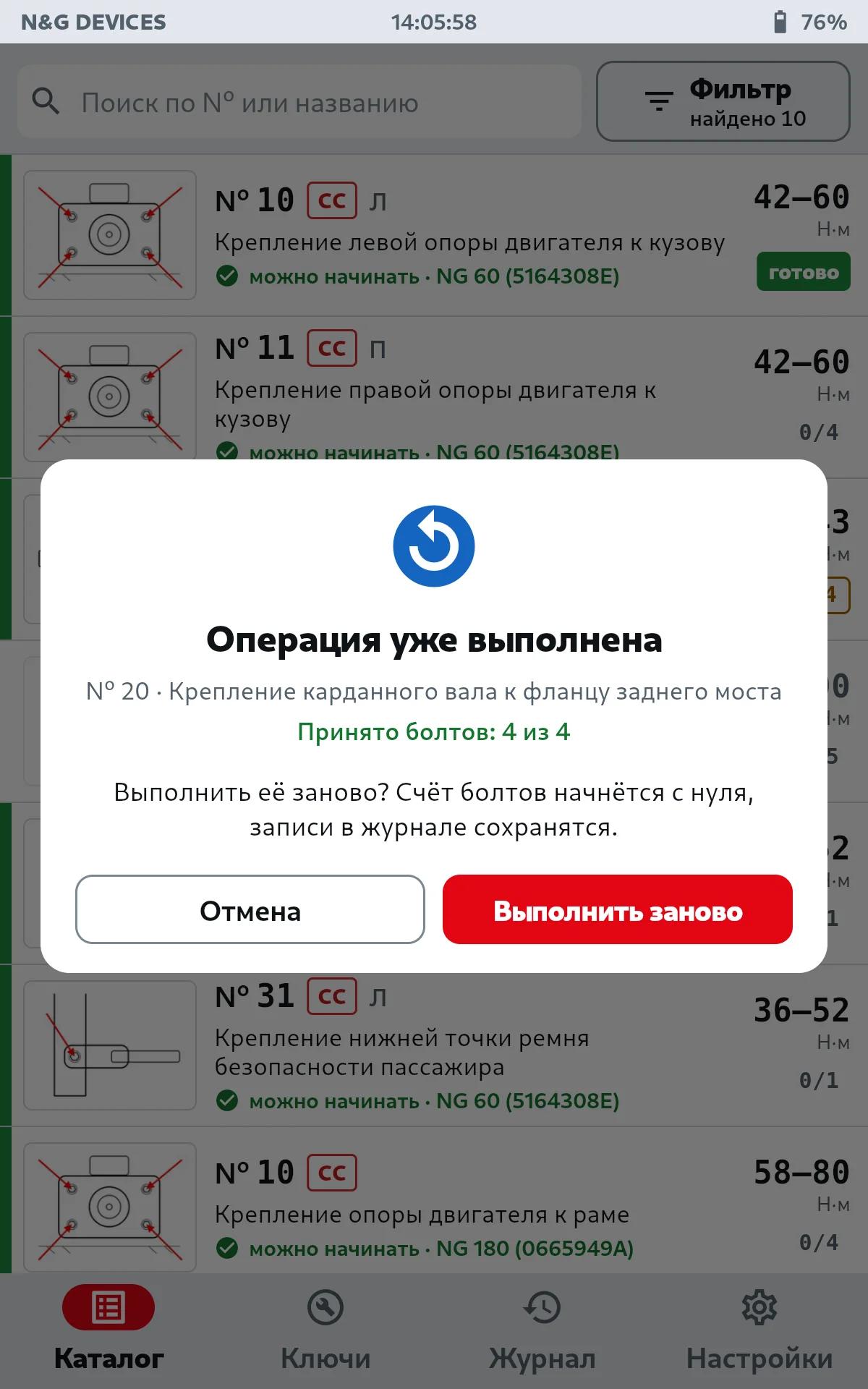
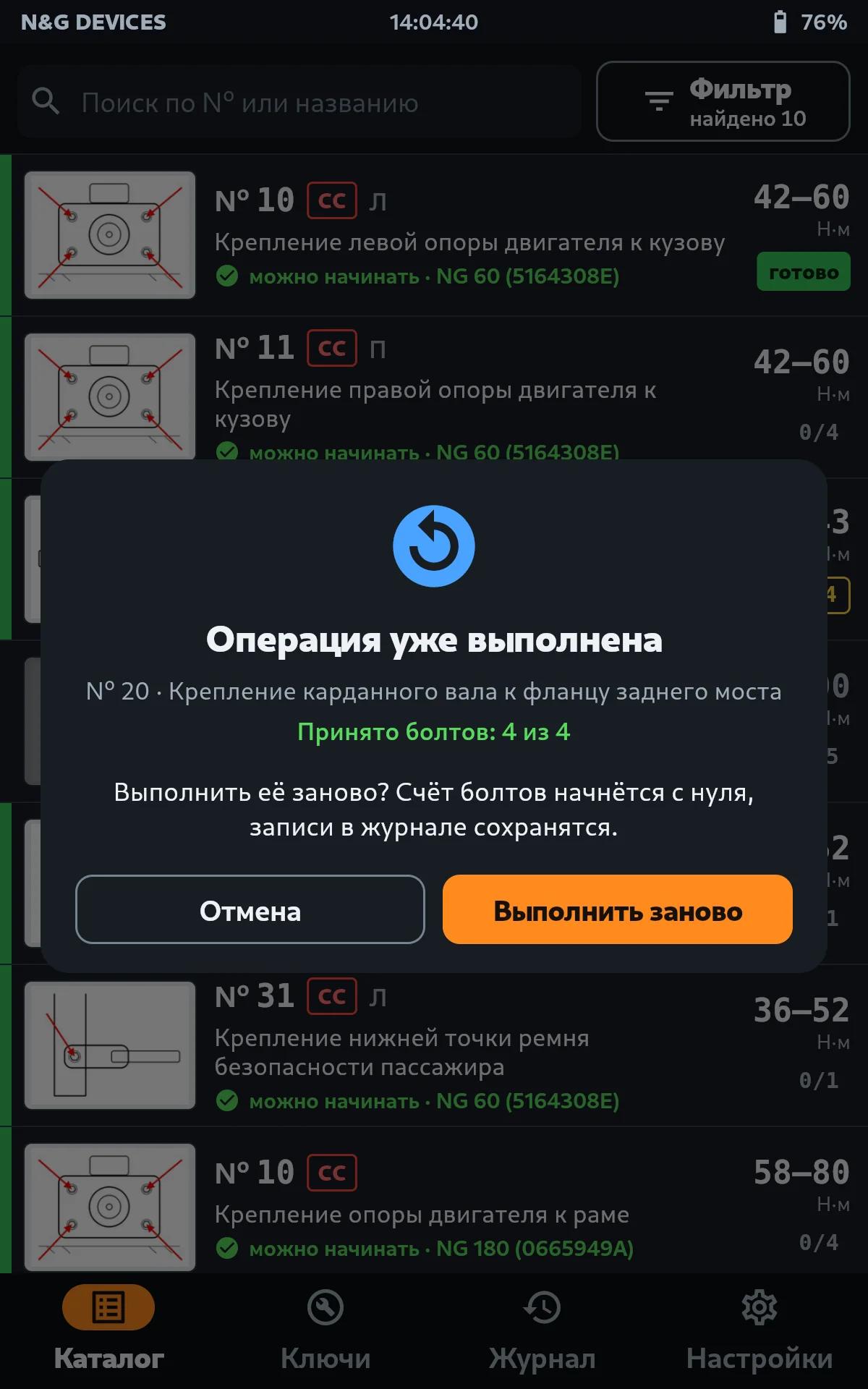
Если операция уже выполнена, планшет спросит, выполнить ли её заново. Счёт болтов тогда начнётся с нуля, а записи в журнале сохранятся.
6.3 Что показано на экране контроля
| Элемент | Что показывает |
|---|---|
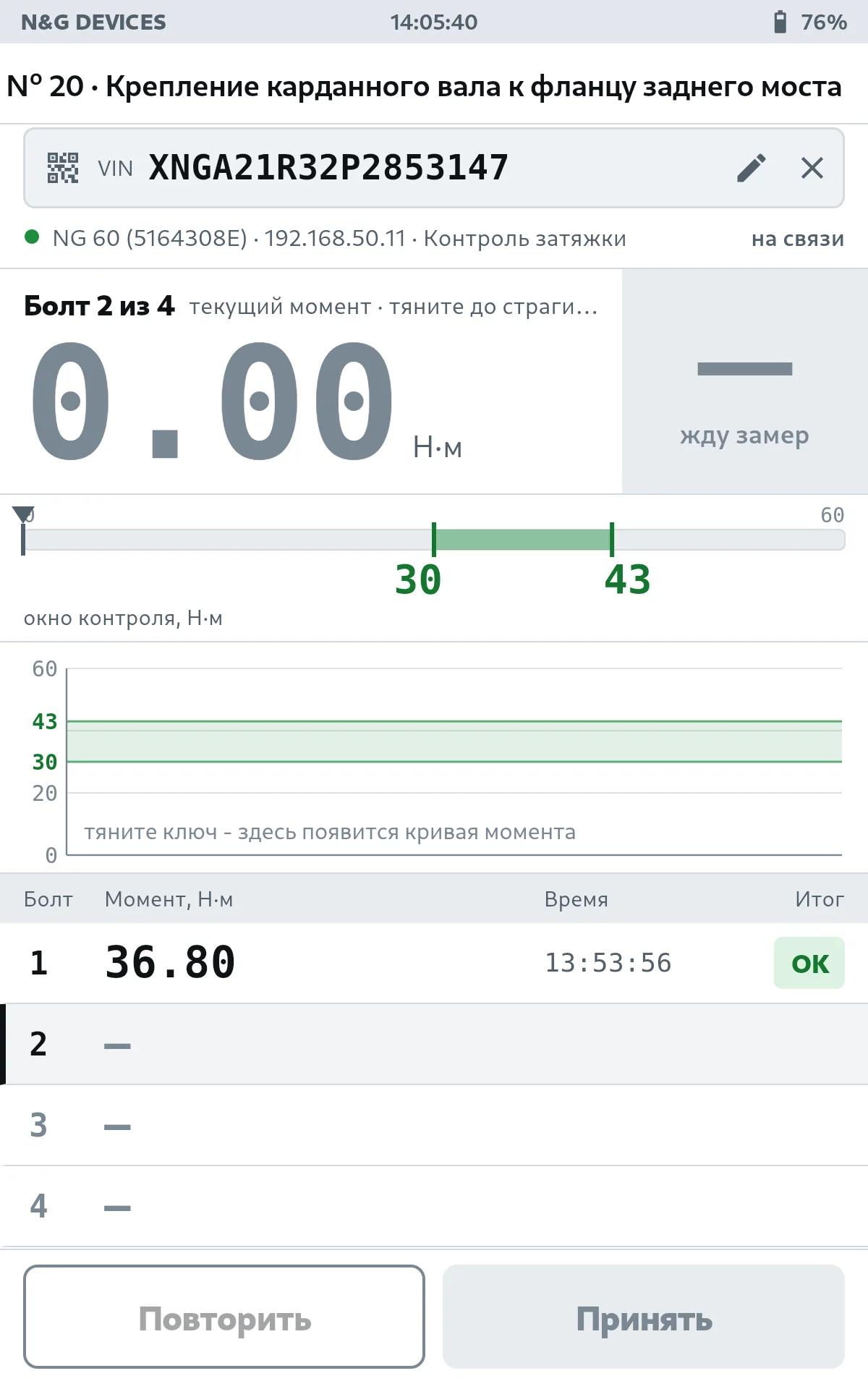
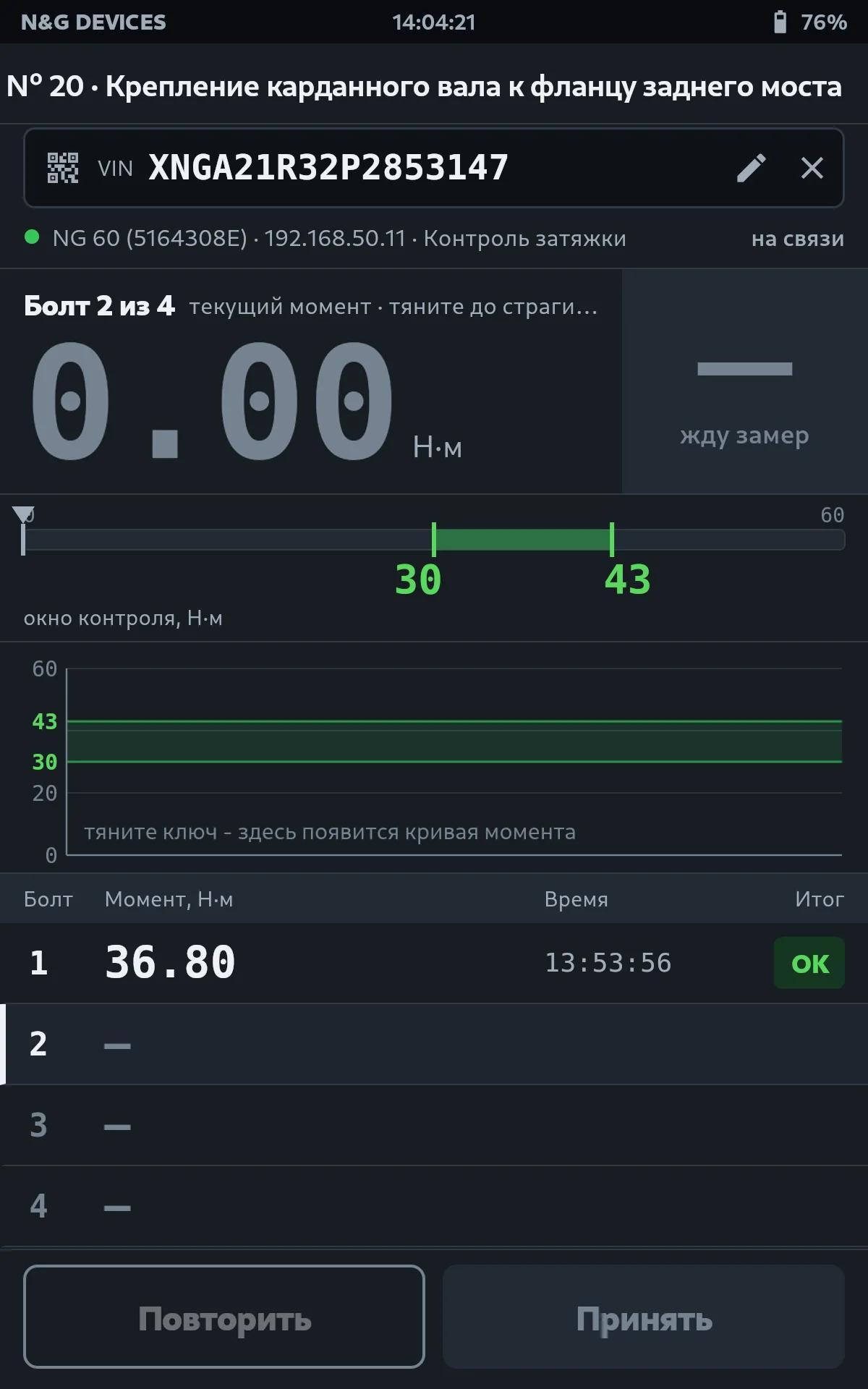
| Заголовок | Номер и название операции |
| Поле VIN | Номер кузова, с которым запишутся результаты. Карандаш открывает ввод вручную, крестик очищает номер |
| Строка ключа | Название и адрес ключа и метод контроля этой операции. Справа «на связи», «подключается…» или красным «нет связи» |
| Большое число | До замера текущий момент, после замера остаточный. Над числом номер болта: «Болт 2 из 4» |
| Плитка справа | Вердикт: OK зелёным, NOK красным, до затяжки «жду замер» |
| Шкала окна контроля | Границы окна крупно, зелёная полоса и отметка результата. Под шкалой запас до границ или насколько момент вышел за окно |
| График | Момент во время замера во всю ширину экрана, зелёная полоса показывает окно контроля. Каждый замер рисуется заново. Найденный момент отмечен кружком на изломе кривой, где болт стронулся, и пунктиром с подписью |
| Таблица болтов | Все болты операции: момент, время и итог OK или NOK. Текущий болт отмечен полосой слева |
| Повторить и Принять | Решение по текущему болту |
6.4 Номер кузова
- Отсканируйте VIN сканером, номер подставится сам.
- Либо коснитесь поля VIN, введите номер и нажмите Готово.
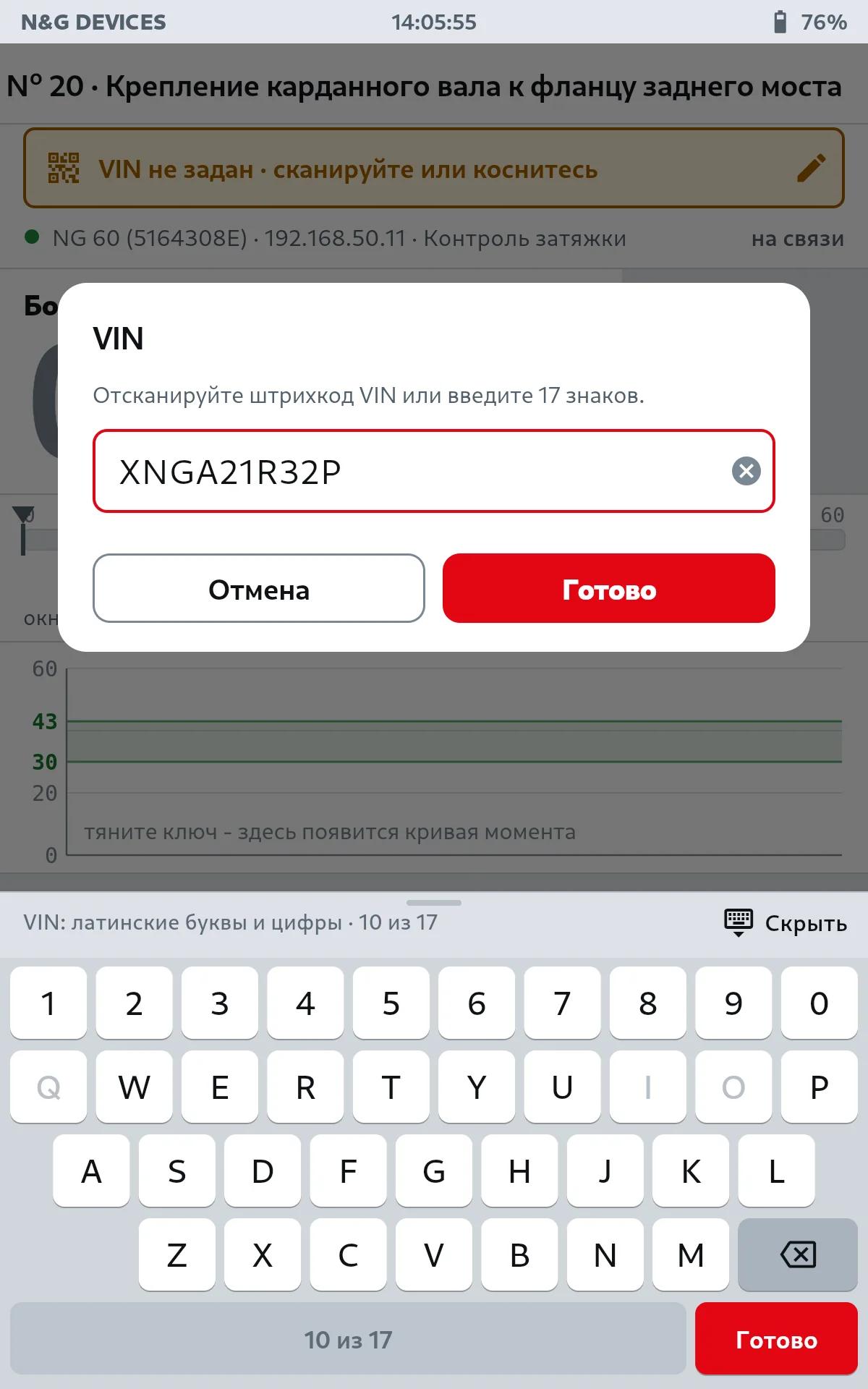
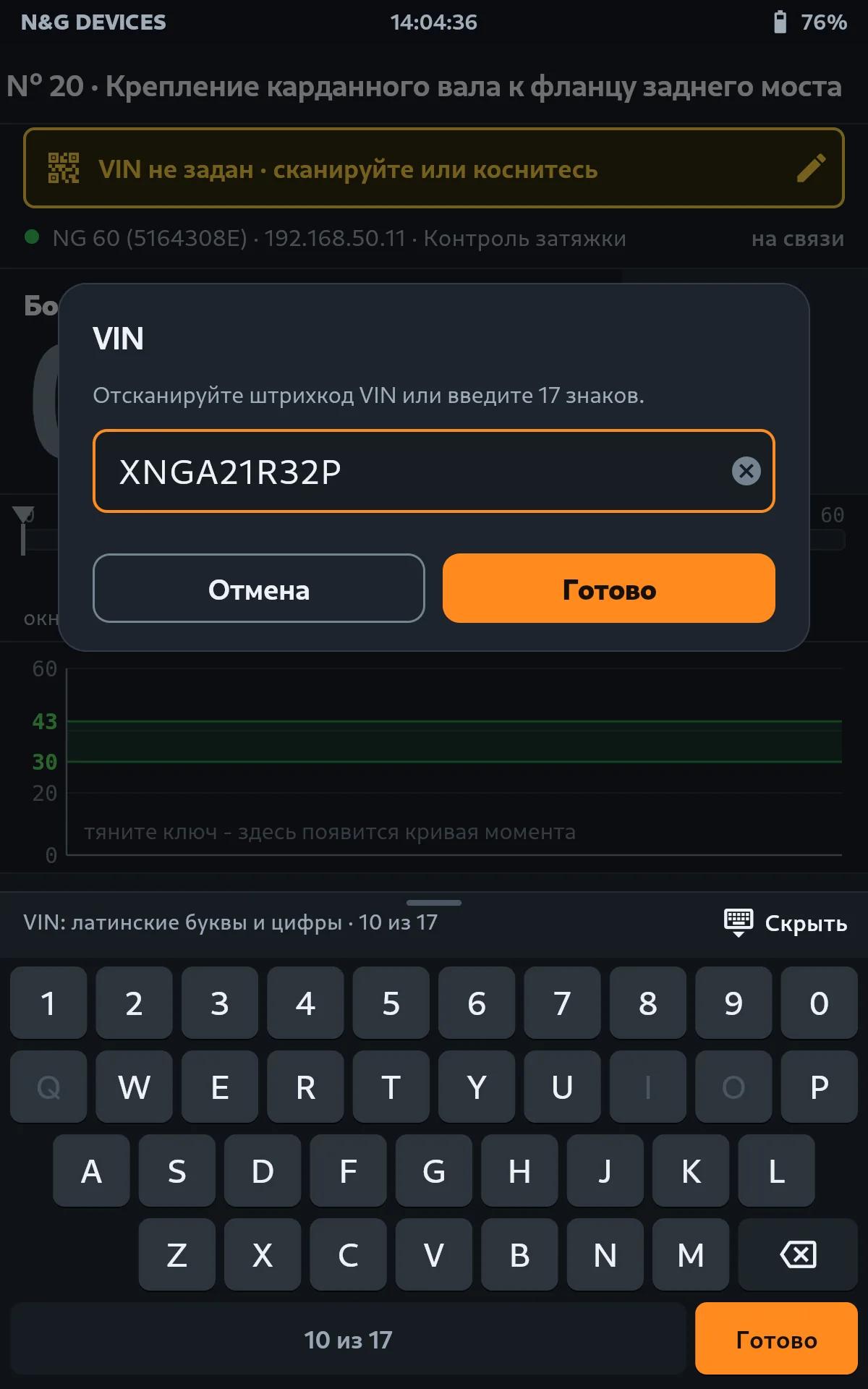
Пока VIN не задан, поле подсвечено жёлтым: «VIN не задан · сканируйте или коснитесь». Клавиатура VIN пишет только заглавной латиницей и цифрами. Букв I, O и Q в VIN не бывает, поэтому они не нажимаются. На месте пробела счётчик: «10 из 17».
Внимание
6.5 Таблица болтов
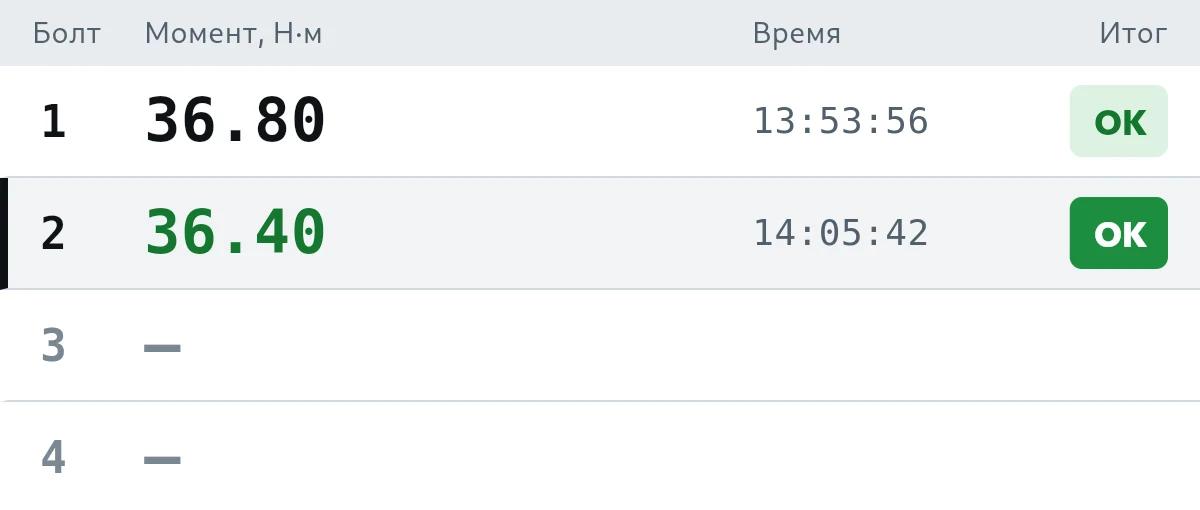
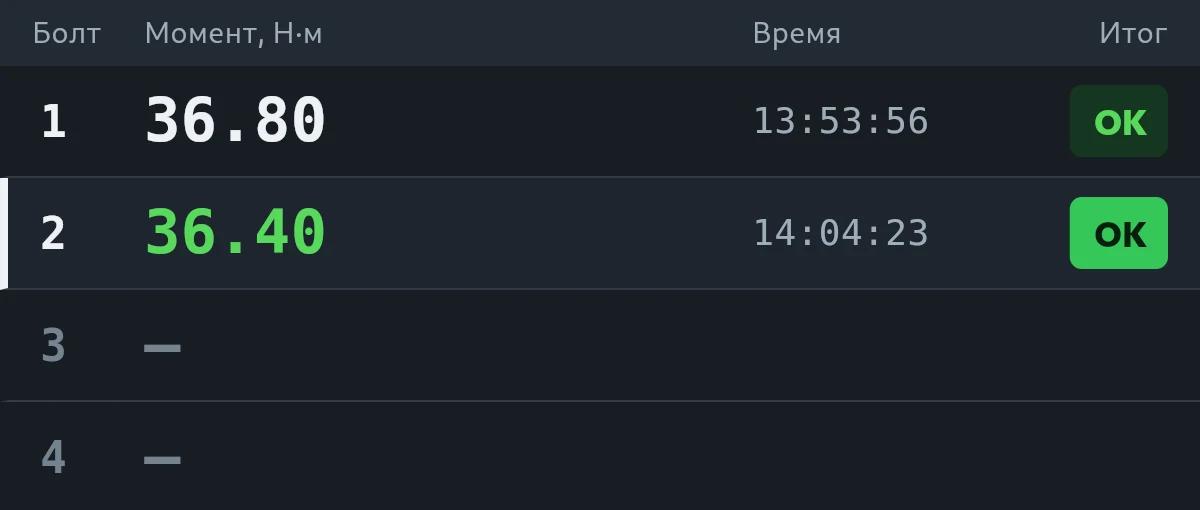
Планшет ведёт вас по болтам и не даёт сбиться. Надпись «Болт 2 из 4» над числом означает, что сейчас идёт второй болт из четырёх. В таблице внизу экрана все болты операции: у принятых момент, время и итог, текущий отмечен полосой слева, ещё не затянутые с прочерком.
6.6 Как сделать замер
- Установите ключ на соединение.
- Плавно тяните в сторону затяжки, примерно за три секунды. Резкий рывок даёт неверное измерение.
- Когда болт стронется, ключ сам запомнит момент и пикнет. Отпустите ключ.
- Посмотрите на результат: он показан и на экране планшета, и на самом ключе.
6.7 Результат в окне: принимается сам
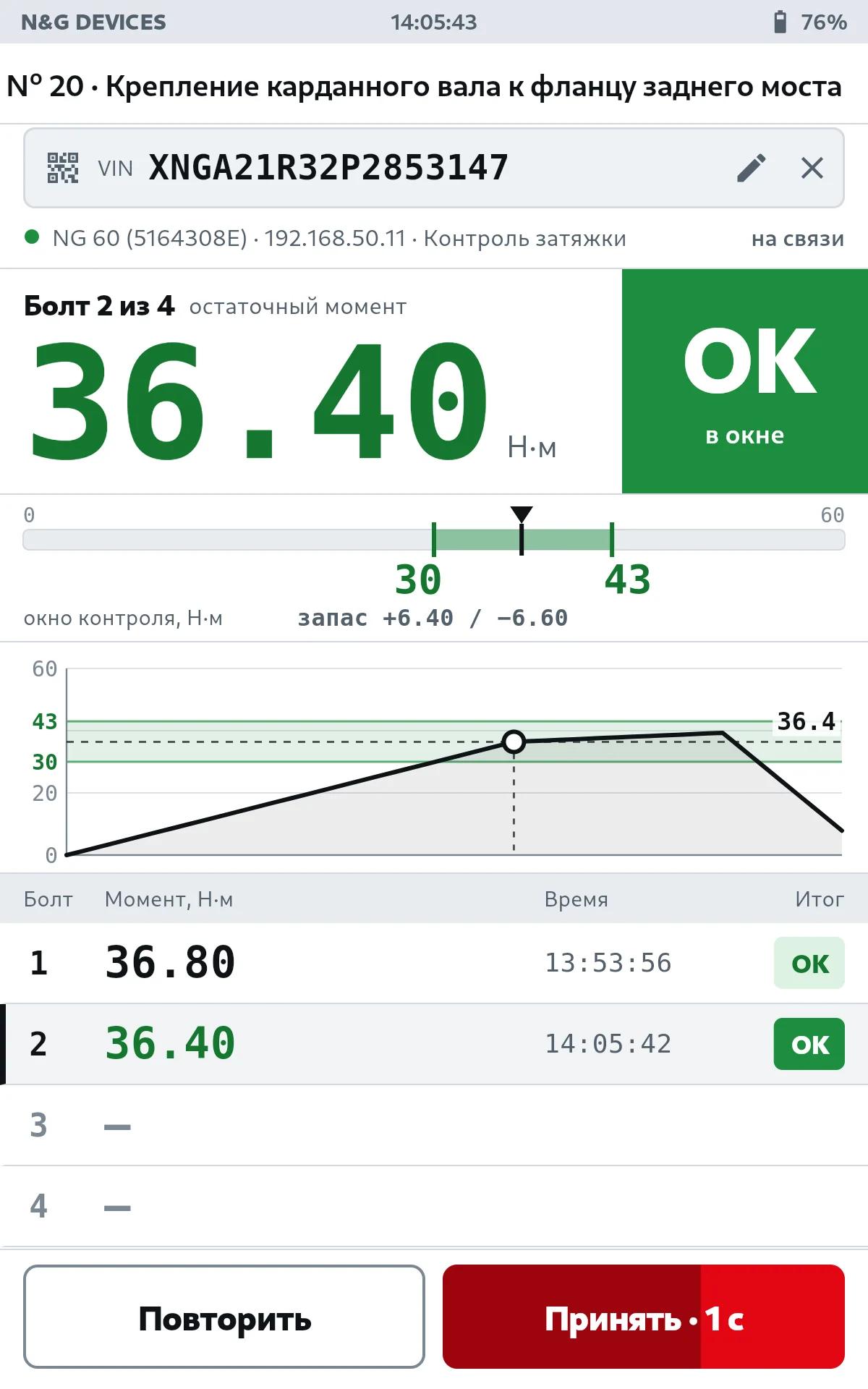
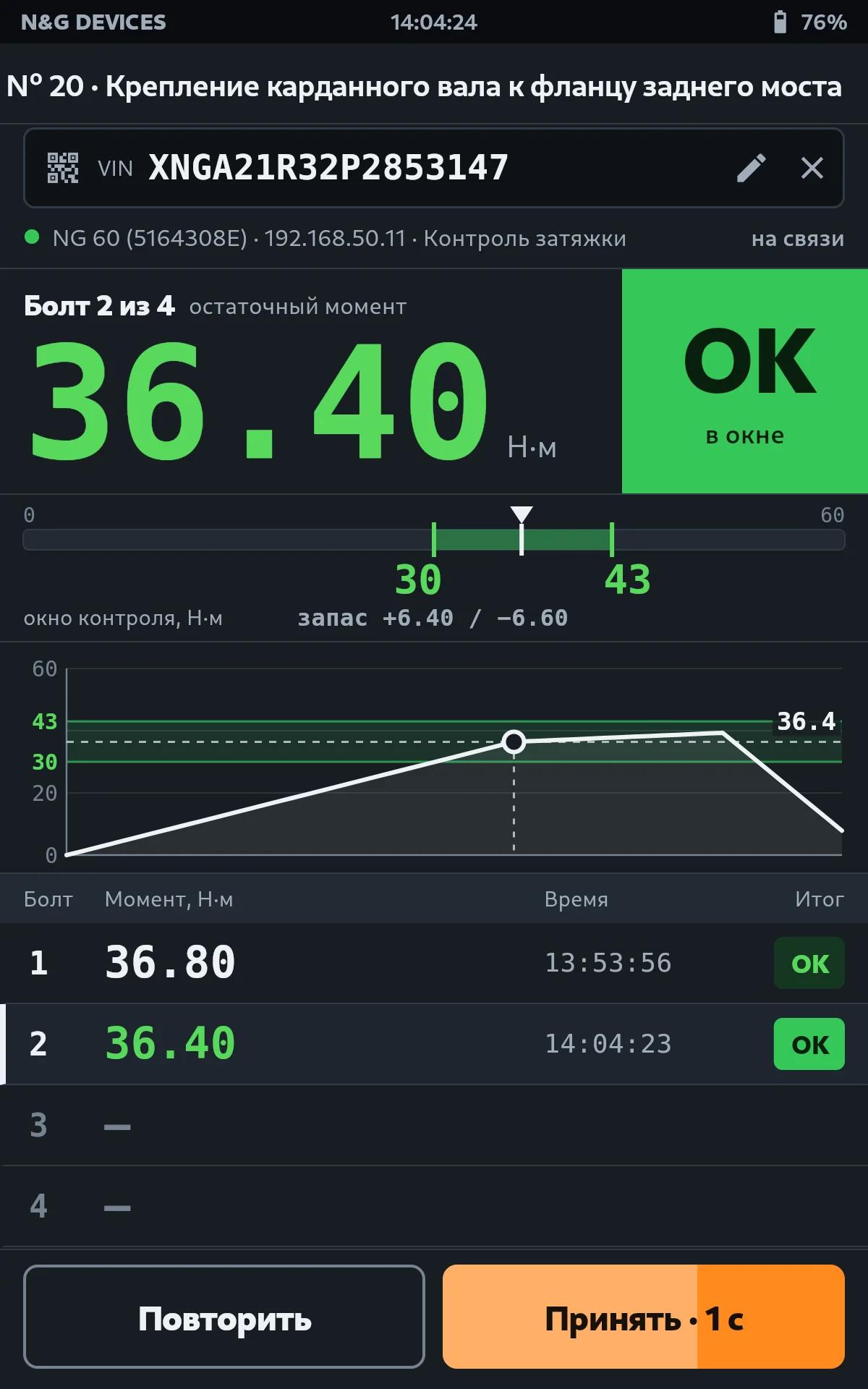
Если момент попал в окно контроля, число становится зелёным, справа появляется плитка OK «в окне», под шкалой виден запас до границ. Кнопка Принять за две секунды заполняется полосой с отсчётом и нажимается сама: болт засчитан, результат ушёл в журнал.
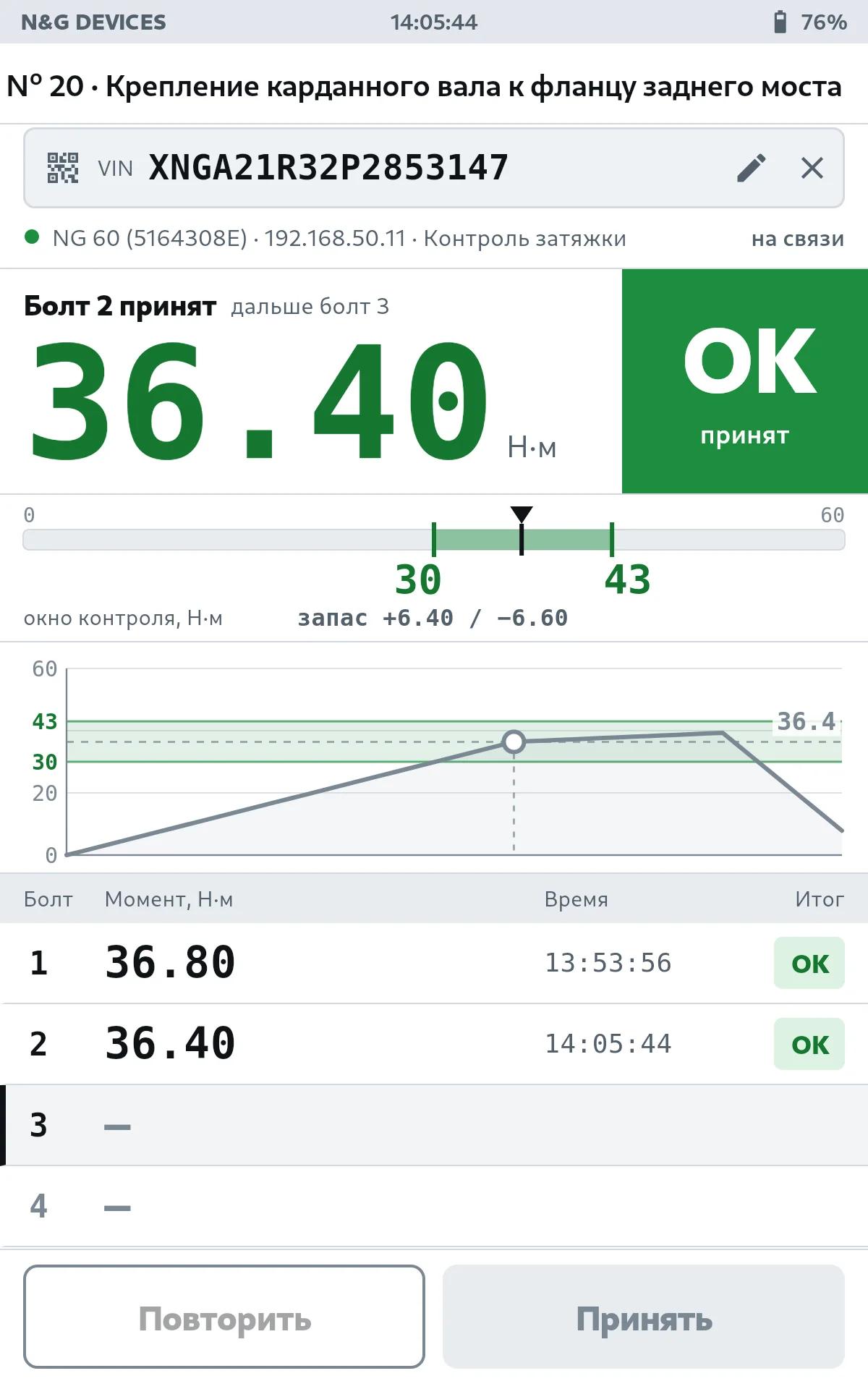
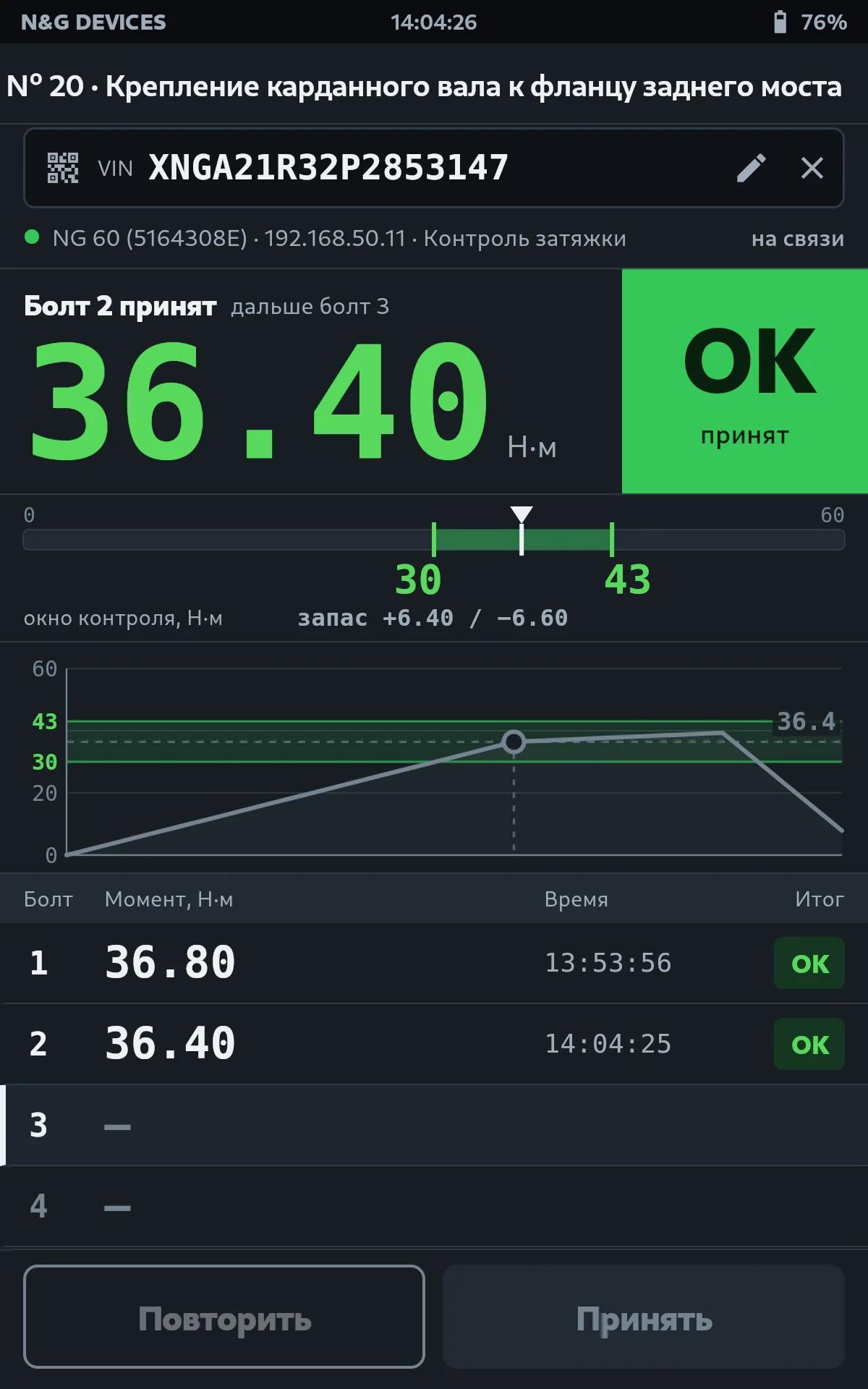
Принятый результат остаётся на экране до следующей затяжки: над числом «Болт 2 принят · дальше болт 3», в таблице новая строка. Тяните ключом следующий болт, экран обновится сам.
- Не хотите ждать: нажмите Принять сразу.
- Заметили, что замер сделан неправильно (рывком, не тот болт): нажмите Повторить, пока идёт отсчёт. Результат сбросится и не попадёт в журнал.
6.8 Результат вне окна
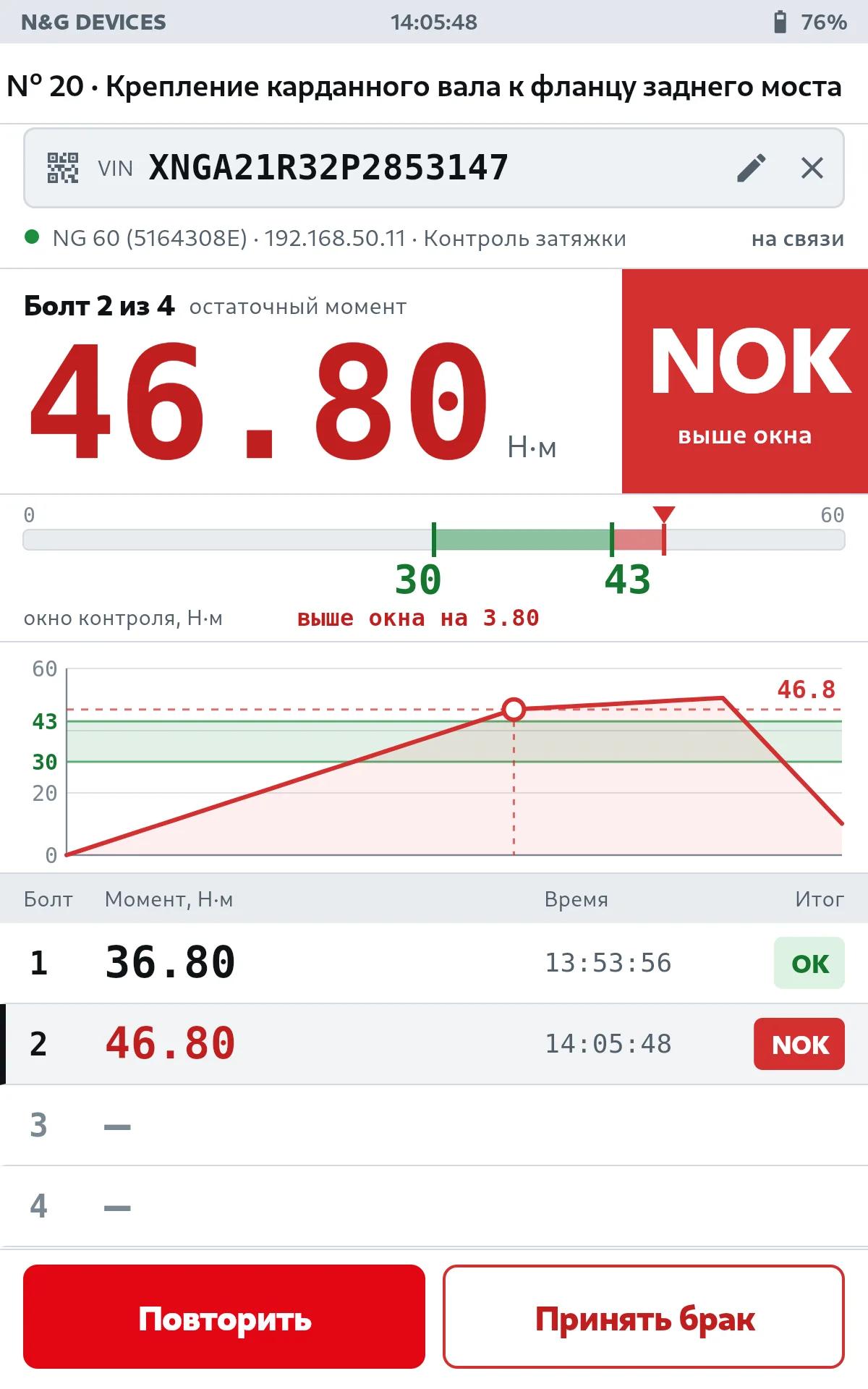
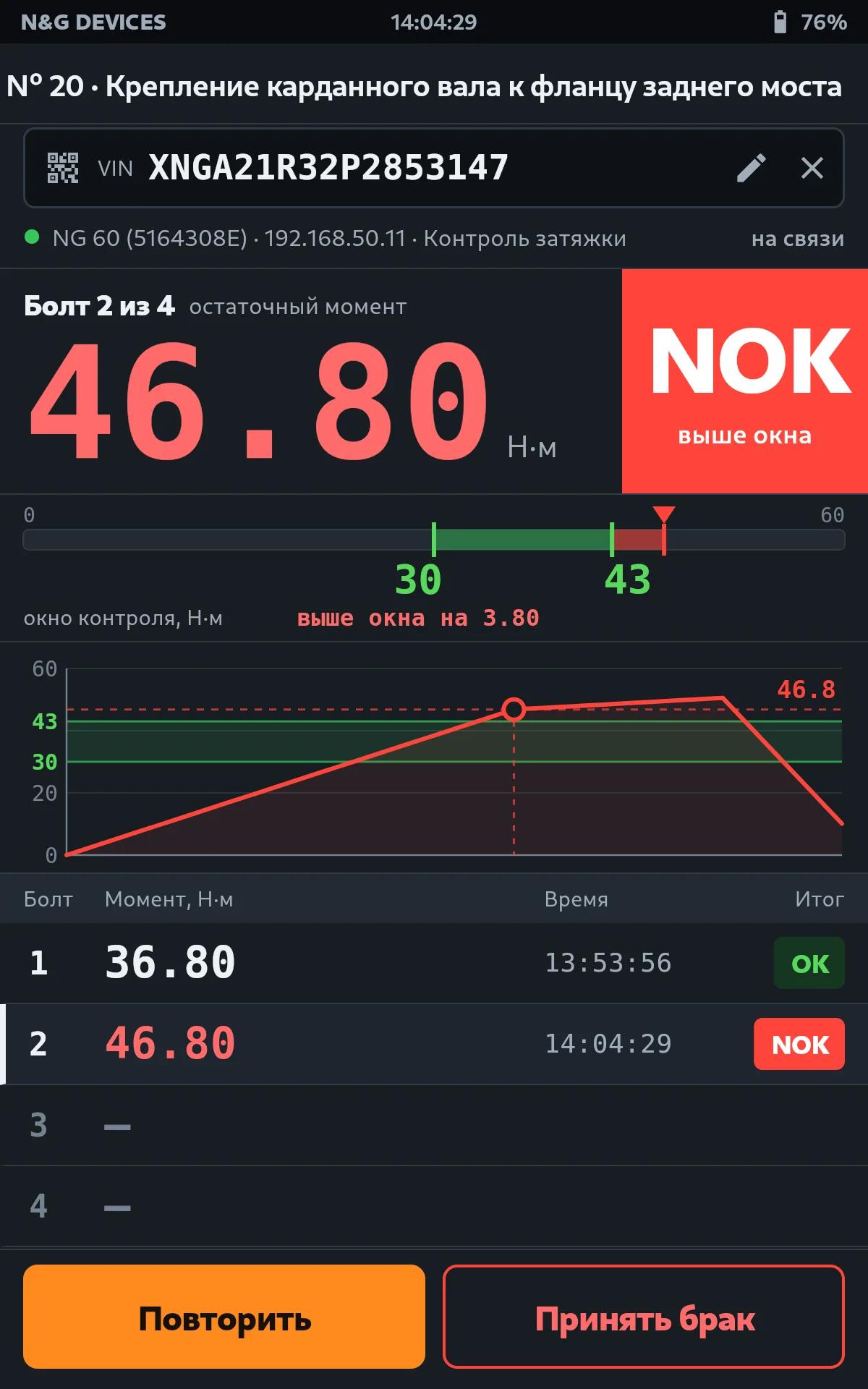
Если момент вышел за окно, число и плитка становятся красными (NOK), под шкалой написано, насколько момент выше или ниже окна, а ключ и планшет дают предупреждающий сигнал. Сам такой результат не принимается, решение за вами:
- Повторить сбрасывает замер без записи. Пользуйтесь им, только если замер сделан неправильно.
- Принять брак записывает брак: в журнал уходит результат с отметкой NOK, счётчик идёт дальше. Сообщите о браке мастеру.
Внимание
6.9 Когда операция выполнена
Как только принят последний болт, планшет объявляет об этом голосом и показывает окно «Операция выполнена». Через пять секунд он сам вернётся в каталог, а у операции появится отметка готово.
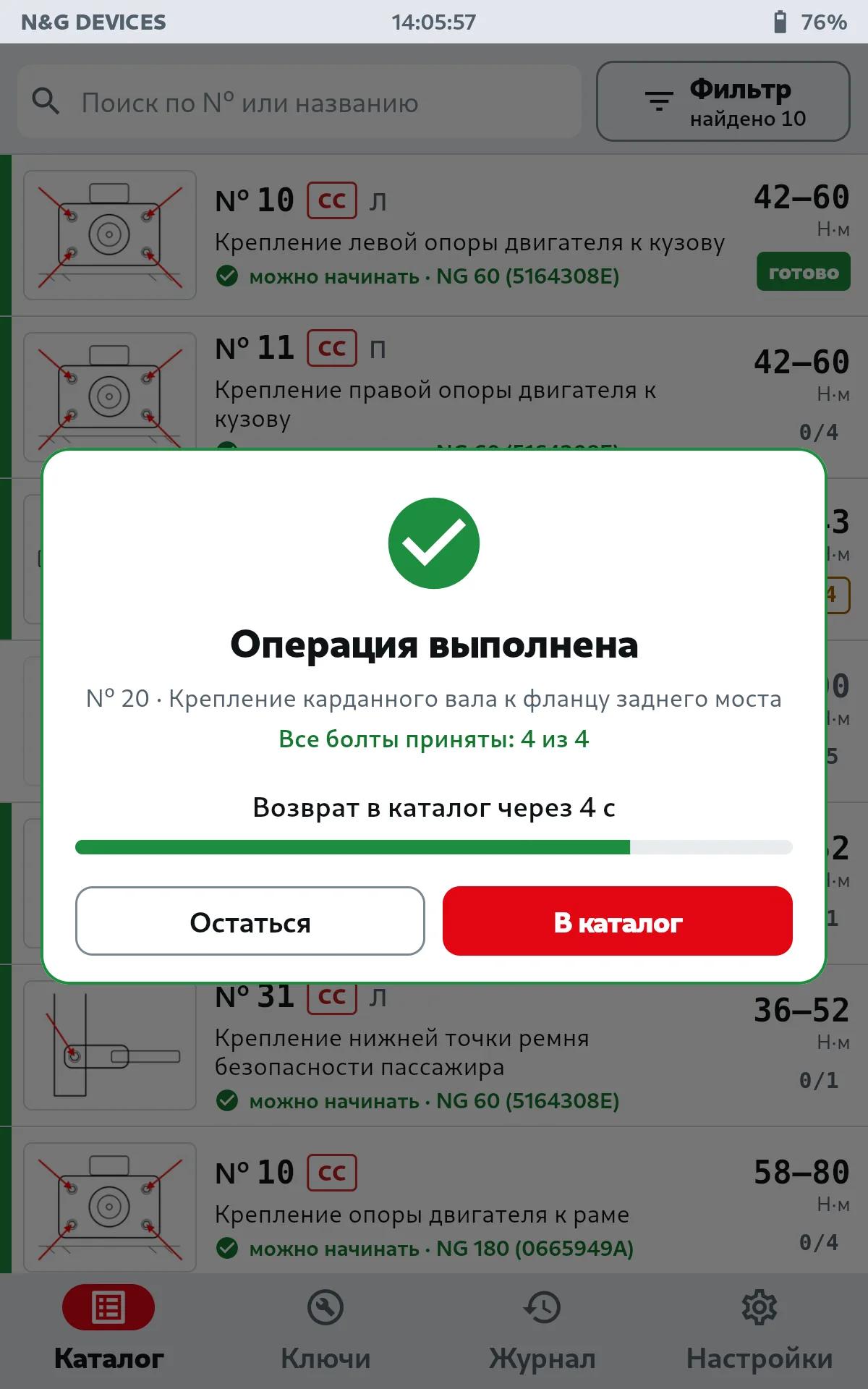
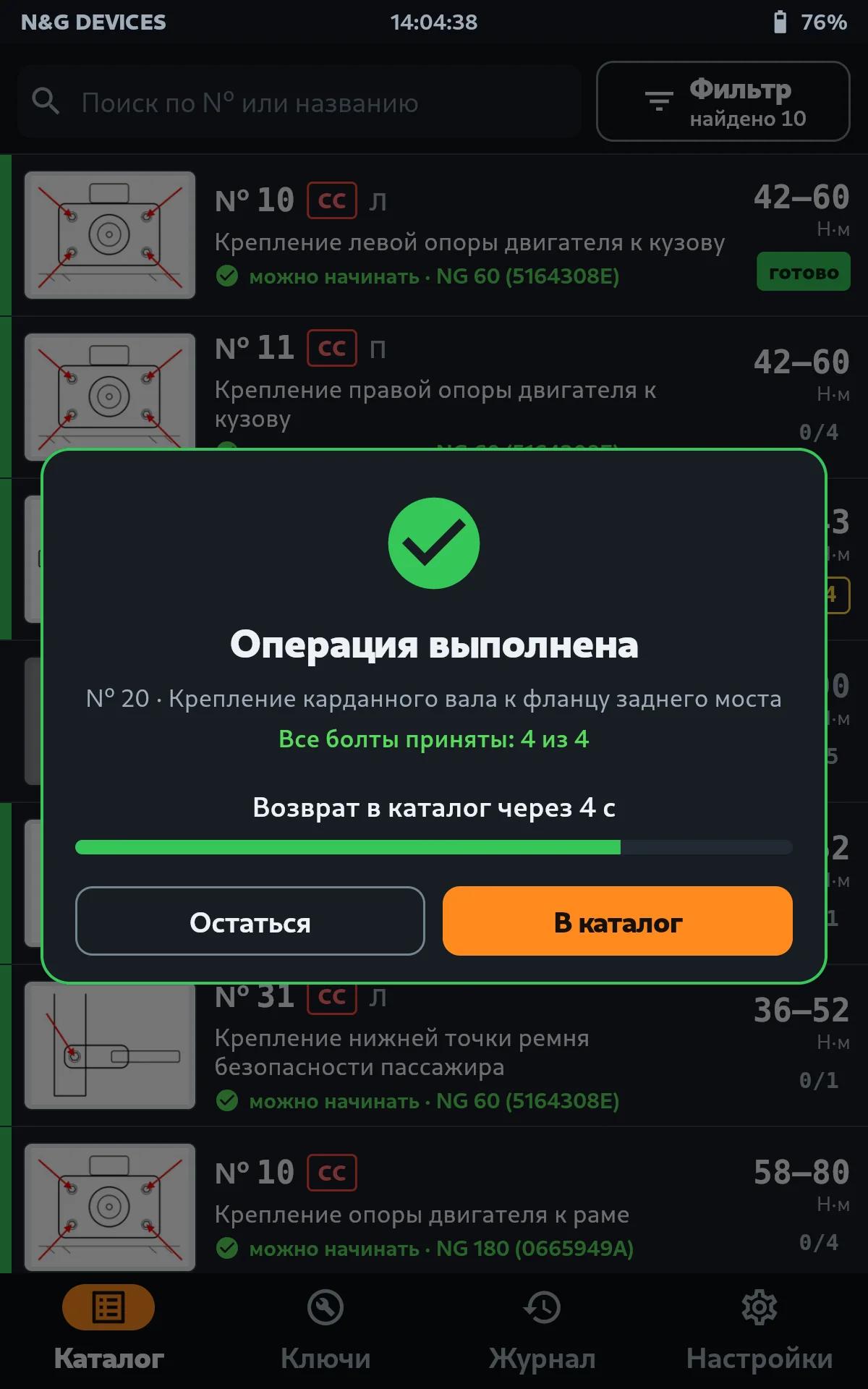
- В каталог: вернуться сразу и выбрать следующую операцию.
- Остаться: остаться на экране контроля, например чтобы ещё раз посмотреть результат.
6.10 Если пропала связь с ключом
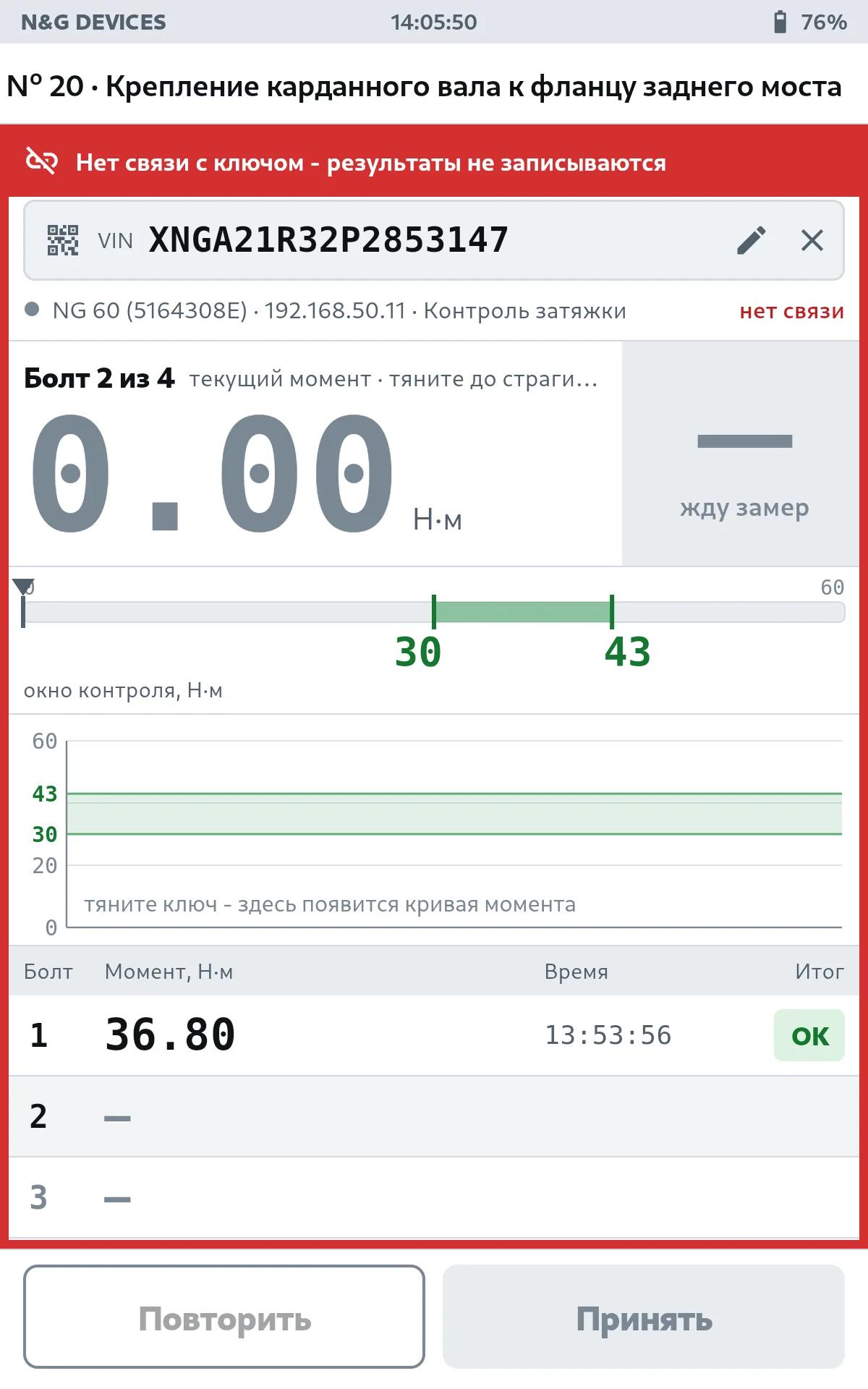
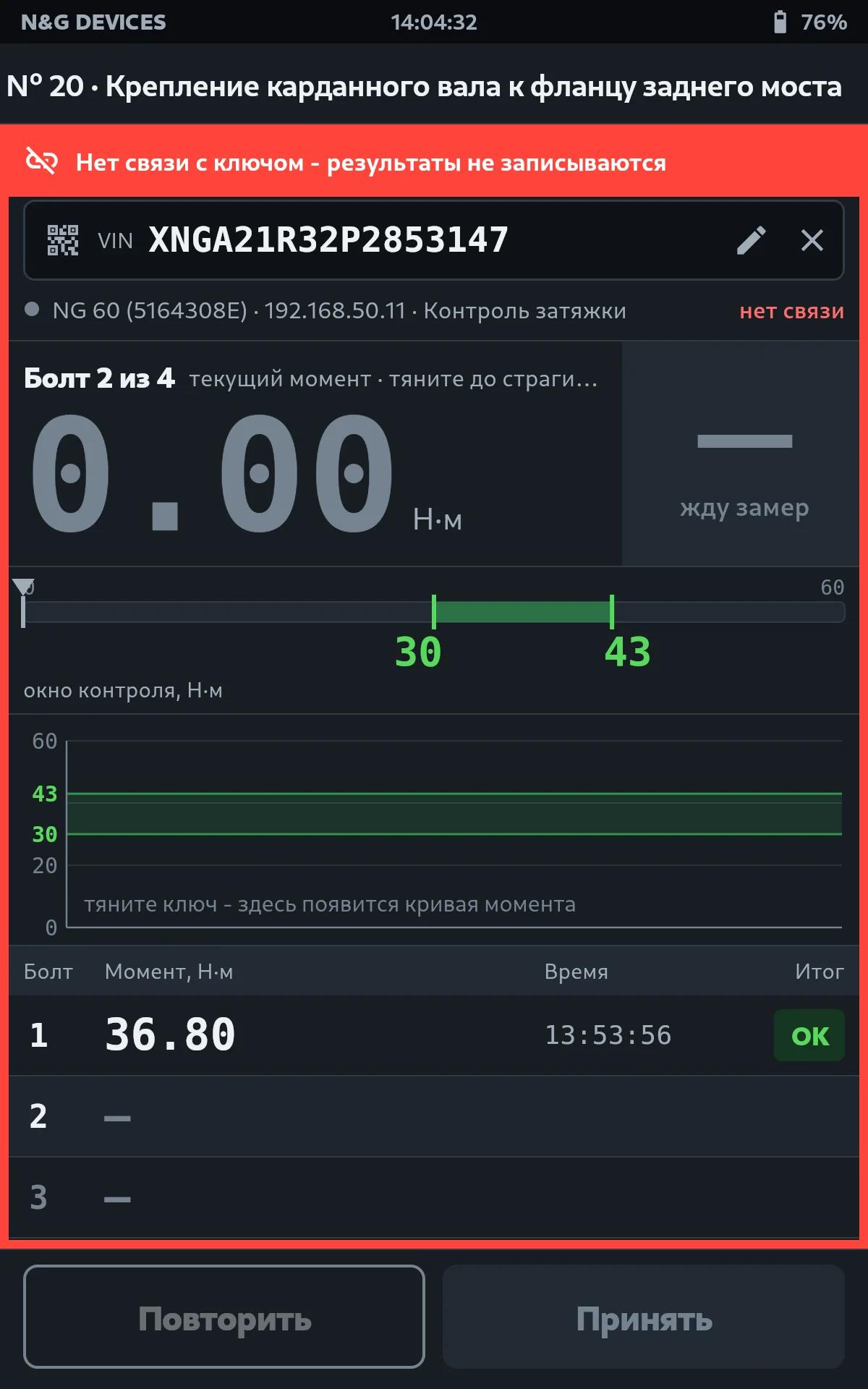
Если связь пропала больше чем на три секунды, экран обводится красной рамкой, сверху появляется надпись «Нет связи с ключом - результаты не записываются», и каждые шесть секунд звучит голосовая тревога.
Внимание
- Проверьте, что ключ включён и заряжен, и подойдите ближе к планшету.
- Подождите: планшет переподключается сам. Когда связь вернётся, рамка исчезнет и прозвучит «Связь с ключом восстановлена».
- Повторите замеры, сделанные без связи.
- Если связь не вернулась, откройте раздел Ключи и действуйте по подсказке (раздел 4.5).
6.11 Затяжка без открытого контроля
Если потянуть ключом, когда на планшете не открыт экран контроля, результат не записывается. Планшет предупредит голосом и сообщением «Затяжка с ключа … не записана: контроль не открыт». Откройте операцию и повторите замер.
7Журнал и отчёт
7.1 Что показывает журнал
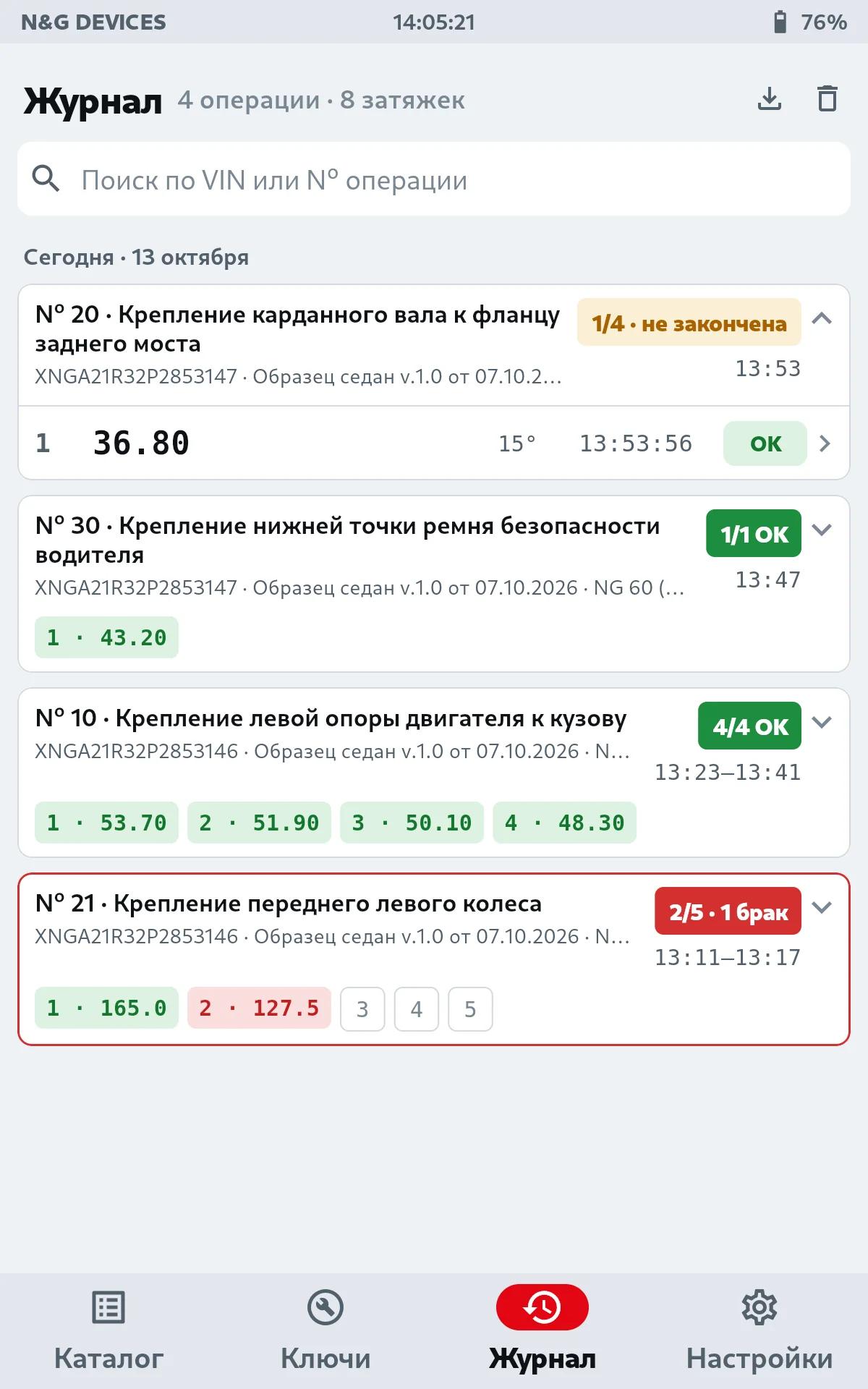
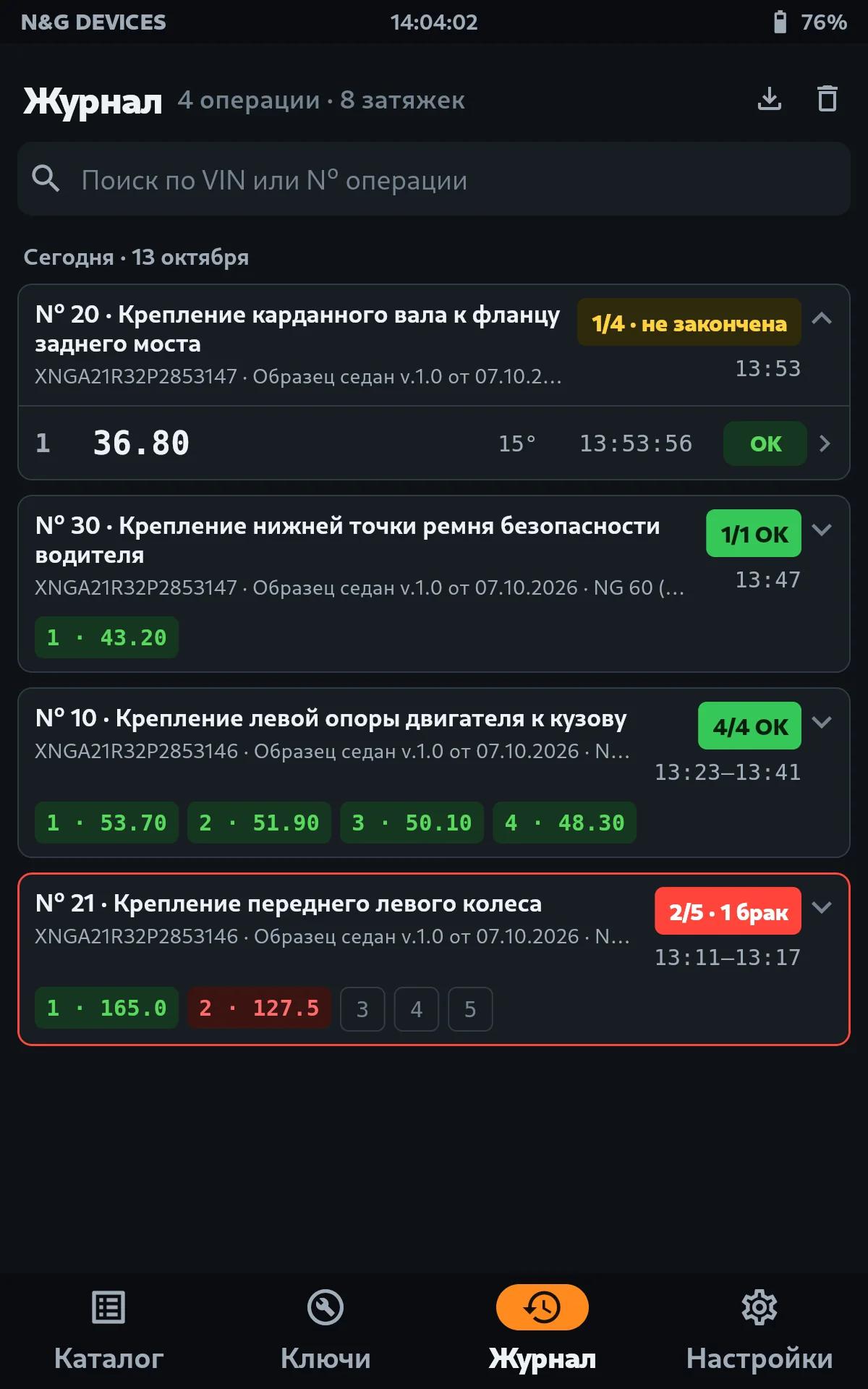
Журнал собран по операциям: одна карточка на одно выполнение операции на одной машине. Новые сверху, по дням. Рядом с заголовком написано, сколько выполнений и сколько затяжек записано.
- В шапке карточки номер и название операции, VIN, модель, ключ и время.
- Справа итог: «4/4 OK» зелёным, «2/5 · 1 брак» красным, «1/4 · не закончена» жёлтым.
- Внутри строки болтов: номер, момент, угол, время и отметка OK или NOK. В свёрнутой карточке болты показаны одной строкой.
- Касание шапки сворачивает и разворачивает карточку.
7.2 Поиск по VIN
Строка поиска над журналом ищет по VIN и по номеру операции. Наберите VIN или его последние цифры, и останутся только операции этой машины. Пока поле поиска открыто, VIN можно и отсканировать.
7.3 Подробности записи
Коснитесь строки болта в карточке, чтобы открыть всё, что известно о затяжке.
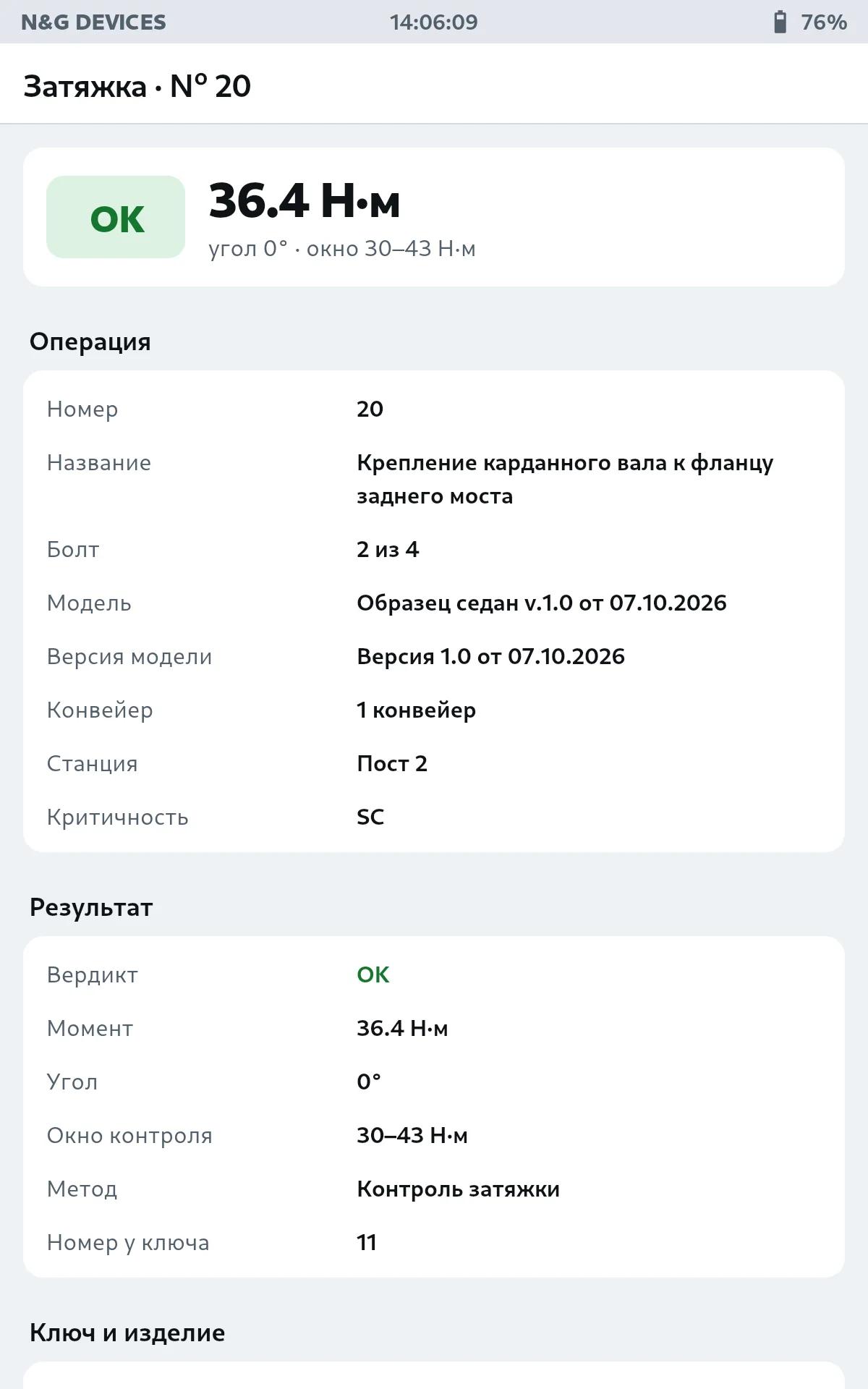
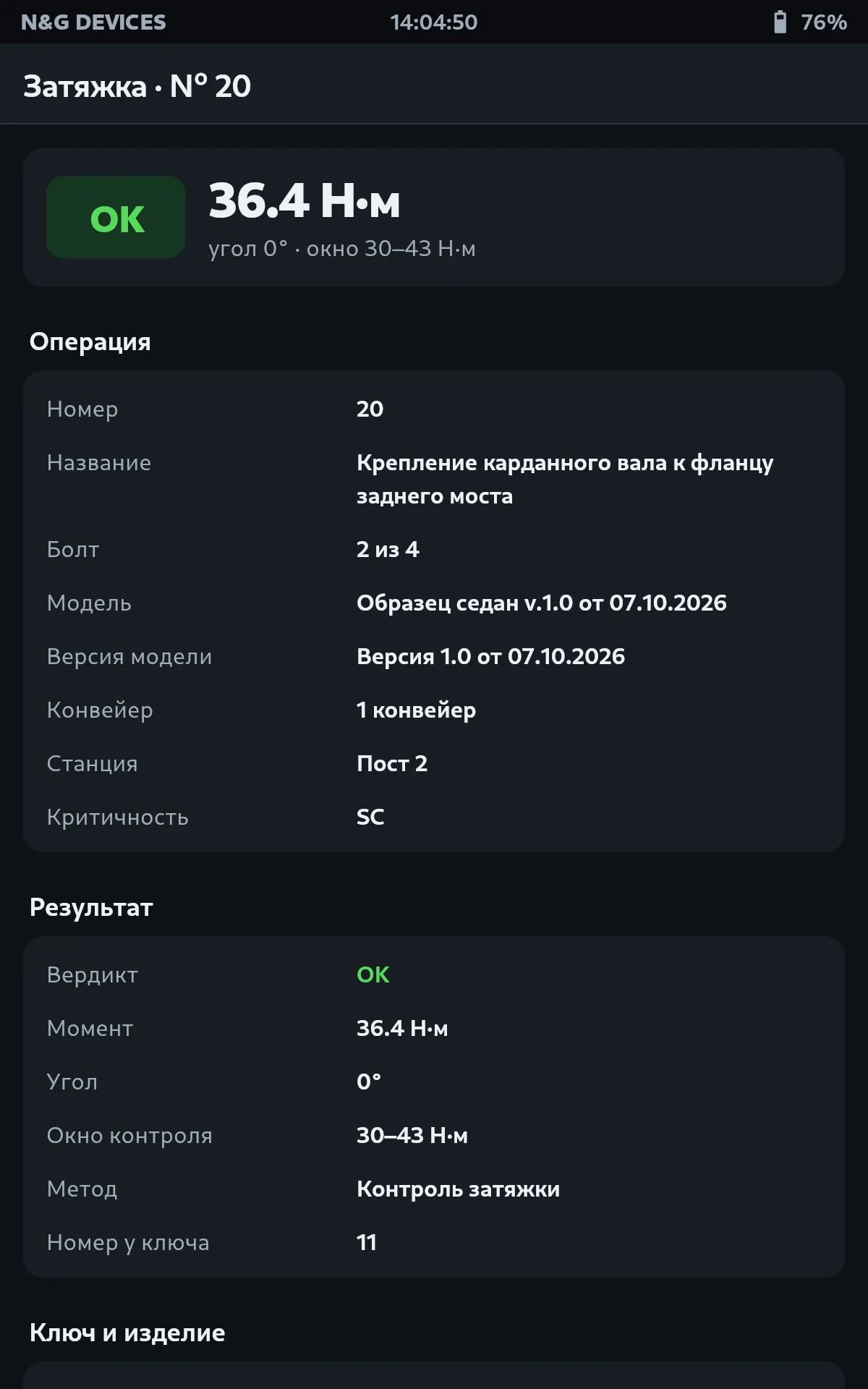
Здесь собраны операция (номер, болт, модель, конвейер, станция), результат (вердикт, момент, угол, окно контроля, метод) и данные ключа и изделия: ключ, его серийный номер, VIN, время.
7.4 Отчёт на компьютере или телефоне
Отчёт забирают через браузер, без программ и флешек. Нажмите значок скачивания в шапке журнала: откроется окно «Отчёт» с адресом планшета.
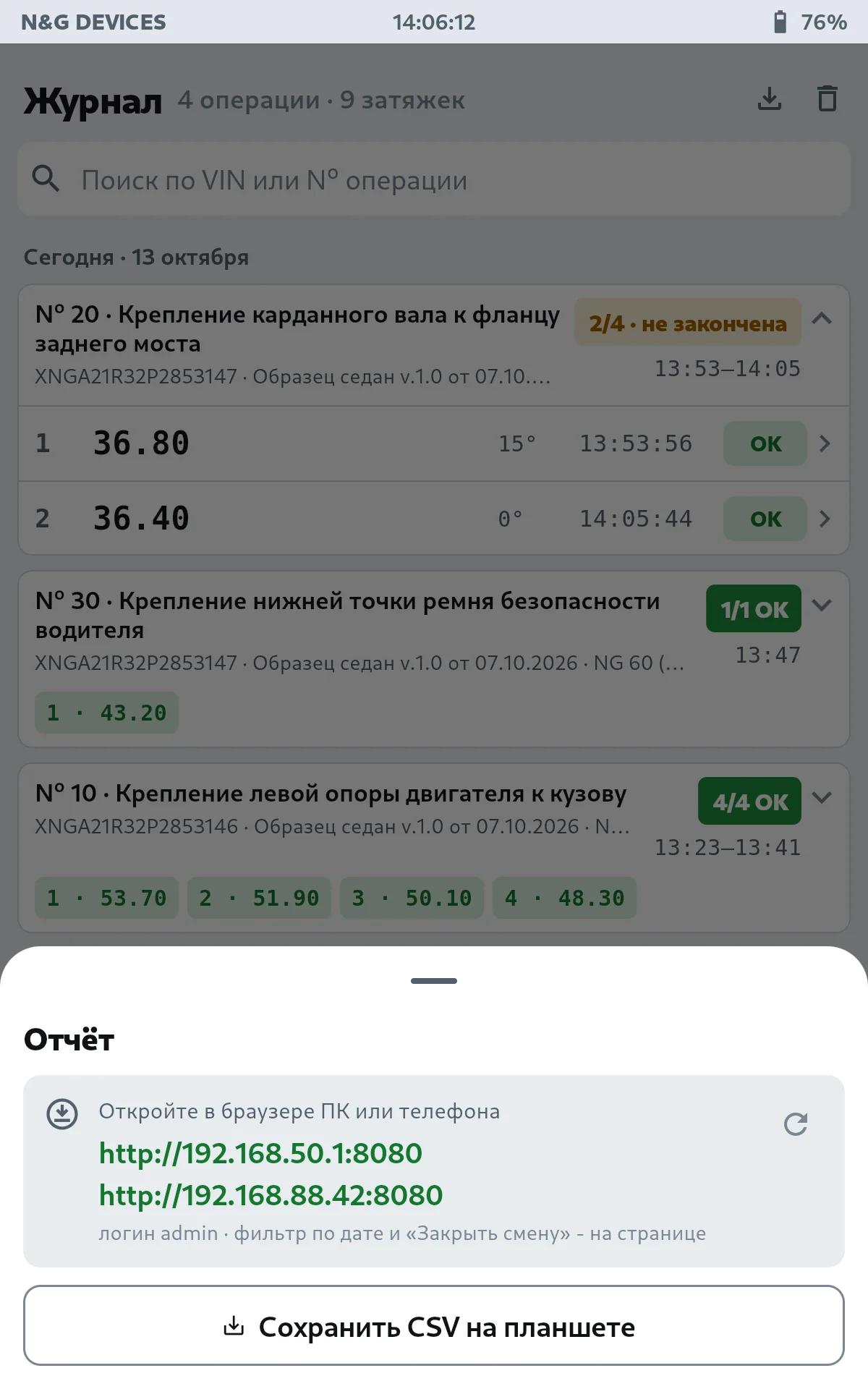
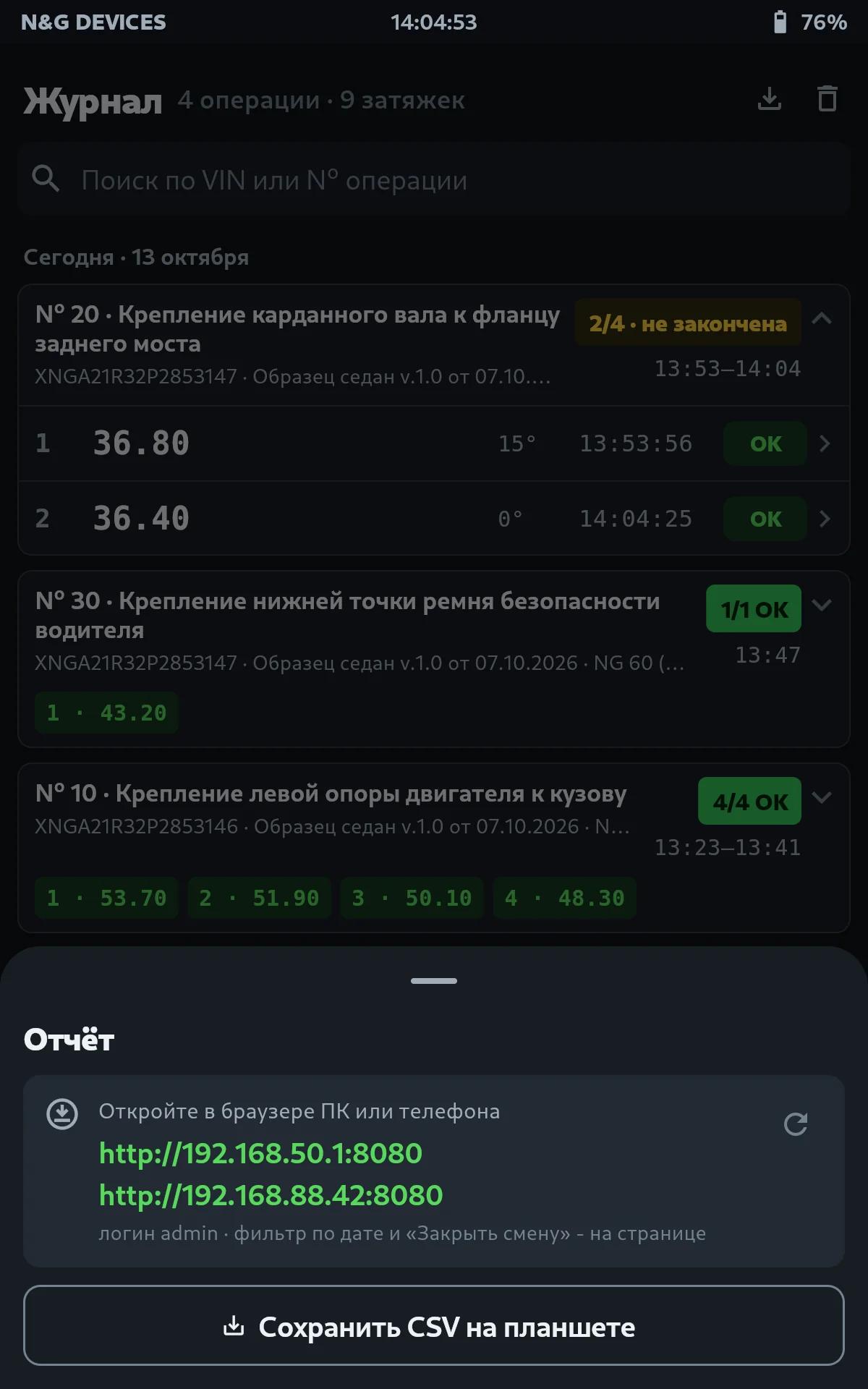
- Подключите ноутбук или телефон к сети Wi-Fi планшета или к той же сети предприятия.
- Откройте в браузере адрес из окна «Отчёт», например http://192.168.50.1:8080.
- Войдите: логин admin, пароль страницы знает мастер (раздел 8.4).
- В блоке «Журнал контроля» укажите даты и нажмите Скачать CSV. Без дат скачается весь журнал.
Кнопка Закрыть смену на той же странице скачивает весь журнал одним файлом и очищает его на планшете. Копия остаётся в «Архиве журнала» ниже, её можно скачать позже.
Совет
Примечание
7.5 Очистка журнала
- Нажмите значок корзины в шапке журнала.
- Подтвердите действие кнопкой Очистить.
Внимание
Старые записи планшет убирает и сам: по умолчанию записи старше 90 дней уходят в архив. Срок задаёт мастер (раздел 8.8).
8Настройки
Раздел нужен мастеру и настройщику при установке и обслуживании. В ежедневной работе механику открывать его не требуется. Пункты собраны в группы «Связь», «Контроль», «Данные» и «Планшет», справа у каждого пункта его текущее значение. Коснитесь пункта, чтобы открыть его.
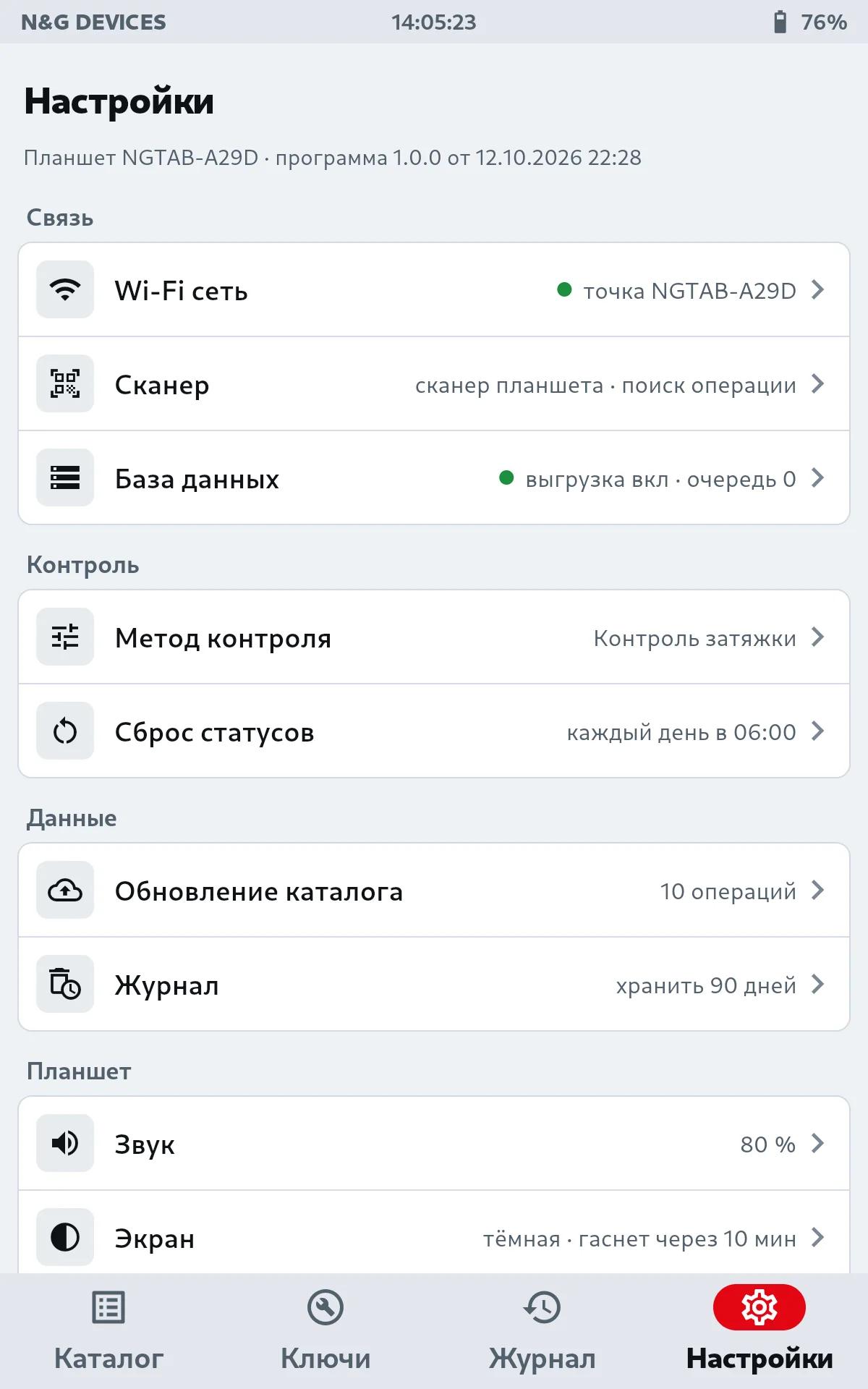
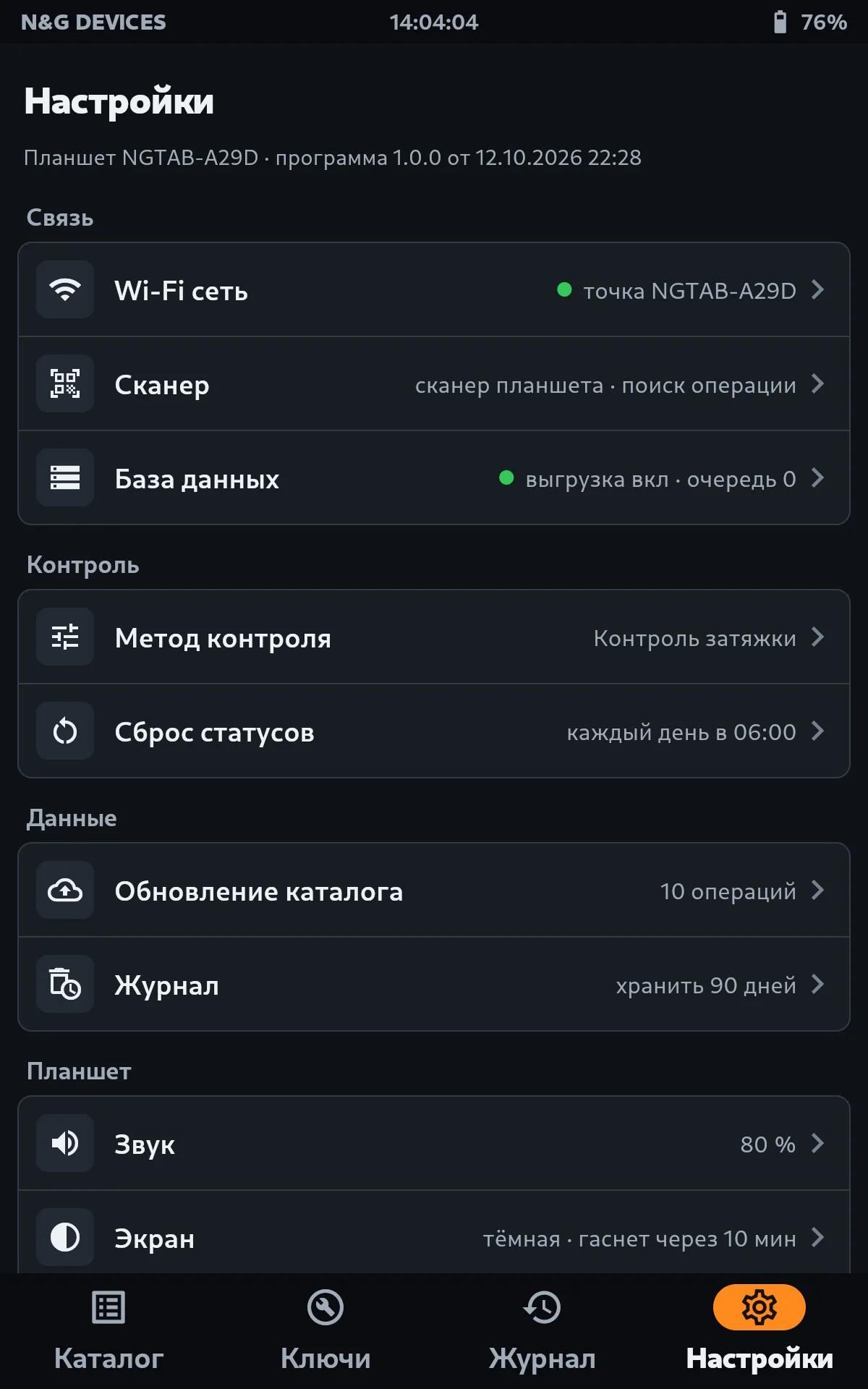
Примечание
8.1 Wi-Fi сеть
Планшет сам раздаёт сеть Wi-Fi, к которой подключаются ключи. Вверху экрана показан текущий режим: точка доступа или подключение к роутеру.
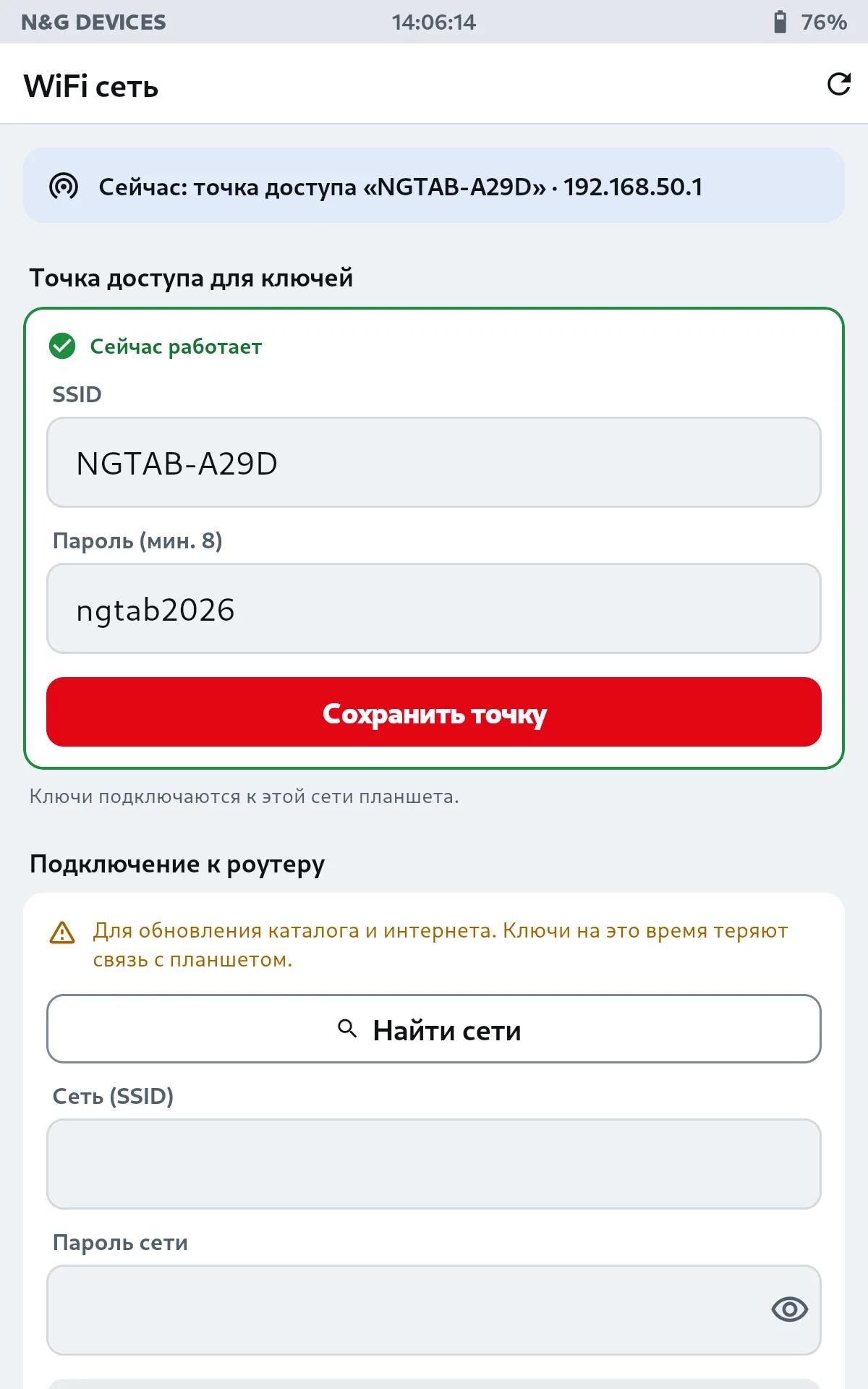
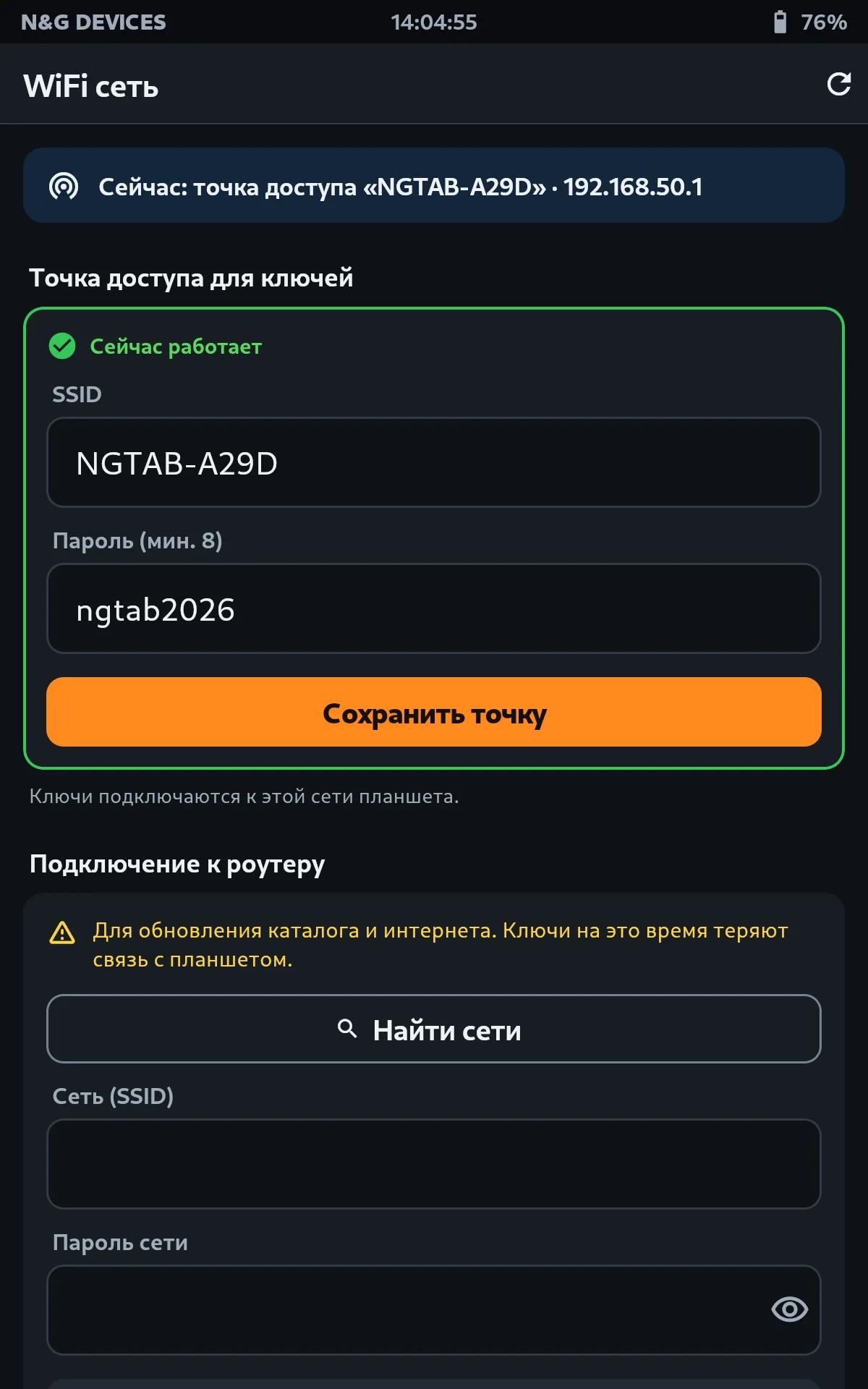
- «Точка доступа для ключей»: имя сети и пароль (не короче 8 знаков). После смены нажмите Сохранить точку и подключите ключи заново.
- «Подключение к роутеру»: для обновления каталога и программы через сеть предприятия. Найти сети показывает доступные сети.
Внимание
8.2 Сканер
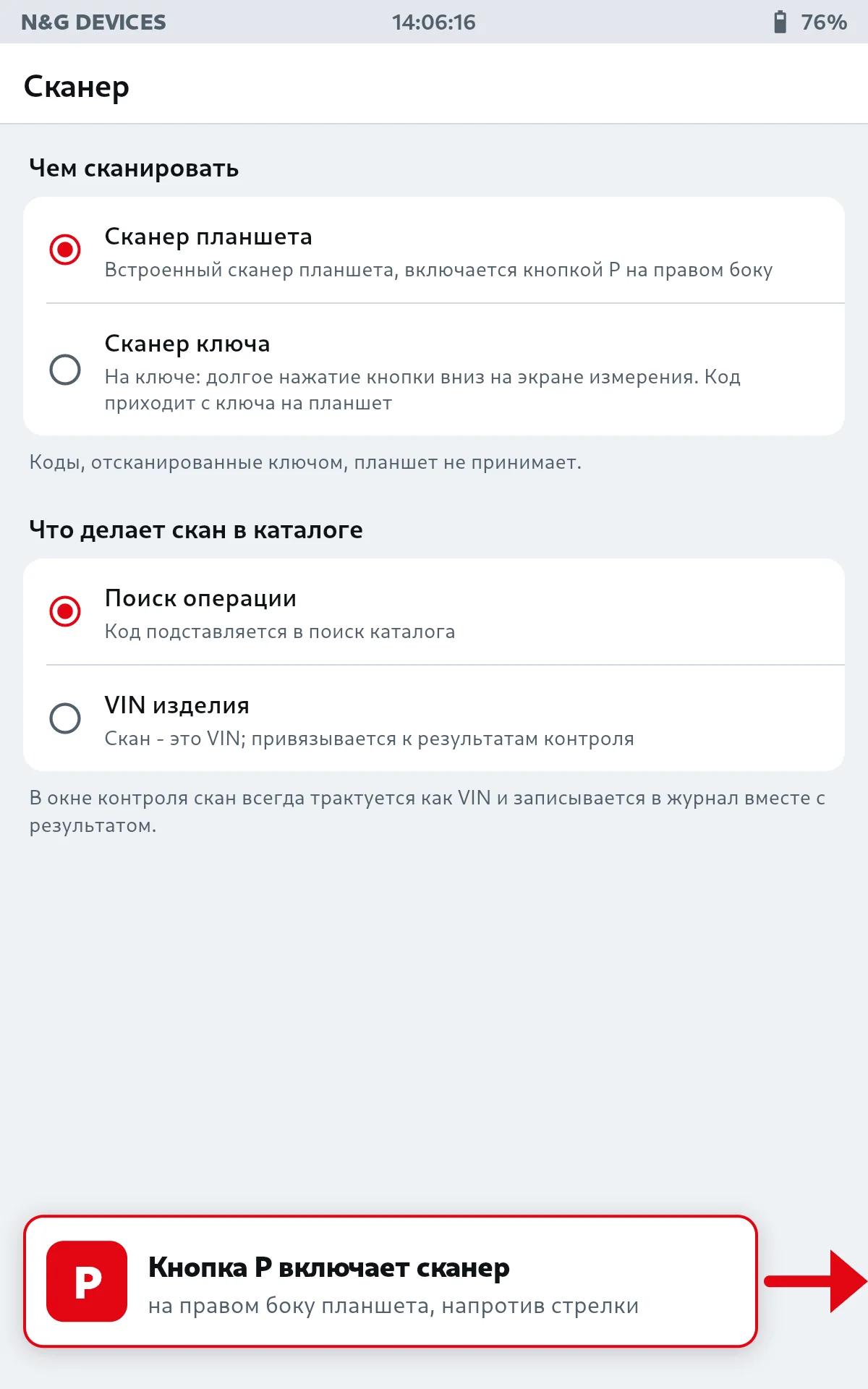
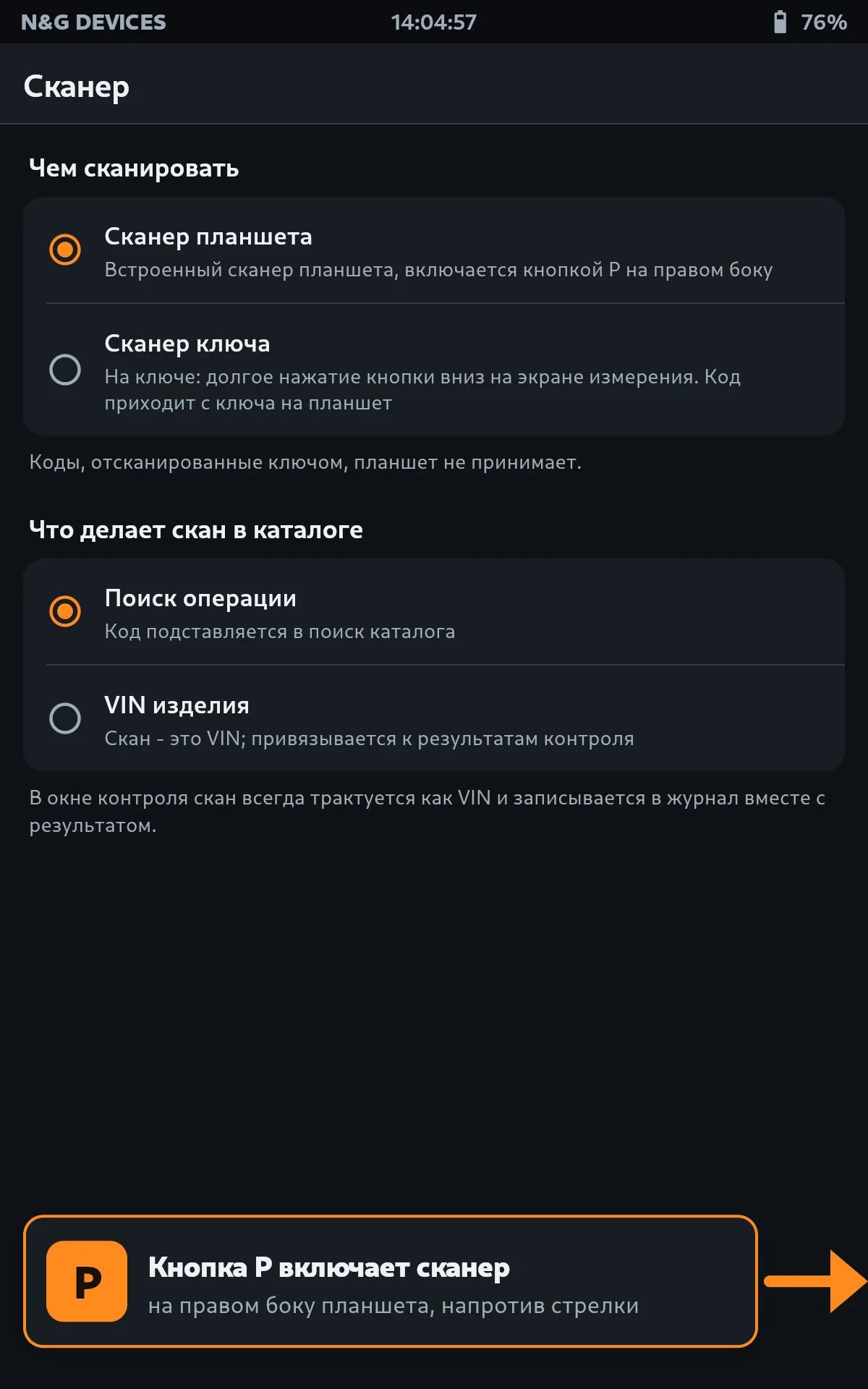
- «Сканер планшета»: встроенный сканер, его включает кнопка P на правом боку планшета. Пока выбран этот сканер, внизу экрана стрелка показывает, где кнопка.
- «Сканер ключа»: код сканирует сам ключ (долгое нажатие кнопки вниз на экране измерения) и передаёт его на планшет. Для этого нужна прошивка ключа: радиомодуль 1.0.6 и вычислитель 1.1.5 или новее.
- «Поиск операции»: код подставляется в поиск каталога. «VIN изделия»: код считается номером кузова для следующего контроля.
На экране контроля скан всегда считается VIN, при любой настройке.
8.3 Метод контроля
Метод, по которому ключ измеряет, задаётся здесь для всех операций. Если в каталоге у операции указан свой метод (столбец «Стратегия» в списке Excel), для неё действует он. Под списком показаны схема и описание выбранного метода. Для проверки уже собранных соединений нужен Контроль затяжки, он выбран по умолчанию.
| Метод | Что делает |
|---|---|
| Контроль затяжки | Проверка затянутого болта без откручивания: ключ ловит момент, при котором болт стронулся |
| Пик | Ключ держит на экране наибольший момент затяжки |
| Слежение | Ключ показывает момент прямо сейчас, в журнал попадает наибольший |
| Момент+Угол | Затяжка до опорного момента, затем доворот на угол |
| Калибровка | Проверка самого ключа на стенде; для болтов не подходит |
8.4 Обновление каталога
Каталог загружается с ноутбука или телефона через браузер, из тех же файлов Excel со списками критических соединений. Эскизы и стрелки берутся прямо из файлов. Какие столбцы читает планшет, как оформить эскиз и разложить файлы по папкам, описано на странице «Каталог операций: как подготовить файлы Excel», там же образец файла и пример папки.
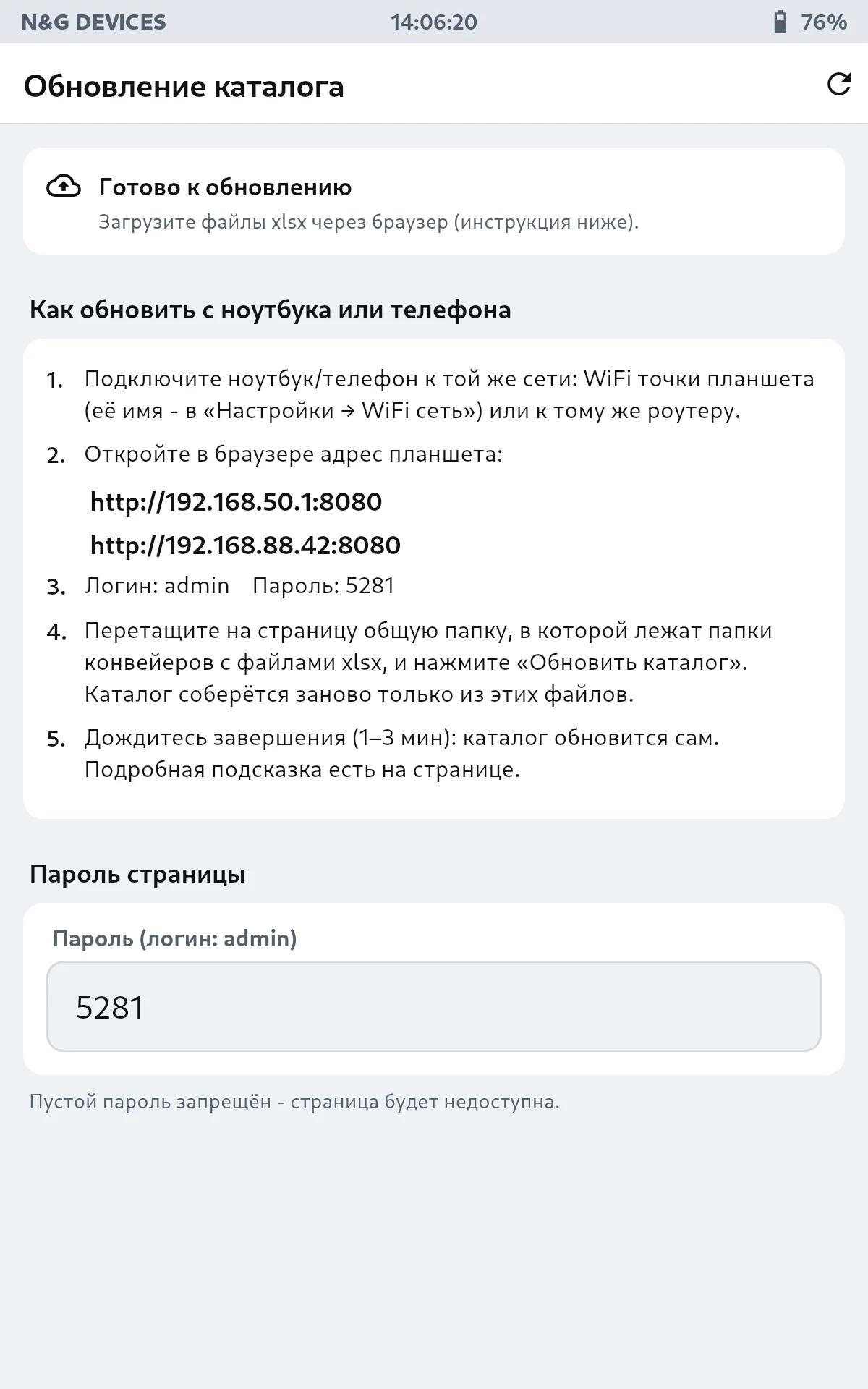
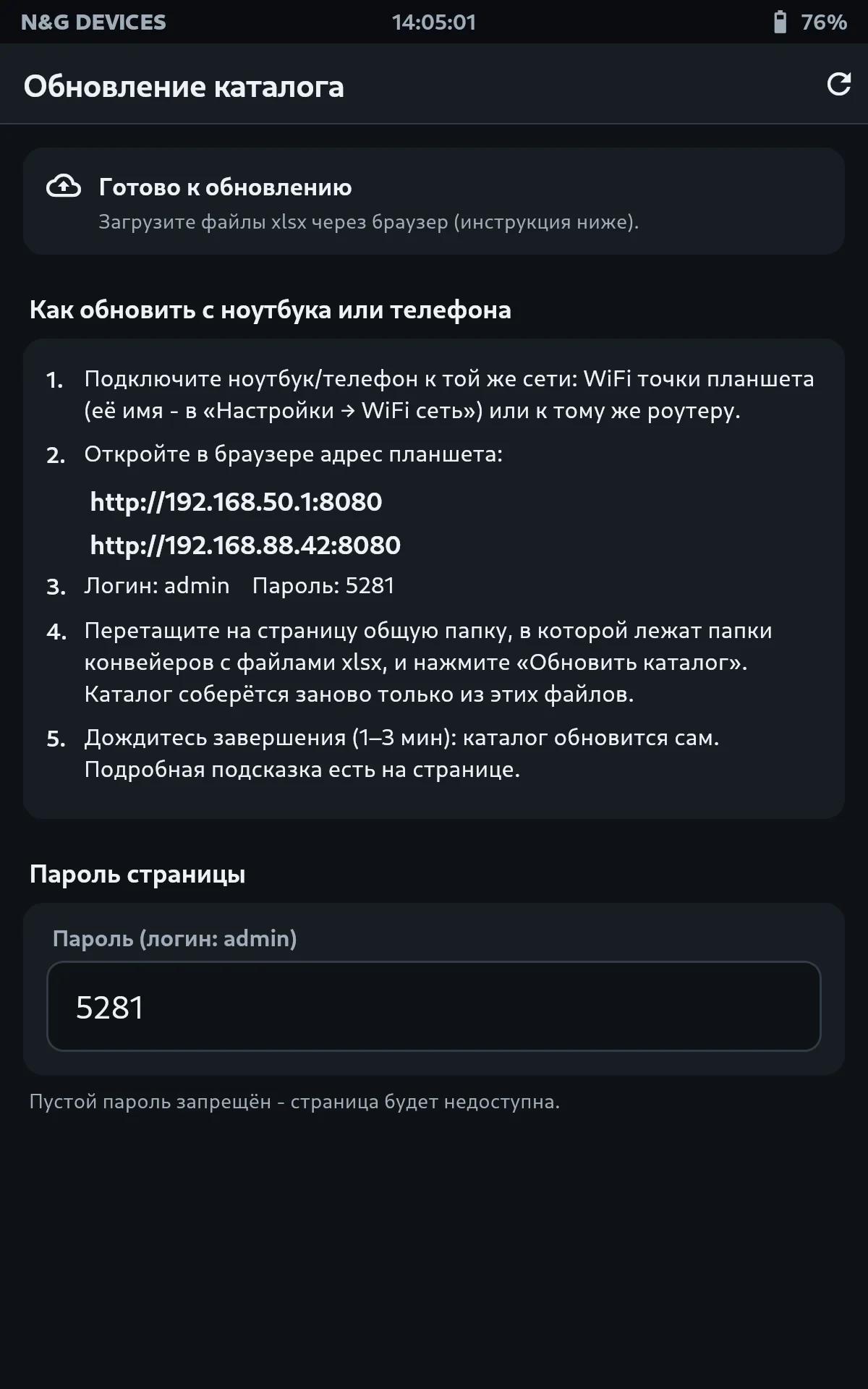
- Подключите ноутбук или телефон к сети Wi-Fi планшета или к тому же роутеру.
- Откройте в браузере адрес планшета с этого экрана и войдите: логин admin и пароль страницы.
- Перетащите на страницу общую папку, в которой лежат папки конвейеров с файлами xlsx, и нажмите Обновить каталог.
- Дождитесь окончания, обычно от одной до трёх минут. Каталог обновится сам, планшет даст сигнал.
Примечание
Каталог может прийти и через интернет: его готовит и назначает планшету сервисная служба N&G. Планшет скачивает его сам, а на этом экране появляется блок Каталог из кабинета: название, когда назначен и состояние («скачан, ждёт кнопки», «установлен»). Поставить его можно кнопкой Обновить сейчас. Если в Обновление ПО → Автоматическое обновление включено Обновлять каталог операций, планшет поставит его сам, когда им не пользуются: экран притушен или погашен, или за час до сброса смены. По умолчанию это выключено.
8.5 Звук
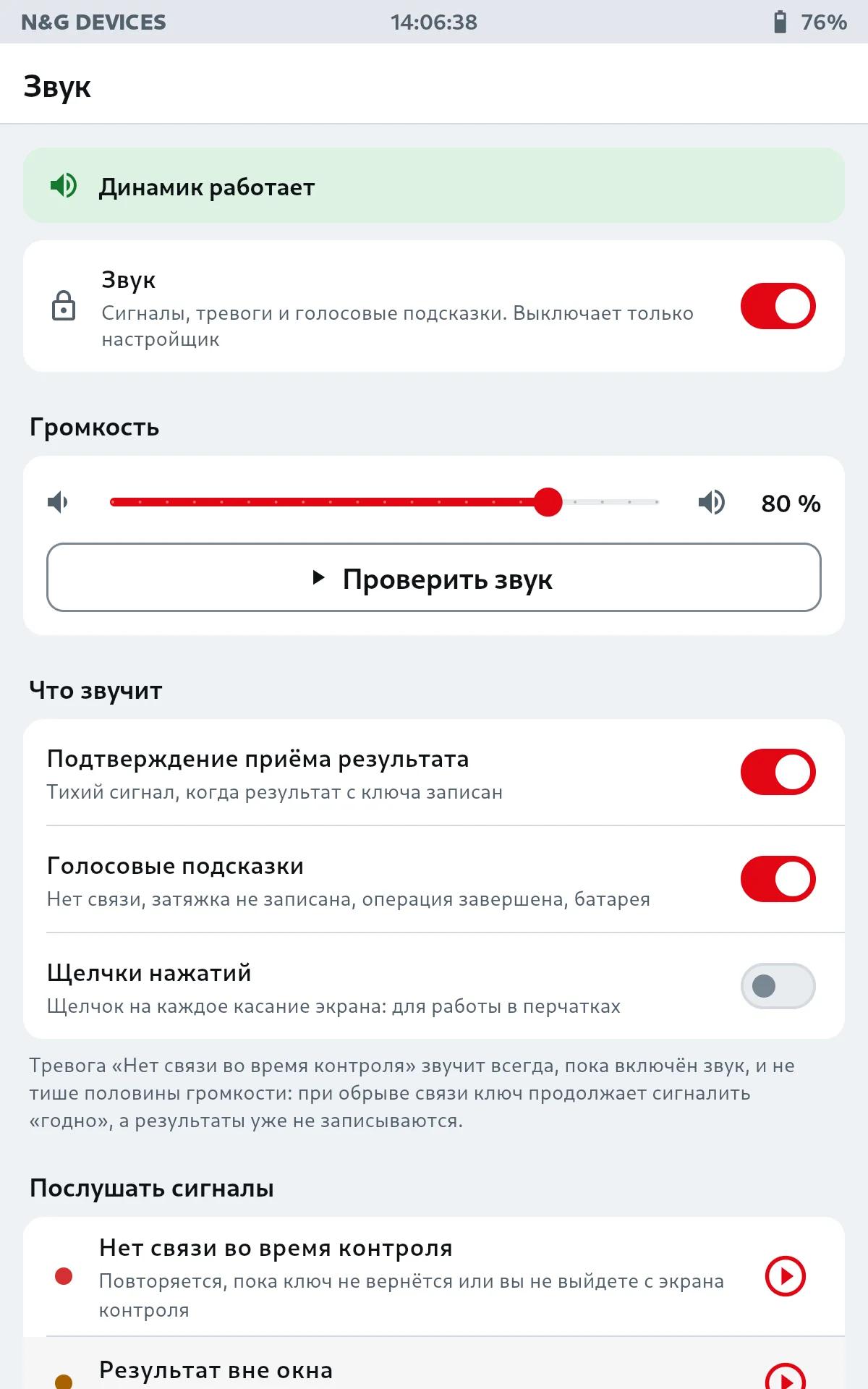
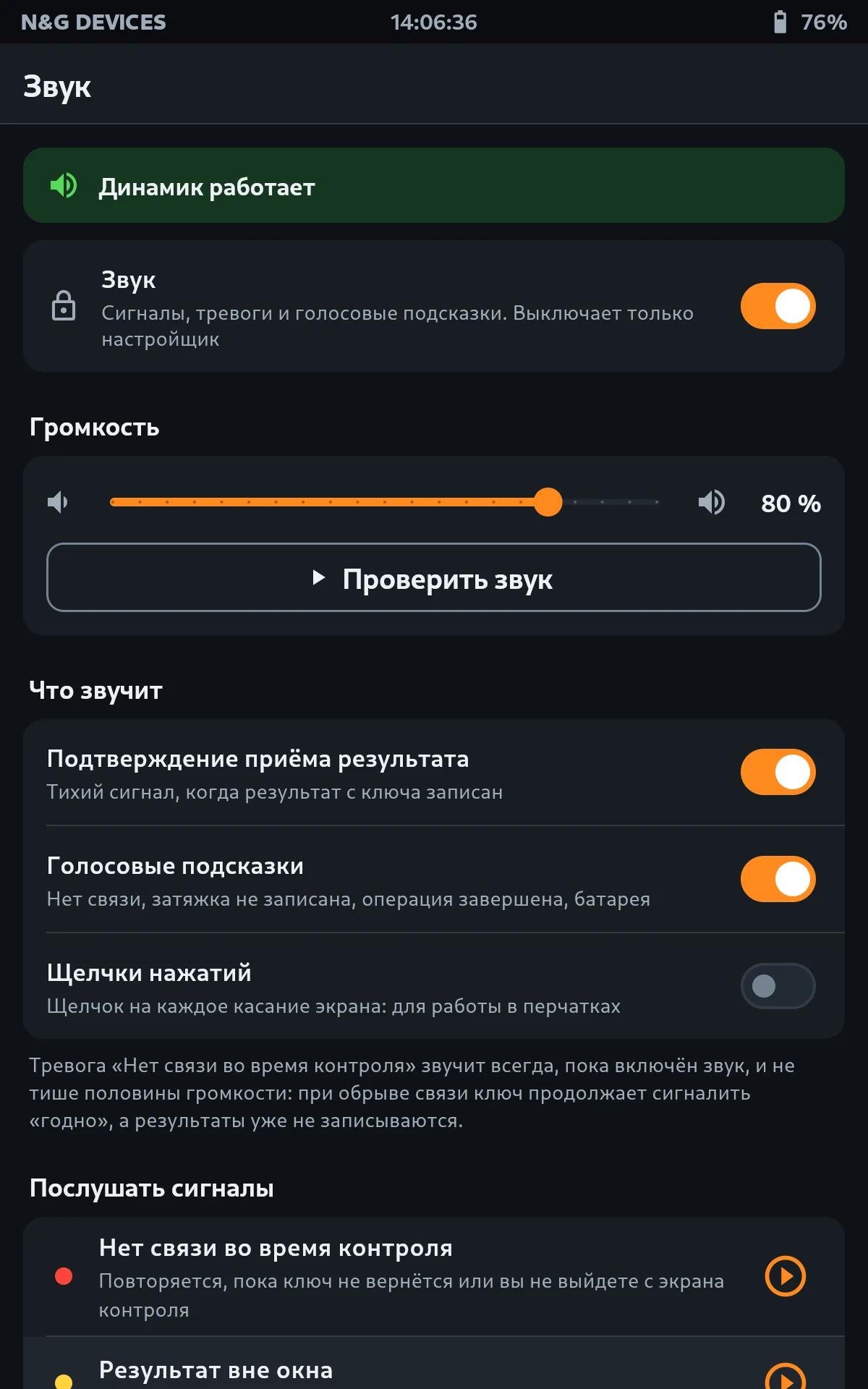
Планшет сообщает о ходе работы сигналами и голосом, а о самой затяжке сигналит ключ. Мелодия вверх значит «хорошо», вниз «плохо», жужжание «нельзя», повтор «тревога».
- Громкость меняют ползунком или кнопками на корпусе. «Проверить звук» проигрывает сигнал готовности.
- Отдельно включаются тихий сигнал приёма результата, голосовые подсказки и щелчки нажатий для работы в перчатках.
- В «Послушать сигналы» можно проиграть каждый сигнал и узнать, когда он звучит.
- Выключить звук целиком может только настройщик: нужен пароль.
Внимание
8.6 Экран
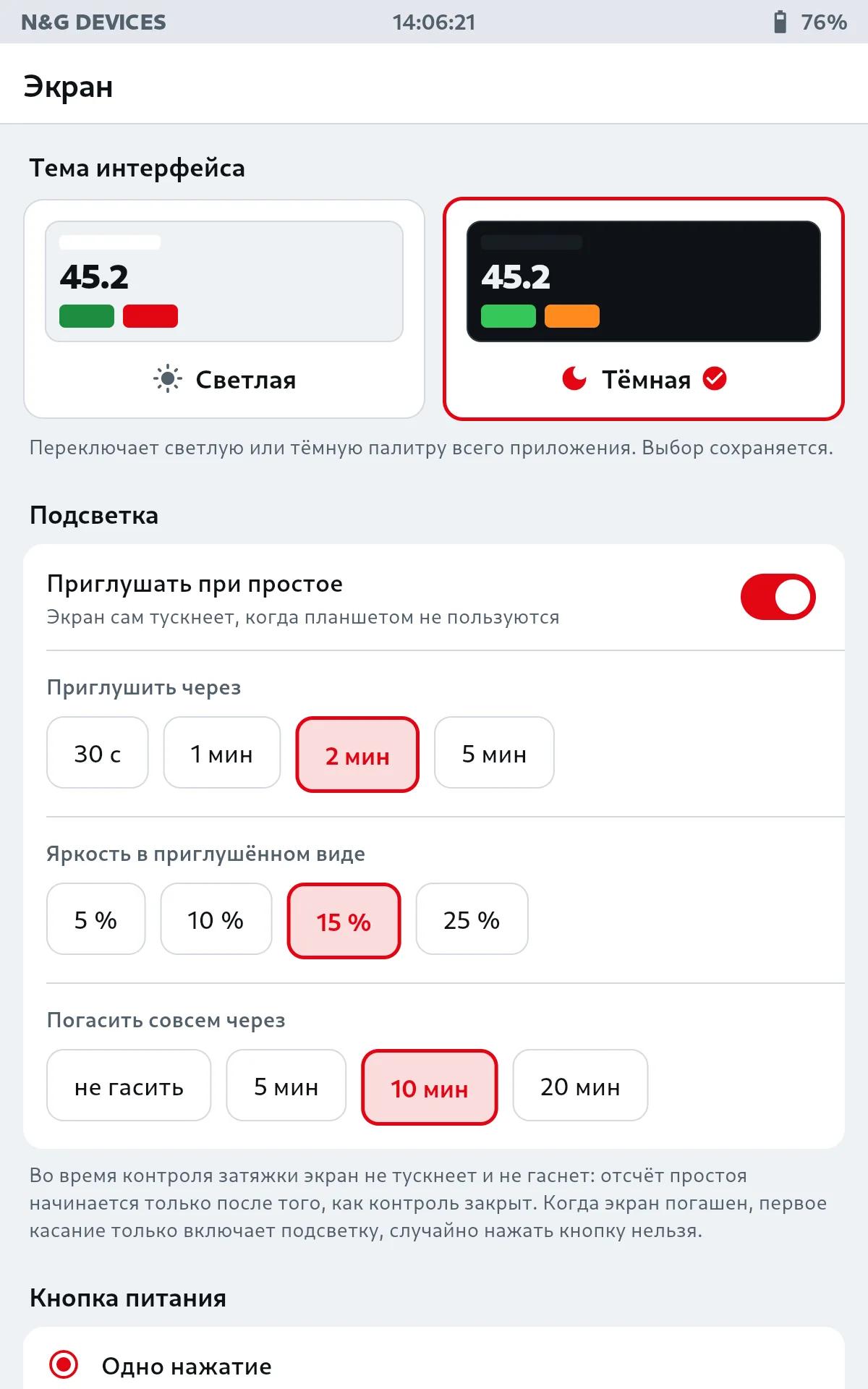
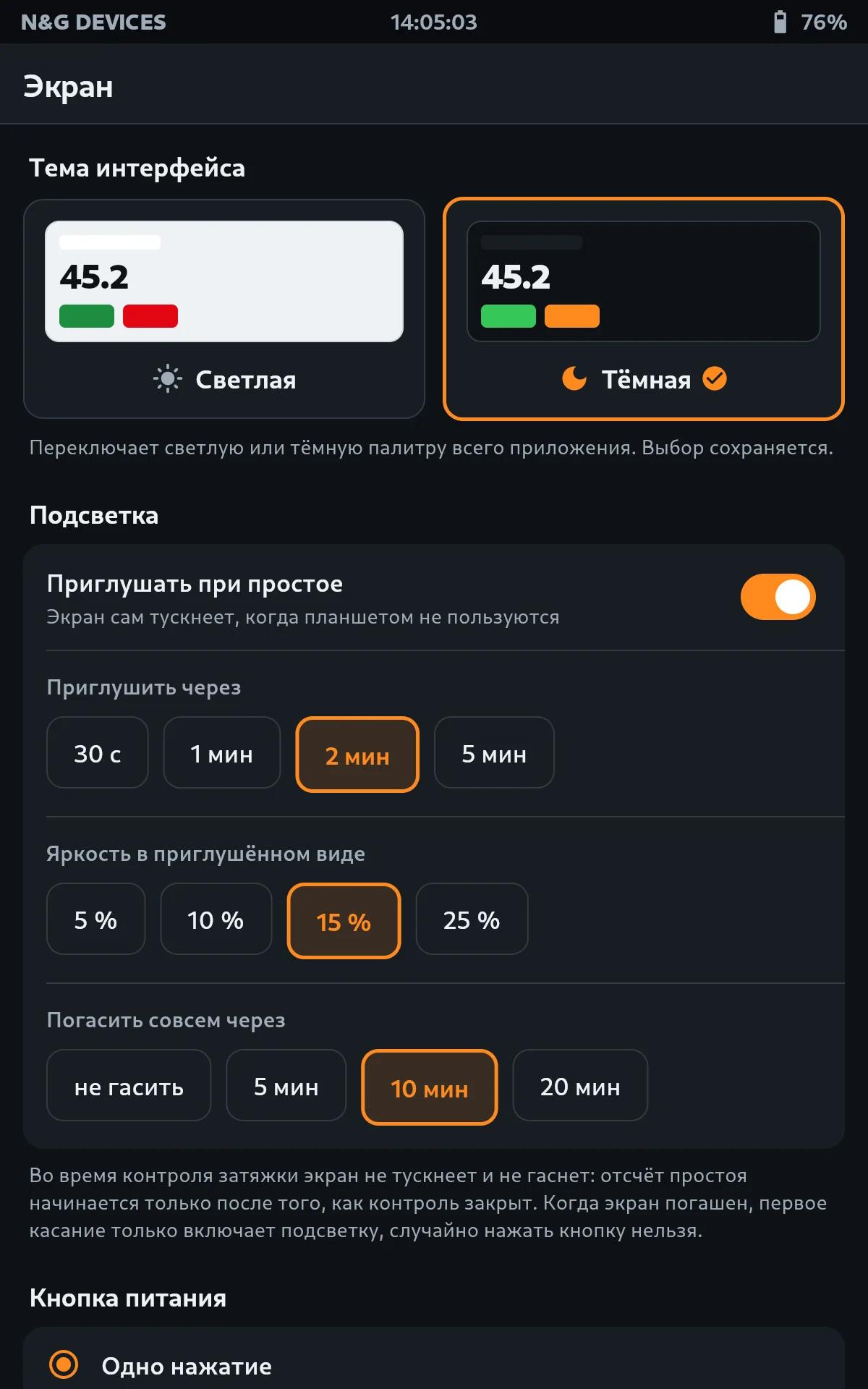
- Тема: тёмная (по умолчанию) или светлая. Снимки в этом руководстве меняются вместе с темой сайта: на светлом сайте светлые, на тёмном тёмные.
- Через сколько экран тускнеет при простое, насколько и через сколько гаснет совсем.
- Подсказка, как работает кнопка питания.
Примечание
8.7 База данных (PG)
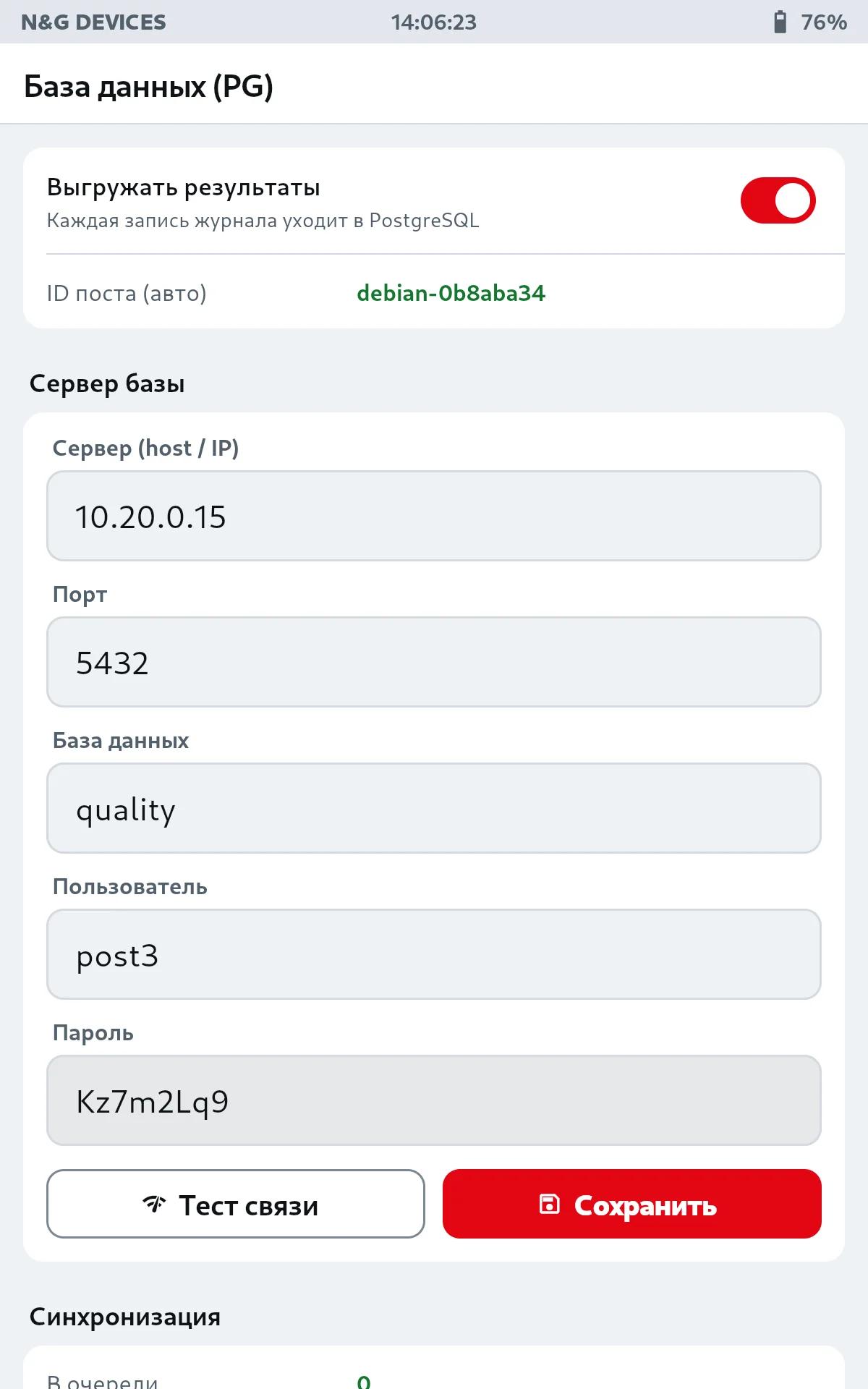
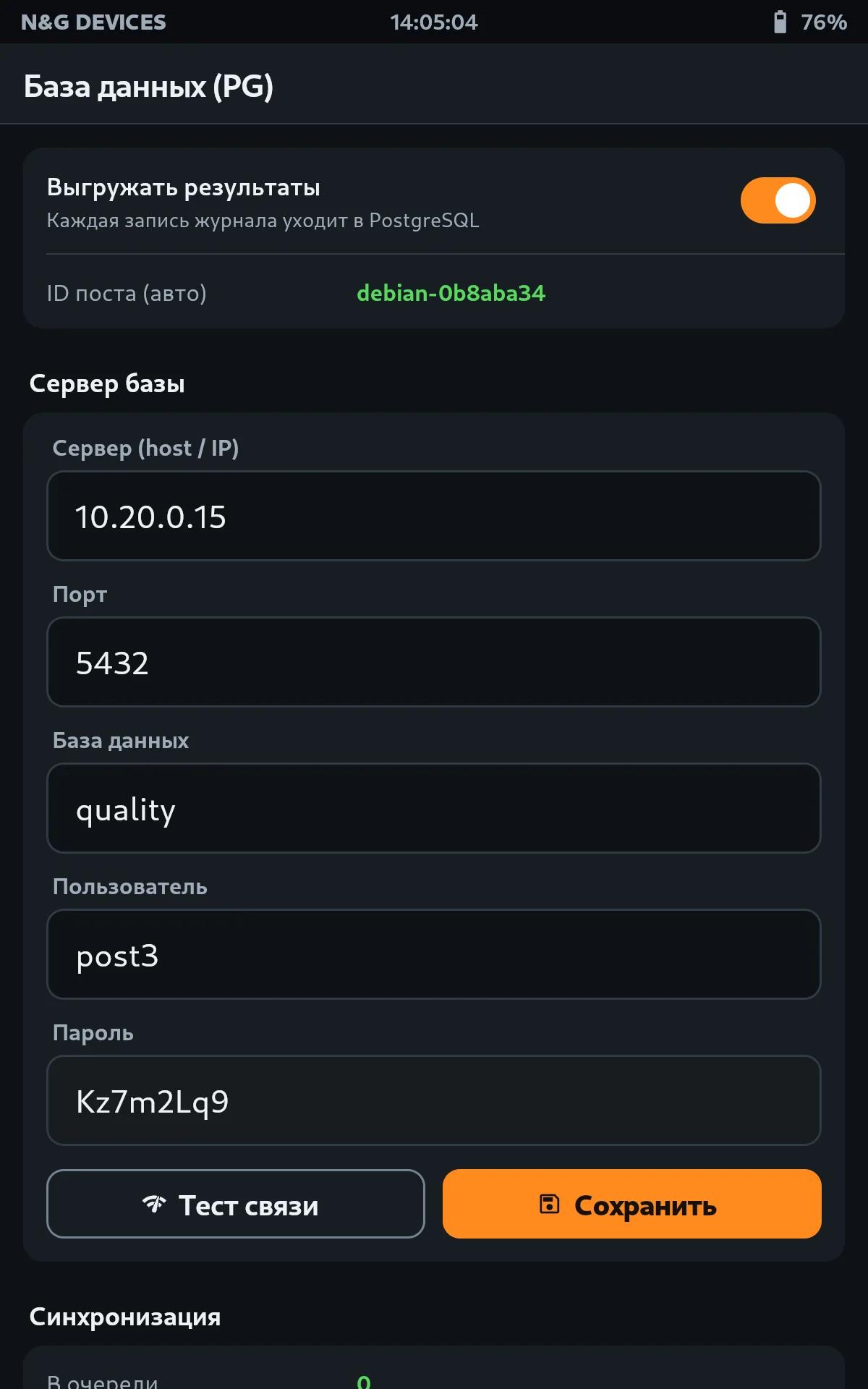
Каждая затяжка может сразу уходить в базу PostgreSQL предприятия. Здесь задают сервер, порт, базу, пользователя и пароль, проверяют связь кнопкой Тест связи. Ниже показано, сколько записей ждёт отправки, и кнопка Отправить сейчас. Если связи с базой нет, записи копятся и уходят сами, когда она появится.
Примечание
8.8 Журнал
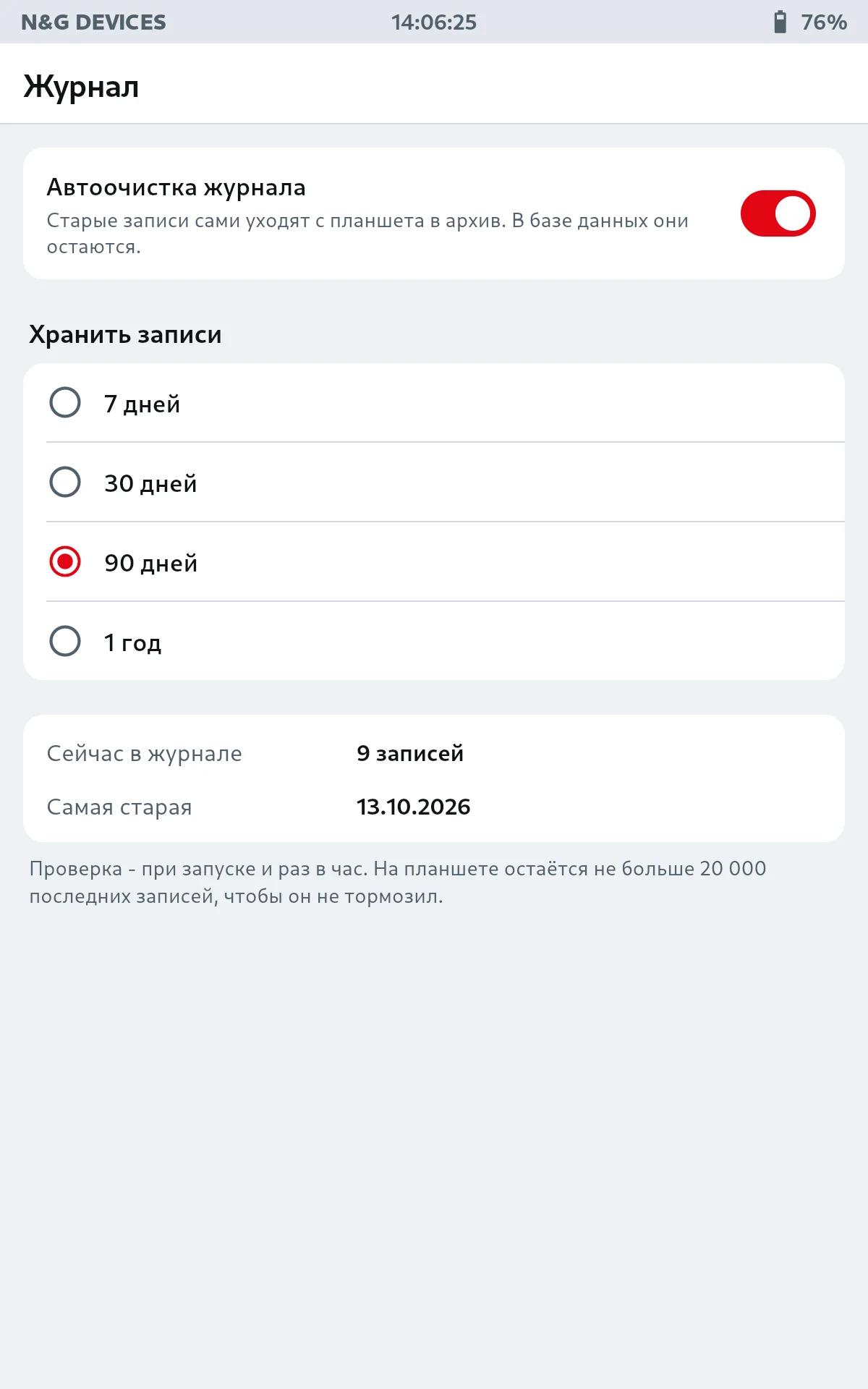
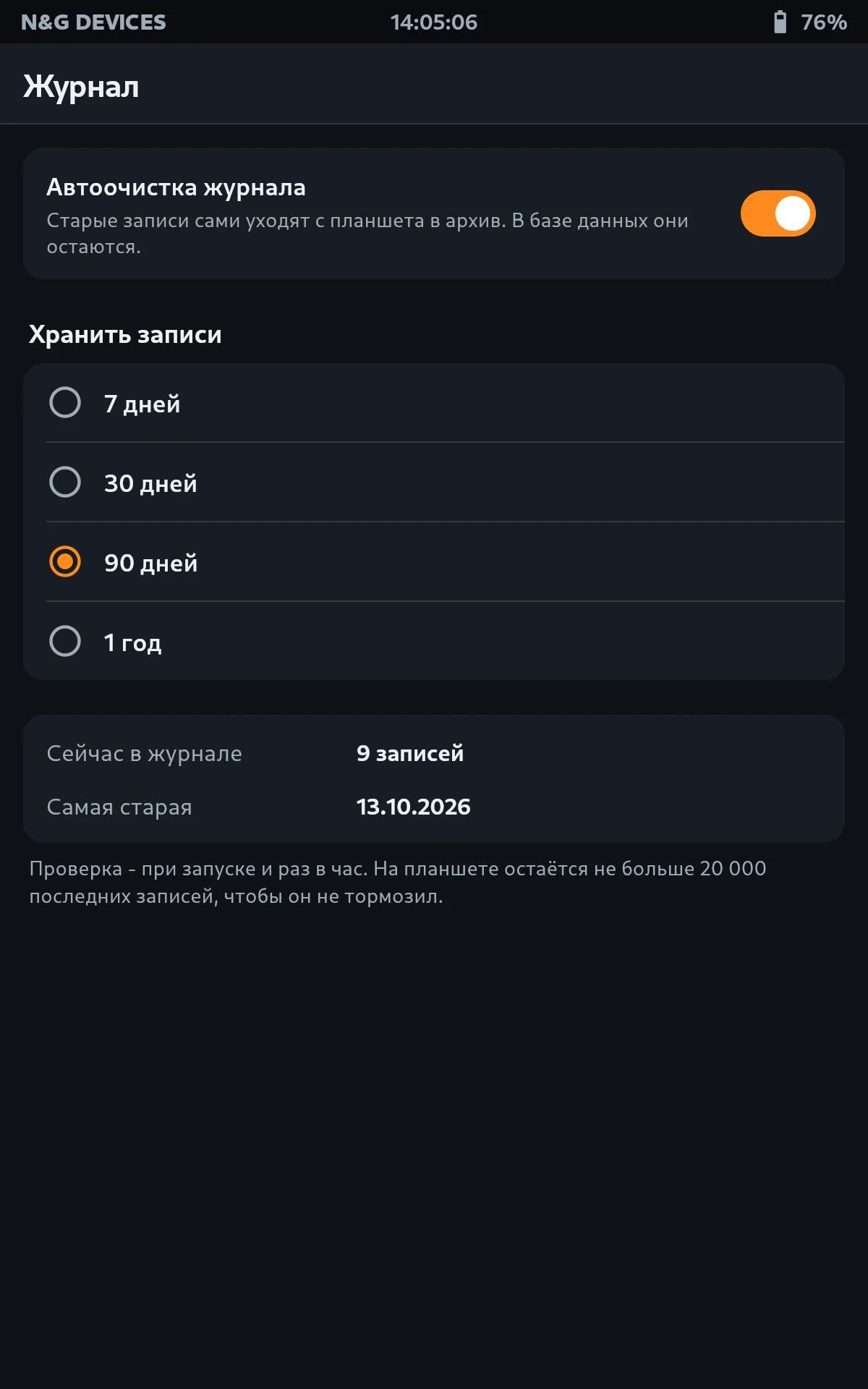
Автоочистка уносит старые записи с планшета в архив: через 7, 30 или 90 дней или через год. По умолчанию через 90 дней. В базе данных записи остаются. Архив можно скачать на странице планшета в браузере.
8.9 Сброс статусов
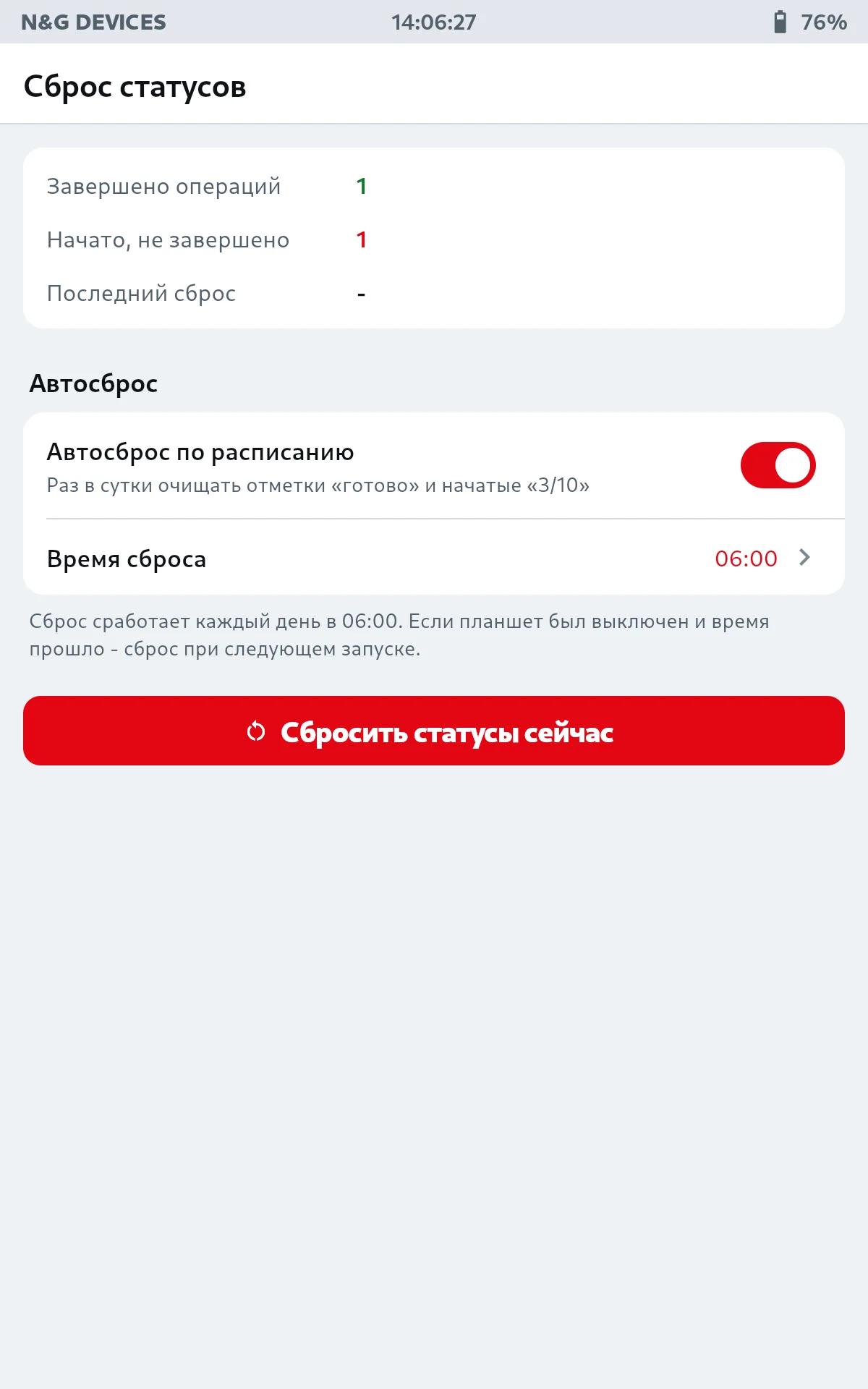
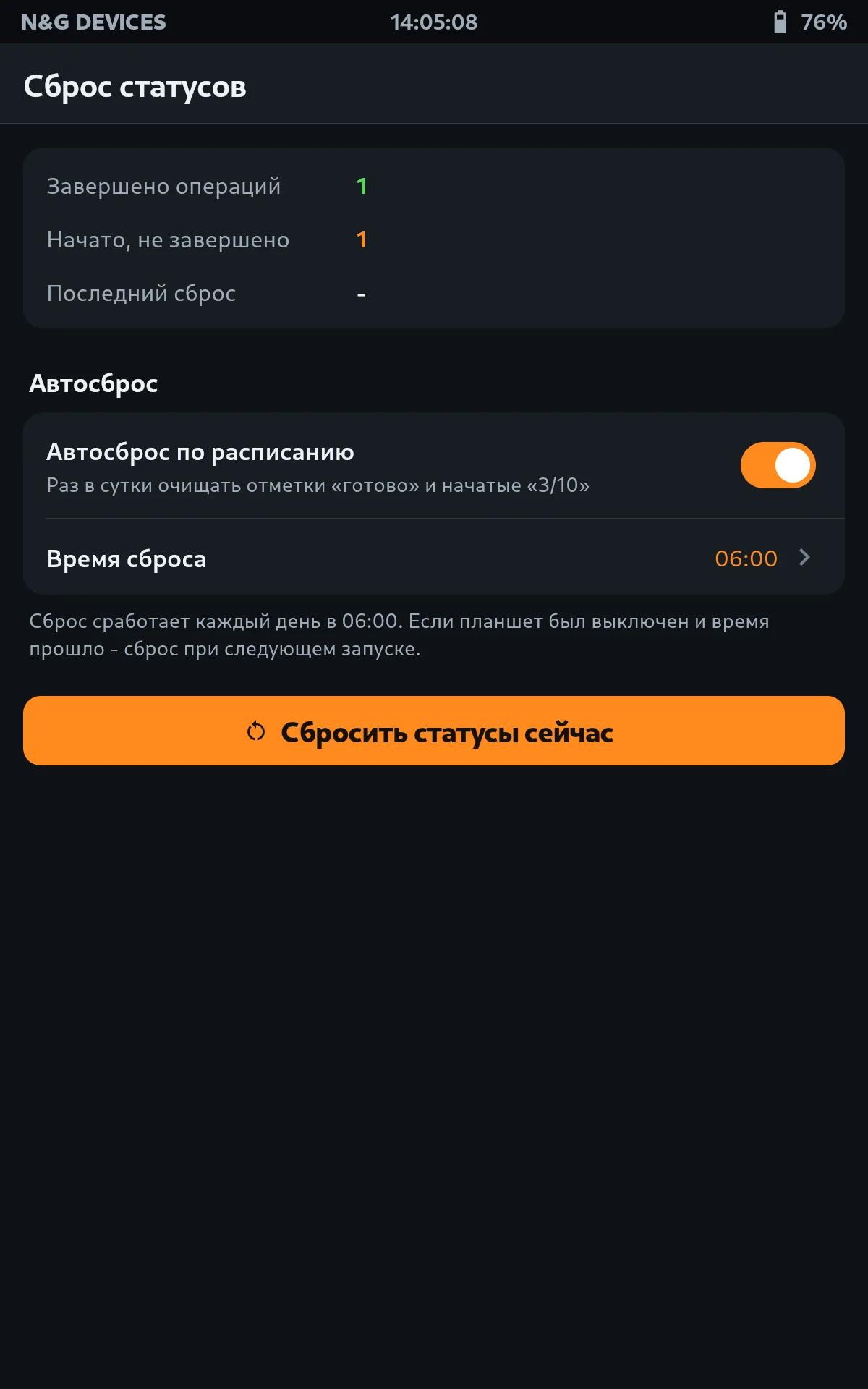
Отметки выполнения операций очищаются раз в сутки в заданное время, по умолчанию в 06:00. Если планшет был выключен в это время, сброс произойдёт при включении. Кнопка Сбросить статусы сейчас очищает отметки сразу.
Примечание
8.10 Обновление ПО
Планшет сам проверяет, есть ли новая версия программы, и ставит её, когда им не пользуются: за час до сброса смены или когда экран погашен. Во время работы программа не перезапускается.
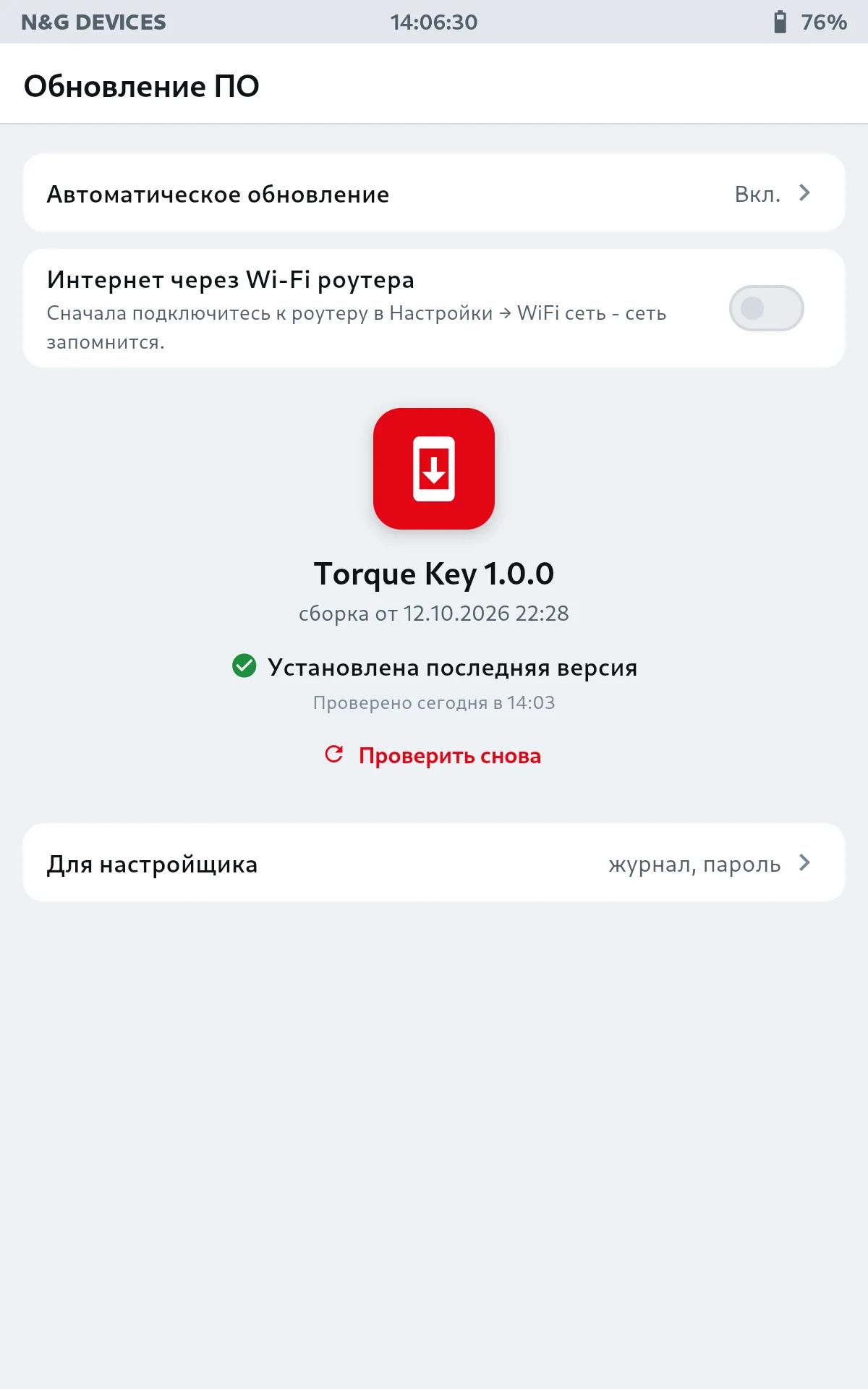
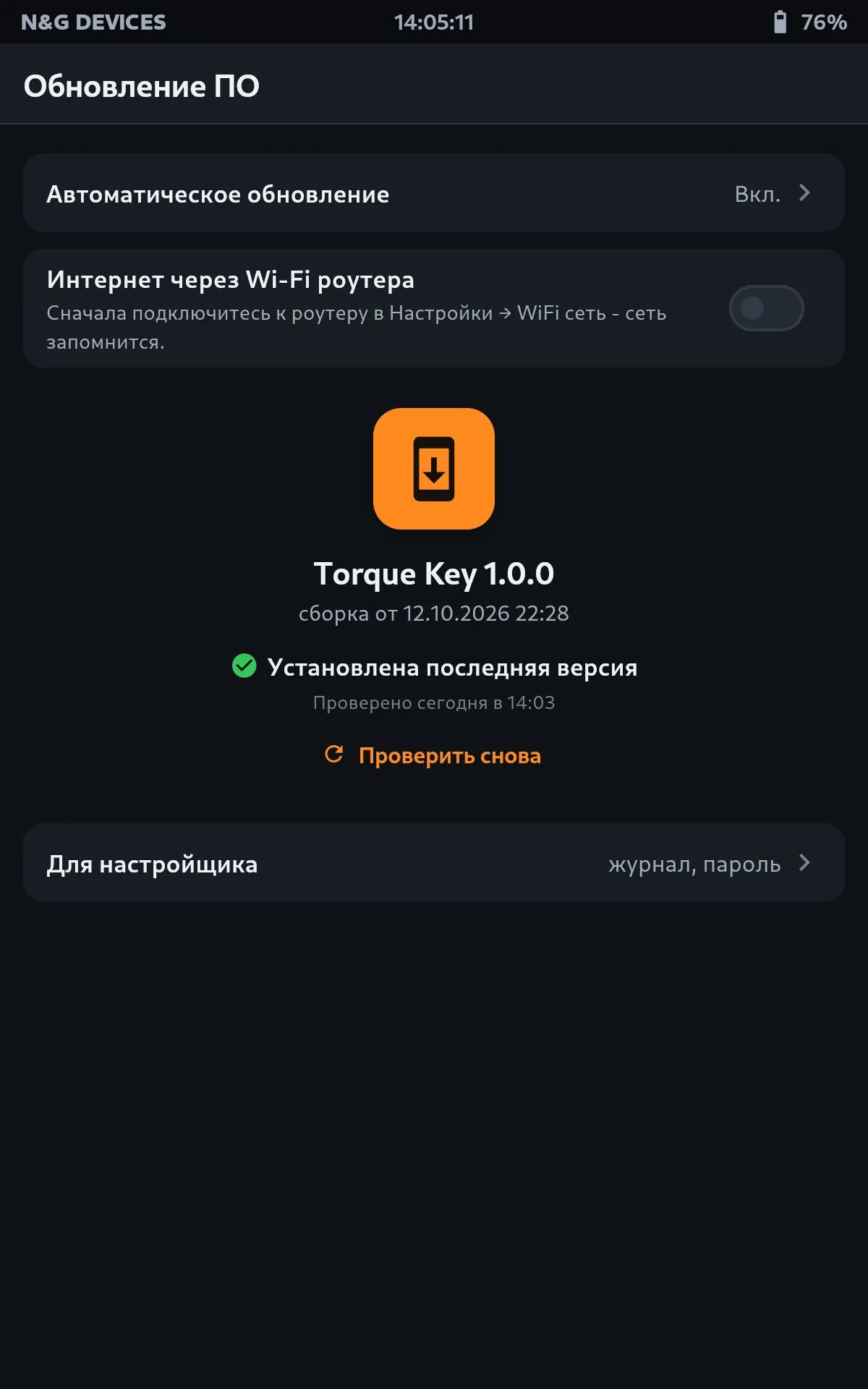
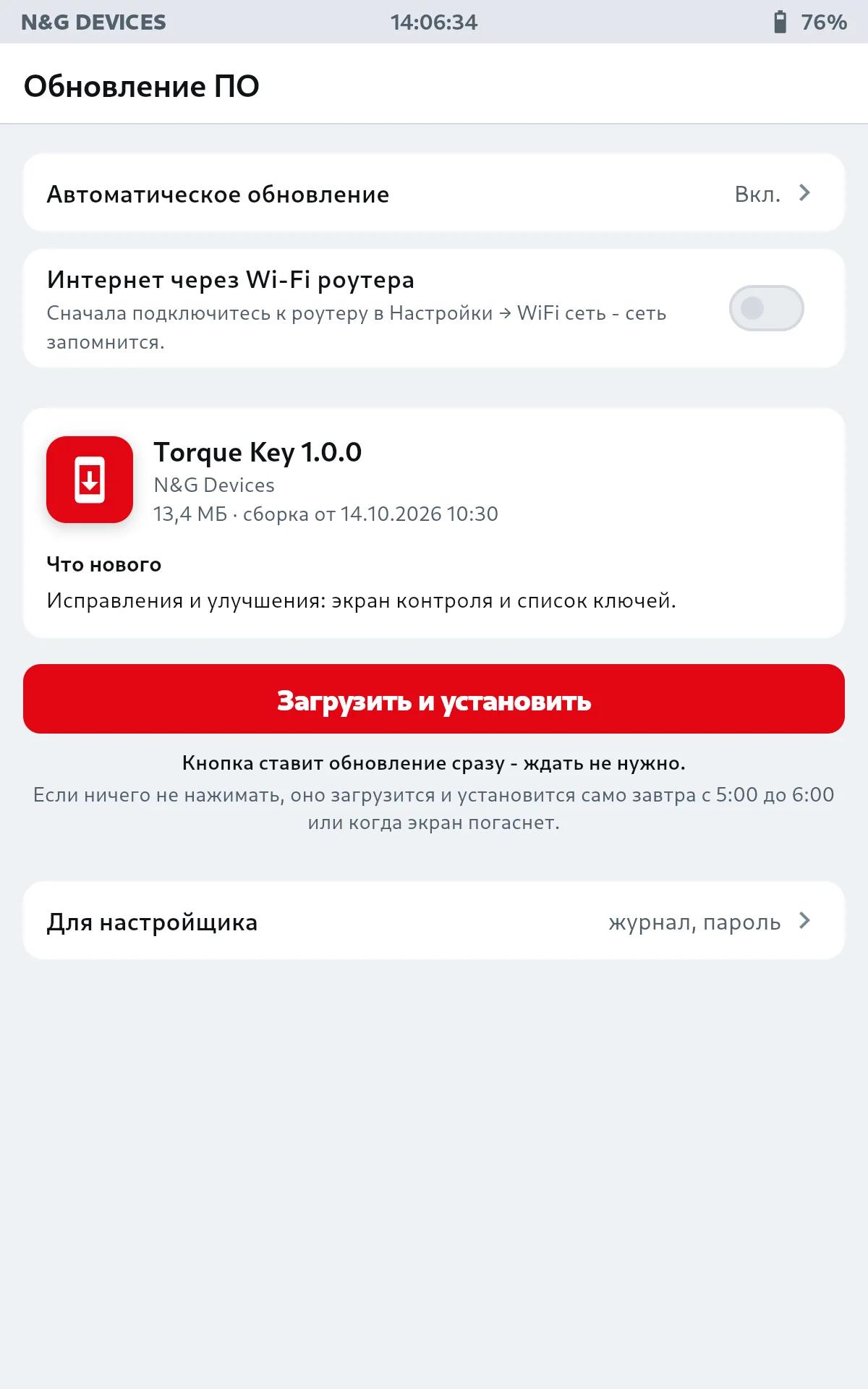
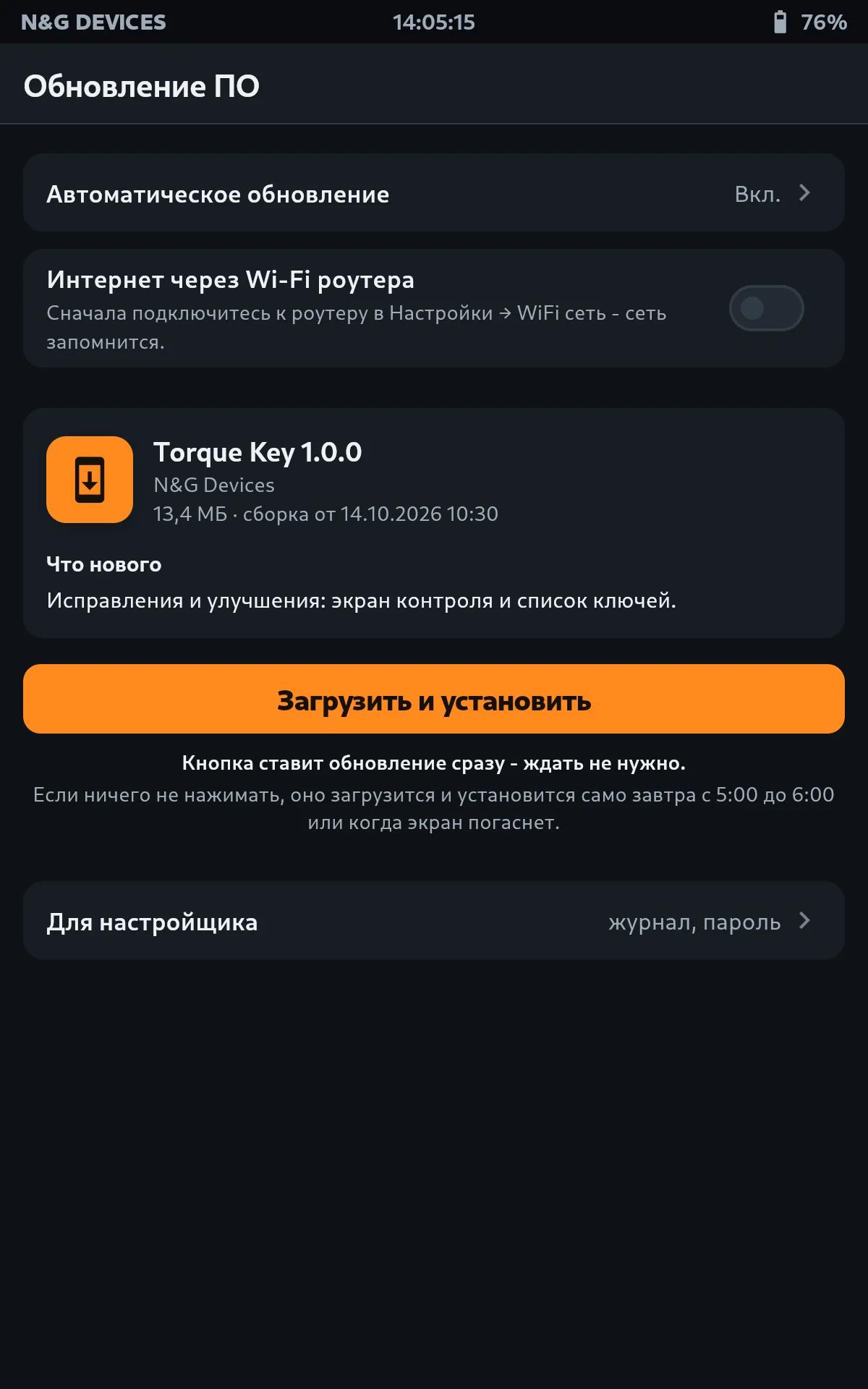
- Установить сразу можно кнопкой Загрузить и установить (нужен пароль настройщика). Программа закроется и через несколько секунд откроется обновлённой, снова на этом экране.
- Если новая версия не запустится, планшет сам вернёт прежнюю.
- Если интернета на планшете нет, его можно временно получить через роутер: переключатель «Интернет через Wi-Fi роутера». Ключи на это время теряют связь.
- В Автоматическое обновление два переключателя: Устанавливать обновления (программа) и Обновлять каталог операций (каталог от сервисной службы, по умолчанию выключен, раздел 8.4). Менять их можно с паролем настройщика.
Внимание
8.11 Пароль настройщика
Пароль настройщика состоит из 4–8 цифр. Его выдают при передаче планшета, а при вводе в работу меняют на свой.
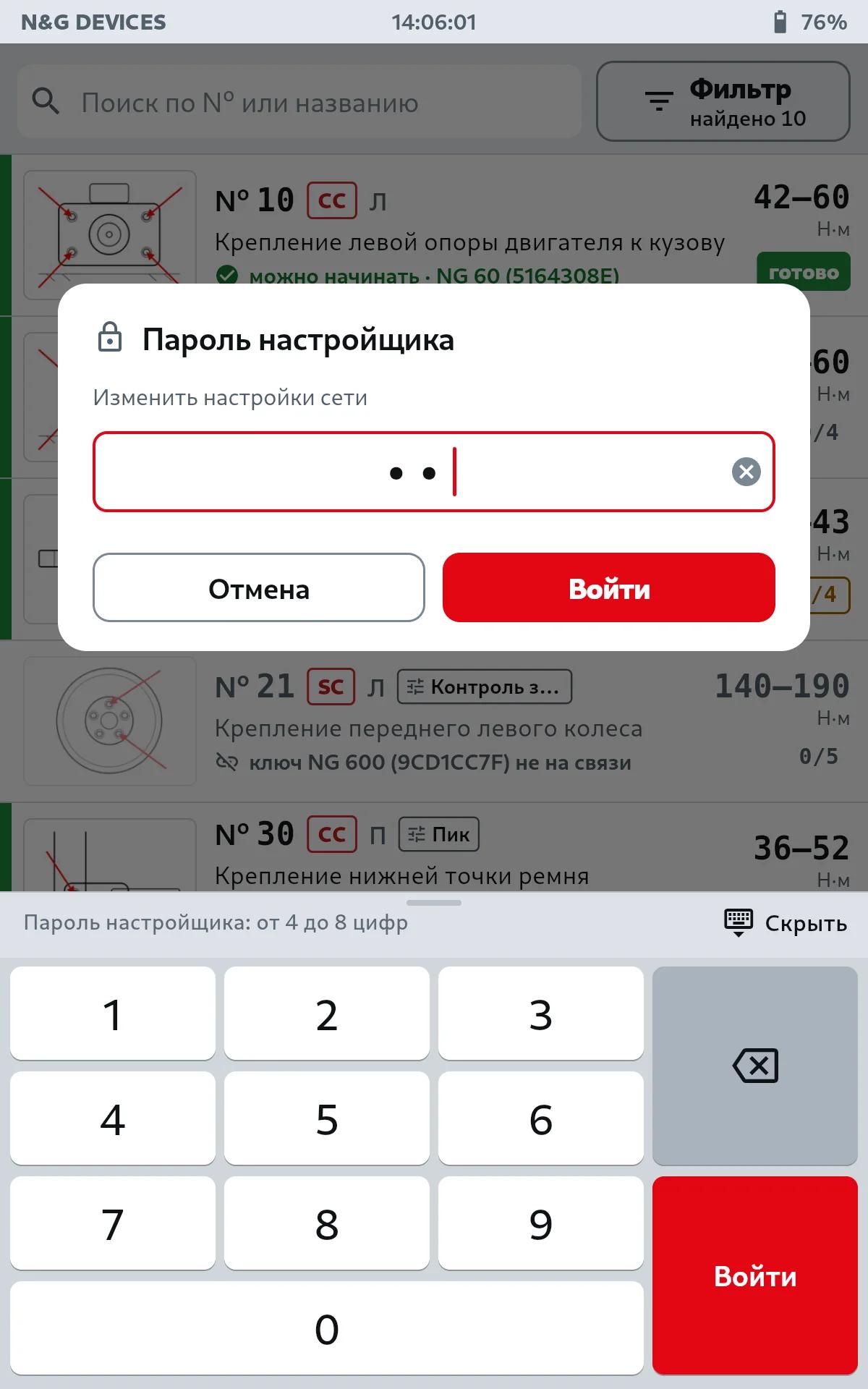
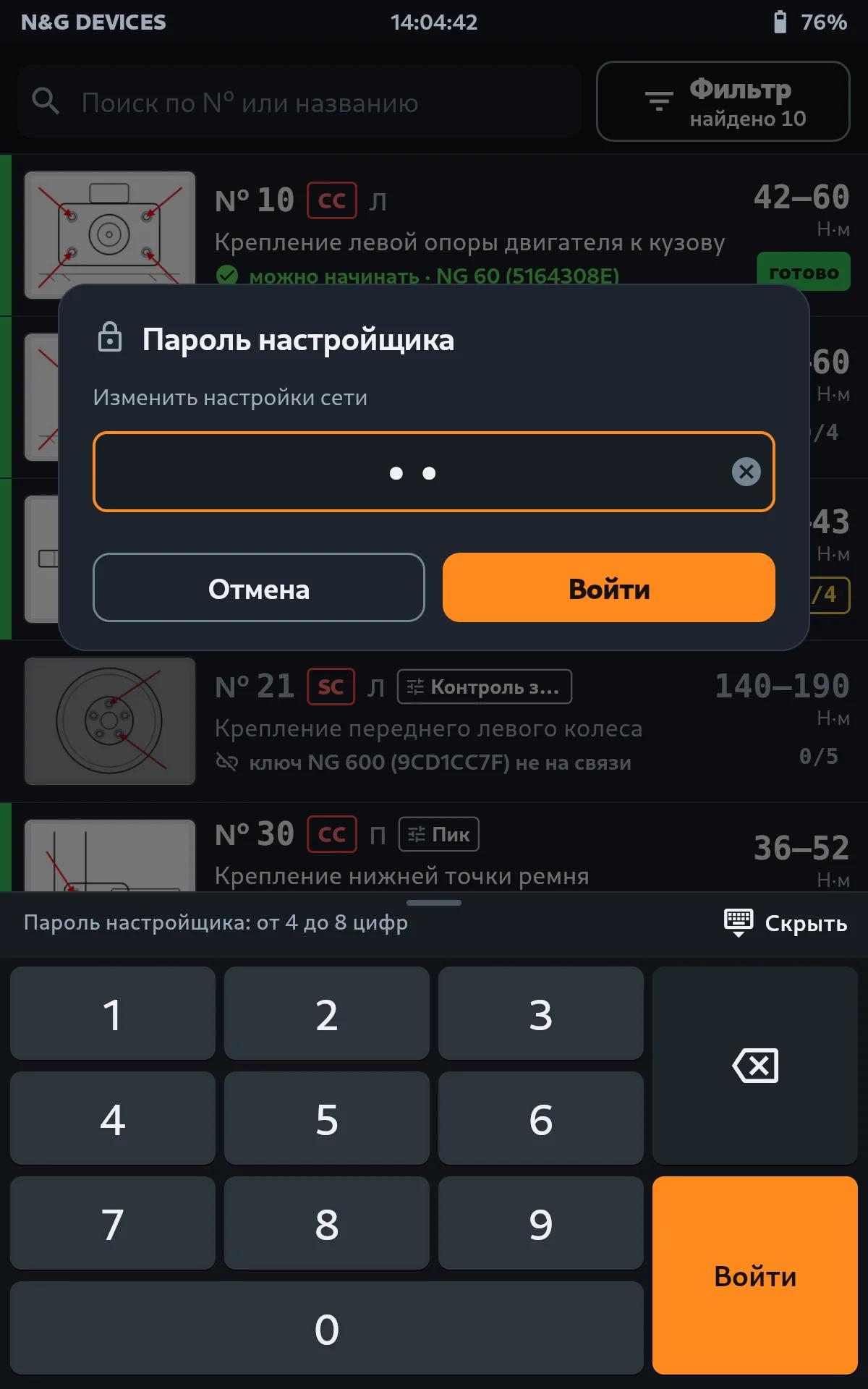
| Где спрашивается | Зачем |
|---|---|
| Звук → переключатель «Звук» | Выключить или включить все сигналы и тревоги |
| Wi-Fi сеть → значок глаза у пароля сети | Показать пароль роутера |
| Обновление ПО → «Интернет через Wi-Fi роутера» | Переключить планшет на роутер |
| Обновление ПО → установка | Установить новую версию сейчас |
| Обновление ПО → Автоматическое обновление | Включить или выключить обновление программы и каталога операций |
Сменить пароль: Настройки → Обновление ПО → Для настройщика → Сменить пароль настройщика. Введите текущий пароль, затем новый.
9Что делать, если
| Ситуация | Причина | Решение |
|---|---|---|
| Контроль не начинается, внизу «Нет подходящего ключа» | Ни один ключ не перекрывает окно контроля | Подключите ключ с нужным диапазоном во вкладке «Ключи» (раздел 4.2) |
| Строка операции в каталоге приглушена | Подходящий ключ не на связи или его нет | Под названием операции написана причина. Проверьте ключ в разделе «Ключи» (раздел 4.5) |
| На экране контроля красная рамка «Нет связи с ключом» | Ключ выключен, разряжен или далеко | Подождите переподключения, затем повторите замеры без связи (раздел 6.10) |
| Ключ сигналит, а результат не появляется | Экран контроля не открыт | Откройте операцию и повторите замер (раздел 6.11) |
| Результат вне окна, красная плитка NOK | Момент вышел за границы окна | Нажмите «Принять брак» и сообщите мастеру или повторите неверный замер (раздел 6.8) |
| В журнале не тот VIN | VIN остался от прошлой машины | Сканируйте VIN каждой новой машины перед контролем (раздел 6.4) |
| Нужной операции нет в каталоге | Включён фильтр или каталог не обновлён | Снимите фильтры: коснитесь меток под поиском или нажмите «Сбросить» в листе фильтра. Если не помогло, обратитесь к мастеру |
| Операция помечена «готово», а работа не сделана | Отметки не сброшены с прошлой смены | Откройте операцию и выполните заново или попросите мастера сбросить статусы |
| Ключ «занят другим устройством» | К ключу подключён другой планшет или компьютер | Отключите его: ключ работает с одним планшетом |
| Планшет разряжается за смену | Планшет не ставят на зарядку | Поставьте планшет на зарядку, работать можно и во время зарядки |
10Термины
| Термин | Объяснение простыми словами |
|---|---|
| Момент затяжки | Сила, с которой затянуто соединение. Измеряется в ньютон-метрах, Н·м |
| Окно контроля | Допустимый диапазон момента для соединения: от и до |
| Контроль затяжки | Проверка уже собранного соединения без его разборки |
| Остаточный момент | Момент, при котором уже затянутое соединение начинает страгиваться |
| OK и NOK | Результат в окне контроля и вне его |
| Автоприём | Результат в окне принимается сам через две секунды |
| Операция | Одна работа из каталога, например крепление карданного вала |
| Болт или точка | Отдельное резьбовое соединение внутри операции |
| VIN | Уникальный номер кузова автомобиля |
| Точка доступа | Сеть Wi-Fi, которую раздаёт планшет и к которой подключаются ключи |
| Пароль настройщика | Цифры, без которых нельзя выключить звук, переключить сеть и установить обновление |
| Поверка | Официальная проверка точности ключа, выполняется раз в год |
Руководство оператора, версия 2.3 (октябрь 2026), для программы планшета 1.0.0 от 13.10.2026. Снимки экранов сделаны в этой версии программы на образце каталога, данные на них условные. Вопросы по установке и настройке задайте инженеру.