
1Основные требования
- Одна модель изделия соответствует одному файлу xlsx. Имя файла становится названием изделия на посту.
- Файлы размещаются в папках конвейеров, папки конвейеров в одной общей папке. В пост загружается общая папка.
- Читается только первый лист: шапка в строках 1–6, операции с 7-й строки, по одной в строке.
- Пост выполняет операции, у которых в столбце AD указано его название.
- Момент затяжки задаётся в столбцах L и M числами в Н·м. Цель: середина окна.
- Порядок затяжки задаётся номерами на эскизе: фигура с числом на каждом болте.
- Проходы, одноразовый крепёж и скан задаются в столбцах AE, AF и AG.
- Операция без ключа: столбцы L, M, N, O пусты, в примечании I текст «Шаг: …».
- Загрузка выполняется через браузер со страницы поста. При ошибках в файлах на посту сохраняется прежний каталог.
Совет
2Структура папок
Каталог поста разделён на конвейеры и модели. Эта структура формируется из папок и имён файлов и отдельной настройки не требует.
- Каталог операций← эту папку выбирают при загрузке
- 1 конвейер← конвейер: подпись под изделием
- Список критических соединений_Образец седан v.1.1 от 25.10.2026.xlsx← изделие «Образец седан v.1.1 от 25.10.2026»
- Список критических соединений_Образец фургон v.1.1 от 25.10.2026.xlsx
- ~$Список критических соединений_Образец седан…xlsx← временный файл Excel, пропускается
- 2 конвейер
- Список критических соединений_Образец шасси v.1.1 от 25.10.2026.xlsx
| На диске | На посту |
|---|---|
| Общая папка | Выбирается при загрузке. Имя произвольное |
| Папка «1 конвейер» | Конвейер: подпись под названием изделия в списке поста. Имя произвольное: «Линия 2», «Сборка кабин» |
| Файл xlsx | Изделие в списке поста: имя файла без «Список критических соединений_» и «.xlsx» |
| Файлы «~$…» и не xlsx | Пропускаются: временные файлы Excel и посторонние файлы |
Внимание
Примечание
3Лист Excel
Пост читает первый лист книги, остальные листы (например, памятка «Как заполнять» в образце) не используются. Ниже приведён первый лист образца: при наведении курсора на столбец отображаются требования к заполнению и представление на посту.
| 1 | Образец седан 1 конвейер | Список критических соединений | |||||||||||||||||||||
| 2 | Образец N&G для поста сборки: шапка в строках 1–6, операции с 7-й строки. | ||||||||||||||||||||||
| 3 | |||||||||||||||||||||||
| 4 | Версия 1.1 от 25.10.2026 | ||||||||||||||||||||||
| 5 | № | Ст. | Крит. | Название операции | Эскиз | Прим. | Всего точек | Момент затяжки, Н·м | Окно контроля | Страт. | Модели | Пост сборки | Проходы | Крепёж | Скан | ||||||||
| 6 | от | до | от | до | |||||||||||||||||||
| 7 | 10 | Л | СС | Крепление левой опоры двигателя к кузову | 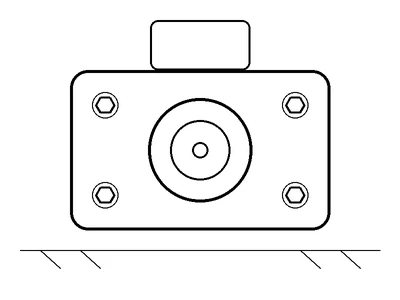 | 4 | болта | 40 | 50 | 42 | 60 | Все | Пост 1 | номер двигателя | |||||||||
| 8 | 11 | П | СС | Крепление правой опоры двигателя к кузову | 4 | болта | 40 | 50 | 42 | 60 | Все | Пост 1 | |||||||||||
| 9 | 20 | - | SC | Крепление карданного вала к фланцу заднего моста | 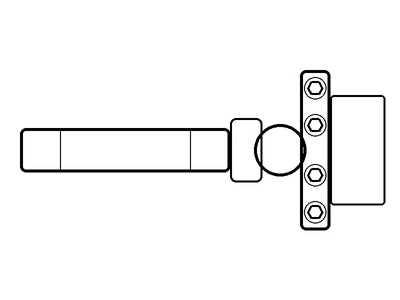 | 4 | гайки | 29,4 | 36,3 | 30 | 43 | Все | Пост 2 | одноразовый (самоконтрящиеся гайки) | |||||||||
| 10 | 21 | Л | SC | Крепление переднего левого колеса | 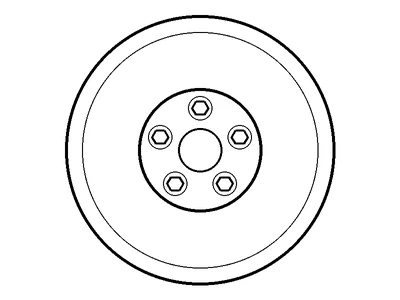 | 5 | гаек | 140 | 160 | 140 | 190 | Все | Пост 2 | 50 100 | |||||||||
| 11 | 30 | П | СС | Крепление нижней точки ремня безопасности водителя | 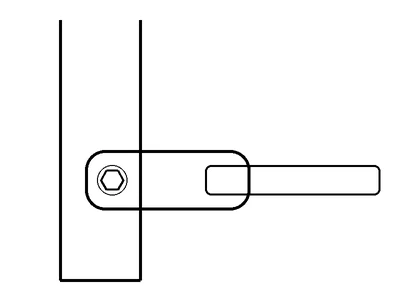 | 1 | болт | 35 | 45 | 36 | 52 | Пик | Кроме такси | Пост 3 | партия крепежа | ||||||||
| 12 | 31 | Л | СС | Крепление нижней точки ремня безопасности пассажира | 1 | болт | 35 | 45 | 36 | 52 | Кроме такси | Пост 3 | |||||||||||
| 13 | 32 | - | СС | Нанести контрольную метку на болты ремней | Шаг: метка краской после затяжки | 1 | Все | Пост 3 | |||||||||||||||
| 14 | Всего точек: 20 | ||||||||||||||||||||||
- Что писать
- Момент при сборке, Н·м: от (L) и до (M). Только числа, дробные через запятую или точку.
- На посту
- Окно последнего прохода, цель: середина окна. Окно передаётся в ключ, ключ даёт сигнал на цели и оценку «годно» или «брак».
Наведите курсор на столбец или коснитесь его. Заштрихованные столбцы пост не читает.
3.1 Столбцы
| Столбец | Содержание | Обязательность |
|---|---|---|
| A | Номер операции: 10, 11, 20а | Рекомендуется |
| B | Сторона: Л, П или прочерк | Нет |
| C | Критичность: СС (класс A) или SC (класс B). Изделие с браком класса A выпускается только по ПИН мастера | Нет |
| F (объединена с G) | Название операции | Рекомендуется |
| H | Эскиз: изображение и номера болтов (раздел 4) | Рекомендуется |
| I | Примечание. «Шаг: …» у операции без окна: операция без ключа (раздел 7.3) | Нет |
| J и K | Число болтов и единица измерения: 4 и «болта». Несколько чисел («4 2» и «гайки болта») суммируются: 6 | Обязательно |
| L и M | Момент затяжки: нижняя и верхняя граница, Н·м (раздел 5) | Обязательно |
| N и O | Окно контроля. Применяется, если L и M пусты | Нет |
| Q | Метод затяжки: «Пик», «Слежение» или «Момент+Угол» (раздел 5.3) | Нет |
| Z | Исполнения изделия: «Все», «Кроме такси» или признак (раздел 6.2) | Нет |
| AD | Пост сборки: «Пост 1» (раздел 6) | Обязательно |
| AE | Проходы: «30 70 100» (раздел 5.2) | Нет |
| AF | Крепёж: «одноразовый» (раздел 7.2) | Нет |
| AG | Скан: «партия крепежа» (раздел 7.1) | Нет |
| D, E, P, R–Y, AA–AC и прочие | Не читаются. E читается только при отсутствии столбца AD | Нет |
3.2 Строки
- Строки 1–6 занимает шапка. Из неё читаются версия (текст со словом Версия) и названия столбцов AD–AG. Версия записывается в журнал с каждой затяжкой.
- С 7-й строки располагаются операции, по одной в строке. Строка без номера и названия пропускается.
- Итоговые строки, начинающиеся со слов Всего или Итого, в каталог не включаются.
- Скрытые строки читаются как обычные. Лишние операции удаляйте, а не скрывайте.
- Формулы допускаются, используется вычисленное значение. Файлы, сформированные другой программой, откройте и сохраните в Excel для вычисления значений.
- Порядок операций на посту: по строкам листа сверху вниз.
3.3 Шапка столбцов AD–AG
- Столбцы AD–AG читаются по букве и только при названии в шапке (строки 1–6): Пост сборки, Проходы, Крепёж, Скан.
- Сдвинутый или переименованный столбец пост не читает. В отчёте о загрузке строка Столбец AE не читается: в шапке не „Проходы“.
- Столбцы AA–AC остаются под данные предприятия: номера чертежей, количество, исполнители.
4Эскиз и номера болтов
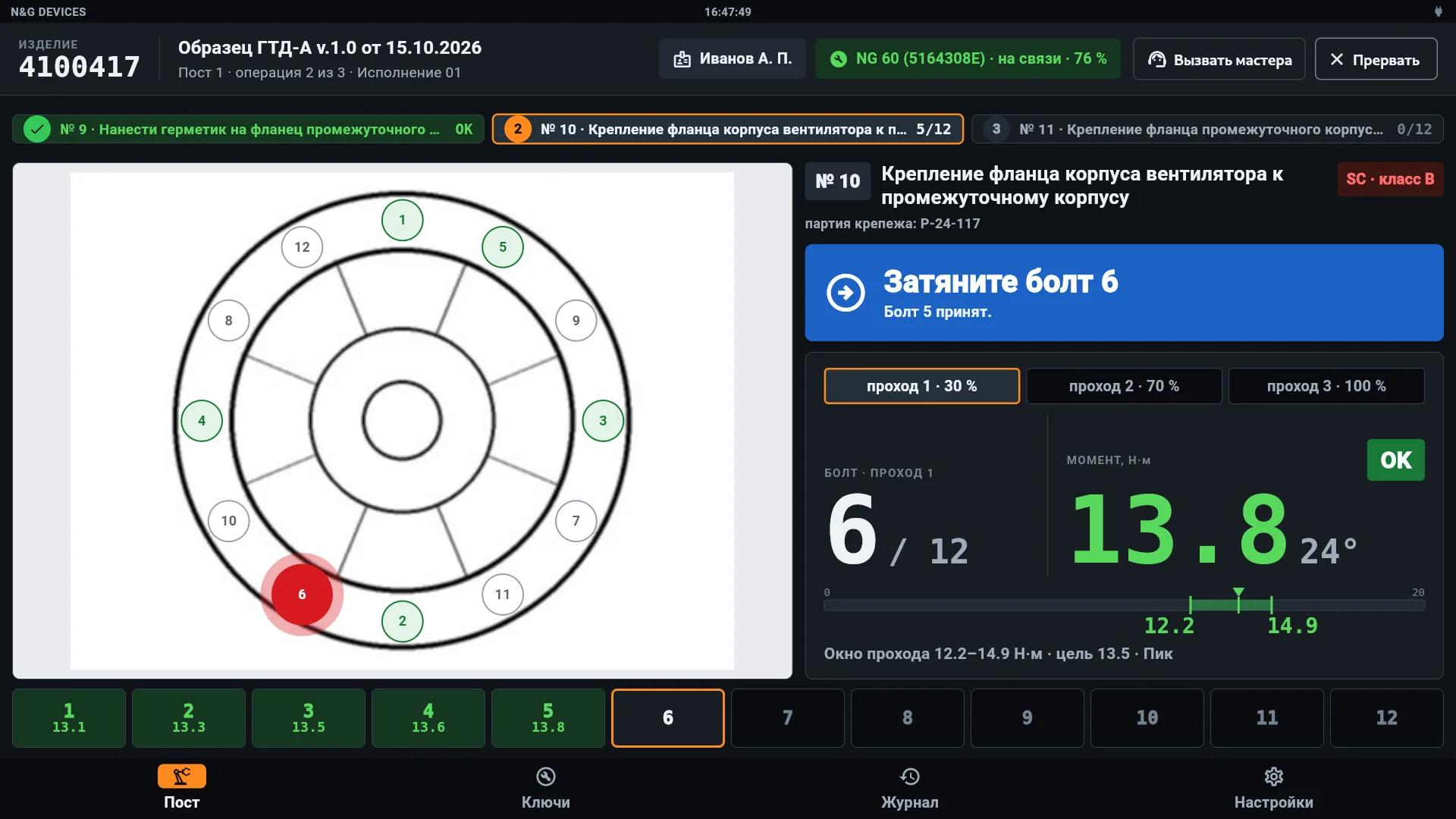
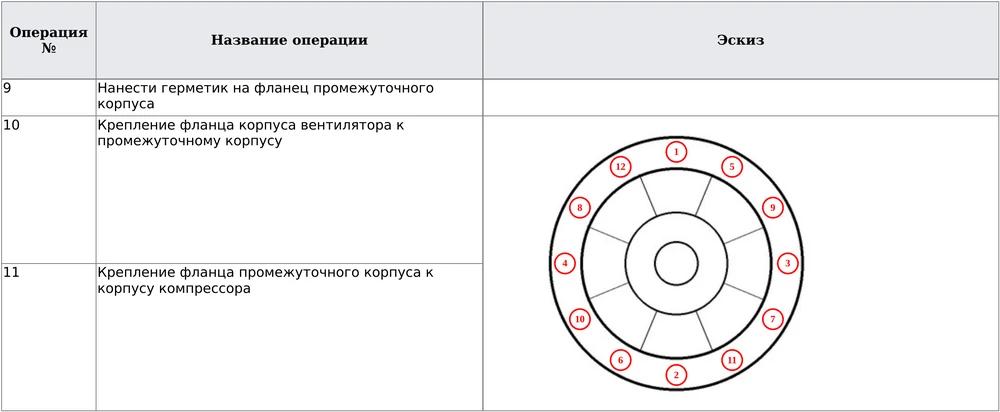
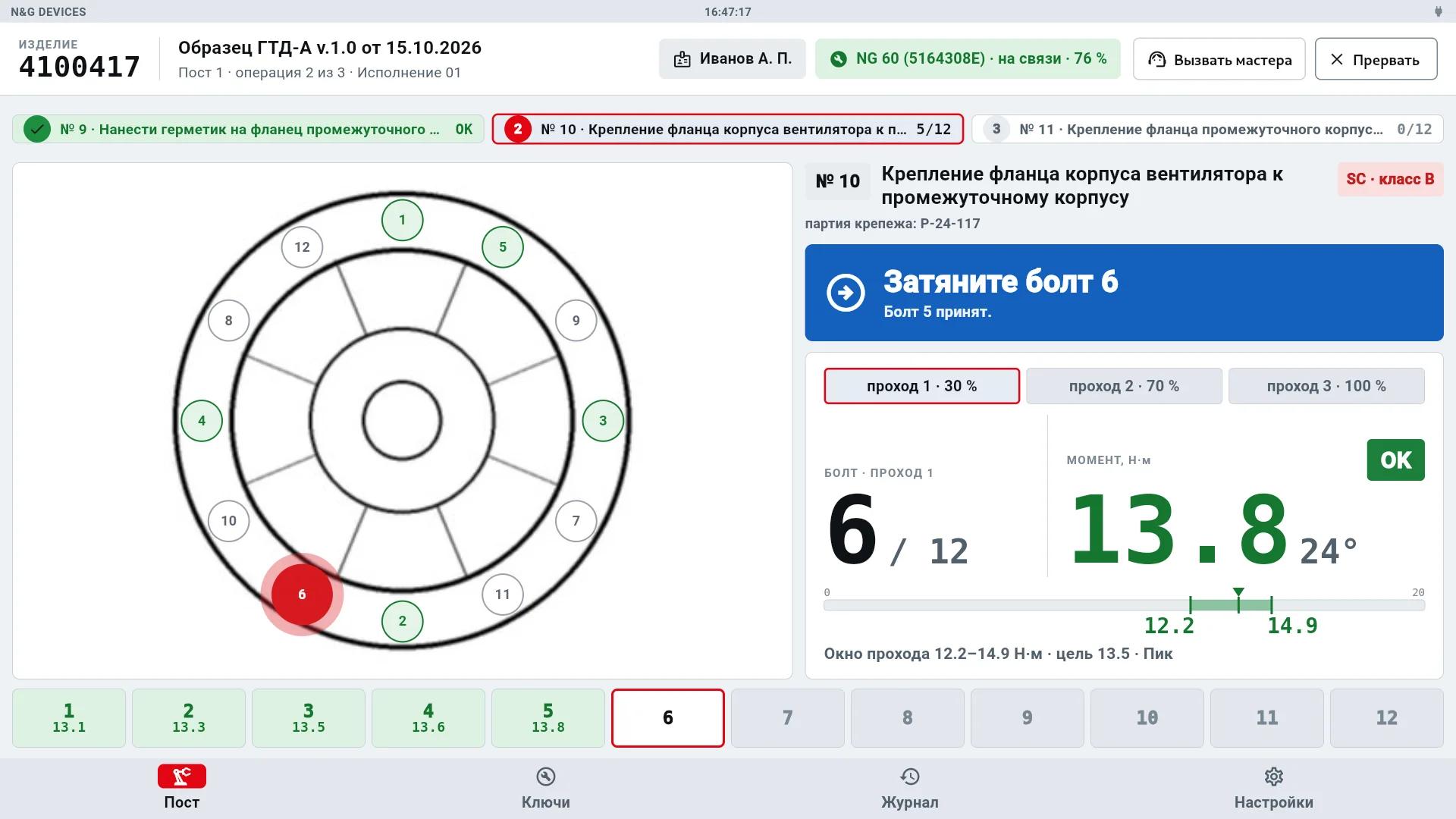
По эскизу исполнитель находит узел и болт. Порядок затяжки задаётся номерами на эскизе: на посту текущий болт выделен на эскизе и в строке болтов внизу экрана, ключ получает окно момента для этого болта.
4.1 Оформление
- Вставьте изображение узла в ячейку столбца Эскиз строки операции: «Вставка → Рисунки». Допускаются фотография, чертёж или снимок экрана из документации.
- На каждый болт поставьте фигуру «Овал» (Вставка → Фигуры) с числом внутри: 1, 2, 3… Число задаёт порядок затяжки.
- Расположите фигуры поверх изображения, центр фигуры на болте. Группировка не требуется.
- Проверьте, что номеров столько же, сколько болтов в столбце J.
- Для следующих операций того же узла изображение не повторяйте: эскиз действует до следующего эскиза ниже.
4.2 Требования
- Изображение размещается в столбцах F–J (в образце в H). Изображения за пределами этих столбцов не читаются.
- Номером считается фигура, текст которой состоит только из числа от 1 до 999. Стрелки и подписи номерами не считаются.
- Номера, сгруппированные с изображением, допускаются.
- Несколько изображений в одной строке объединяются в один эскиз. Прозрачный фон изображения заменяется белым.
- Без номеров пост ведёт болты по порядку 1, 2, 3 без отметки места на эскизе.
Внимание
5Момент, проходы и метод
5.1 Момент затяжки
Момент затяжки задаётся в столбцах L (от) и M (до) числами в Н·м: верхняя граница больше нижней, нижняя больше нуля. Цель затяжки: середина окна. Пост передаёт окно и цель в ключ, ключ даёт сигнал на цели и оценку «годно» или «брак».
- Если L и M пусты, применяется окно N–O: на экране пометка В каталоге нет момента затяжки: используется окно контроля.
- Если пусты и L–M, и N–O, операцию затянуть на посту нельзя: на экране Нет момента затяжки.
- Дробные значения записываются через запятую или точку.
5.2 Проходы
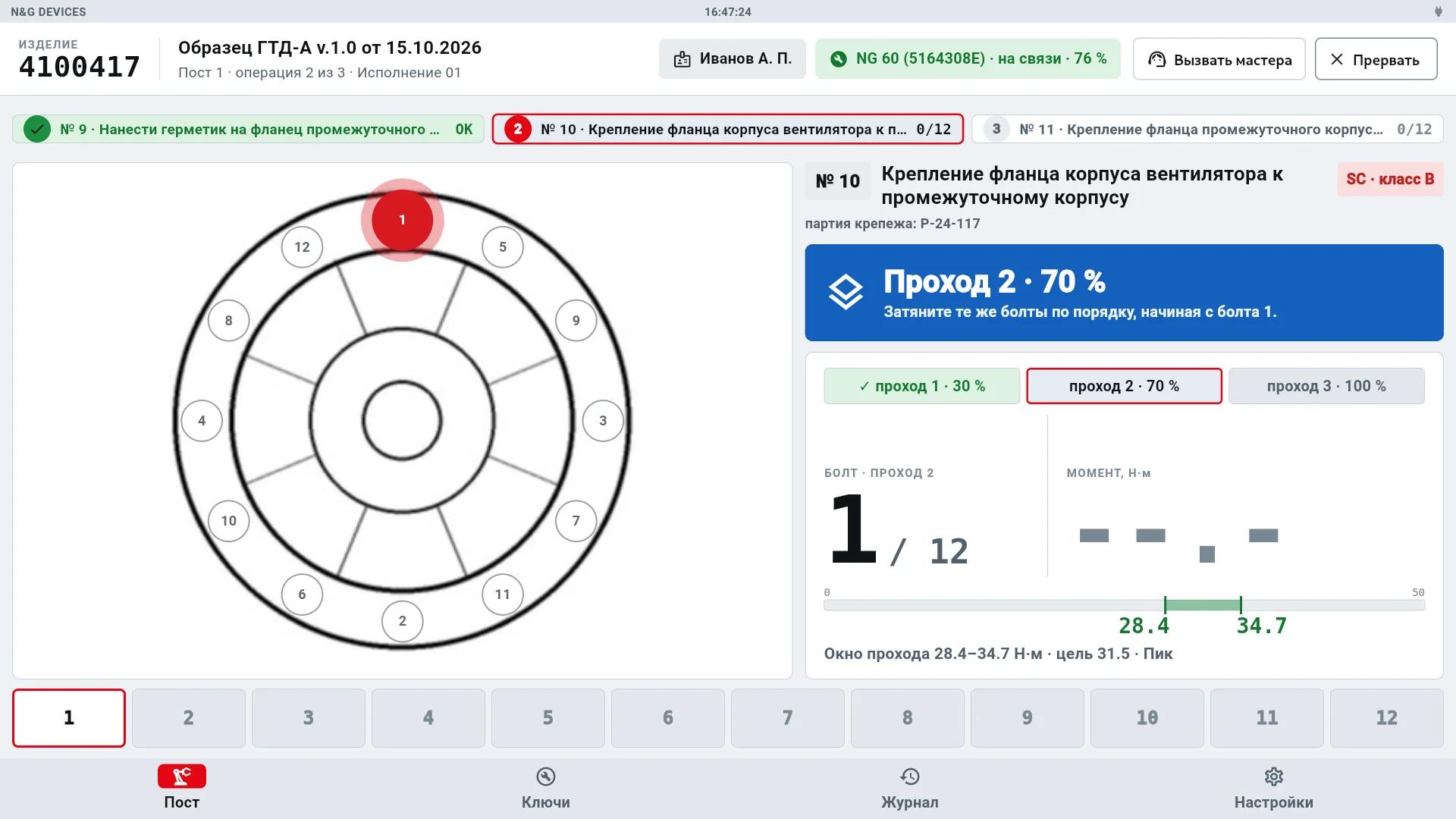
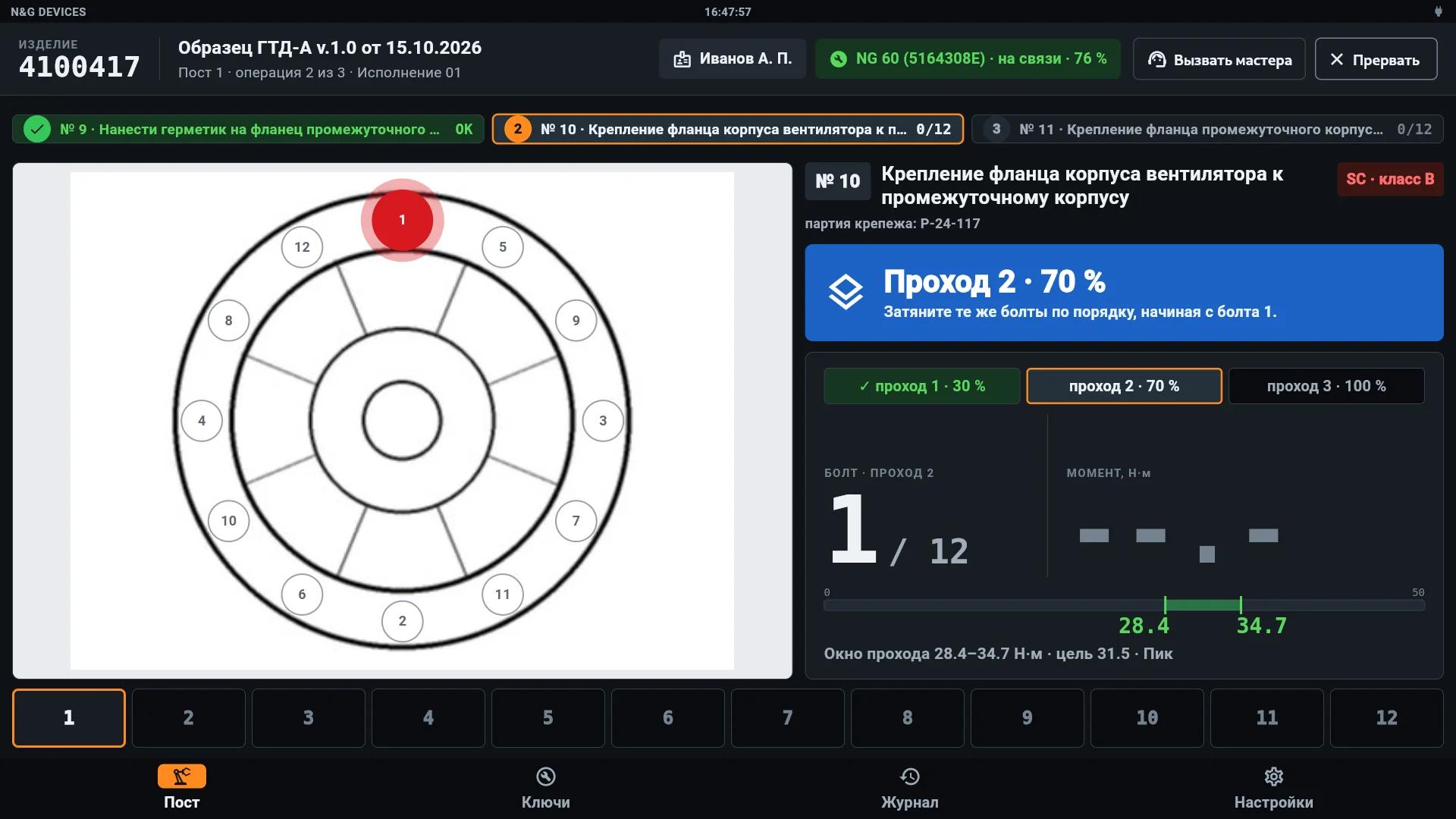
Проходы задаются в столбце AE долями момента затяжки по порядку: «30 70 100», «50 100». Допускаются записи «30/70/100» и «30 %, 70 %, 100 %».
- Последний проход всегда 100 %: при записи «30 70» пост добавляет 100 %.
- Последний проход принимается по окну L–M.
- Промежуточный проход: цель прохода равна доле от середины окна L–M, допуск ±10 %. Пример: L–M 40–50 Н·м, цель 45 Н·м, проход 30 %: цель 13,5 Н·м, окно 12,2–14,9 Н·м.
- Проход выполняется по всем болтам операции, следующий проход начинается с болта 1.
- Пустая ячейка: один проход по окну L–M.
5.3 Метод
Метод затяжки операции задаётся в столбце Q: «Пик», «Слежение» или «Момент+Угол». Регистр, пробелы и знаки препинания не учитываются. Если ячейка пуста, применяется метод сборки из настроек поста (по умолчанию «Пик»). Запись «Контроль затяжки» на посту заменяется методом сборки. Другой текст в Q считается примечанием.
6Задание поста
6.1 Пост сборки
- В задание входят операции модели, у которых в AD указано название поста из настроек: Настройки → Режим работы → Название поста. Регистр и лишние пробелы не учитываются.
- Операция с пустой ячейкой AD на посту не выполняется.
- Если столбца AD в файле нет, пост определяется по столбцу E.
- Пост показывает только модели, у которых есть операции этого поста.
6.2 Исполнения
Столбец Z задаёт, к каким исполнениям изделия относится операция.
| Запись в Z | Операция входит в задание |
|---|---|
| «Все» или пусто | Для любого исполнения |
| «Кроме такси» | Для всех исполнений, кроме указанного |
| «Такси» | Только для этого исполнения. Несколько признаков через «;» |
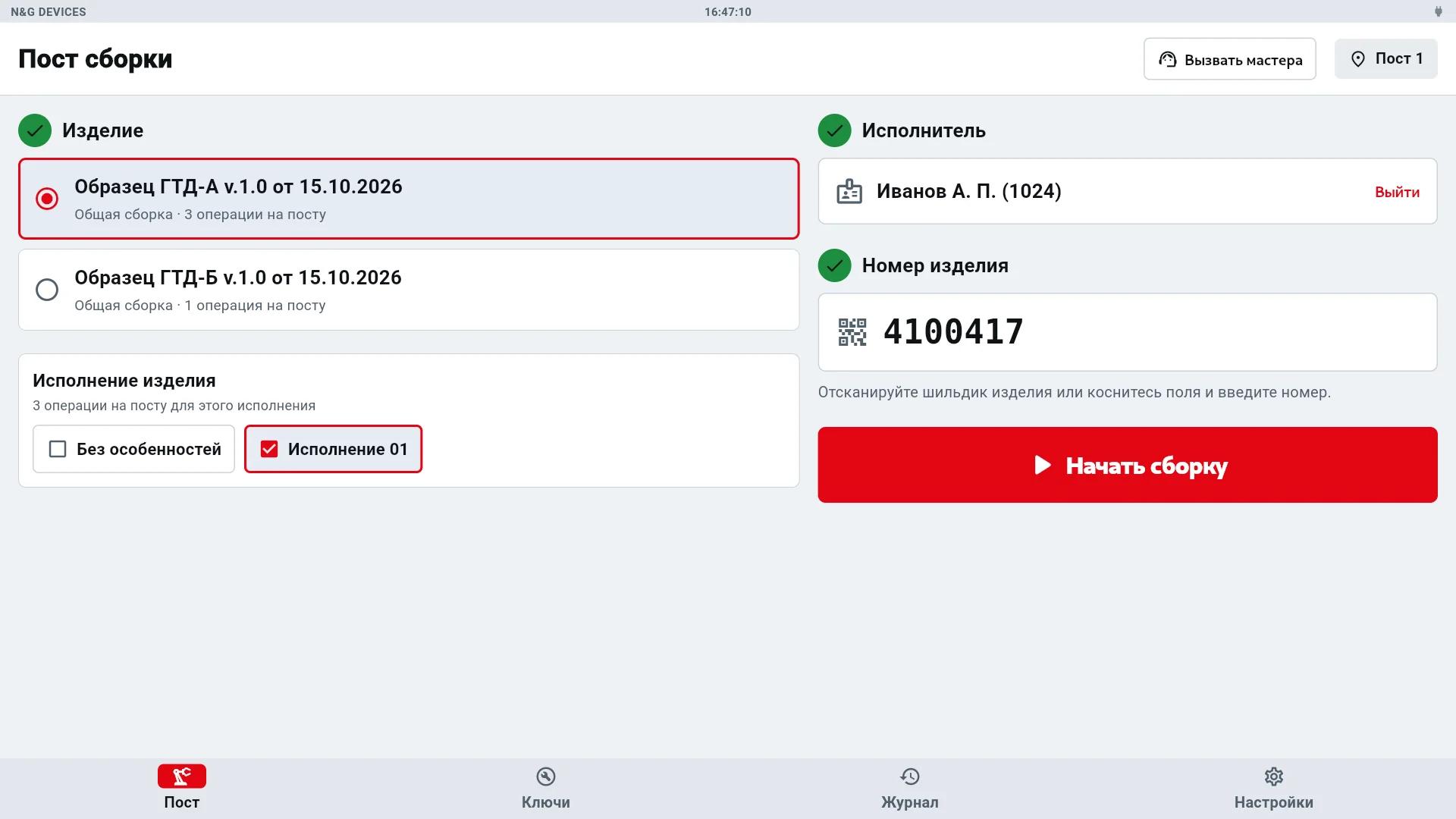
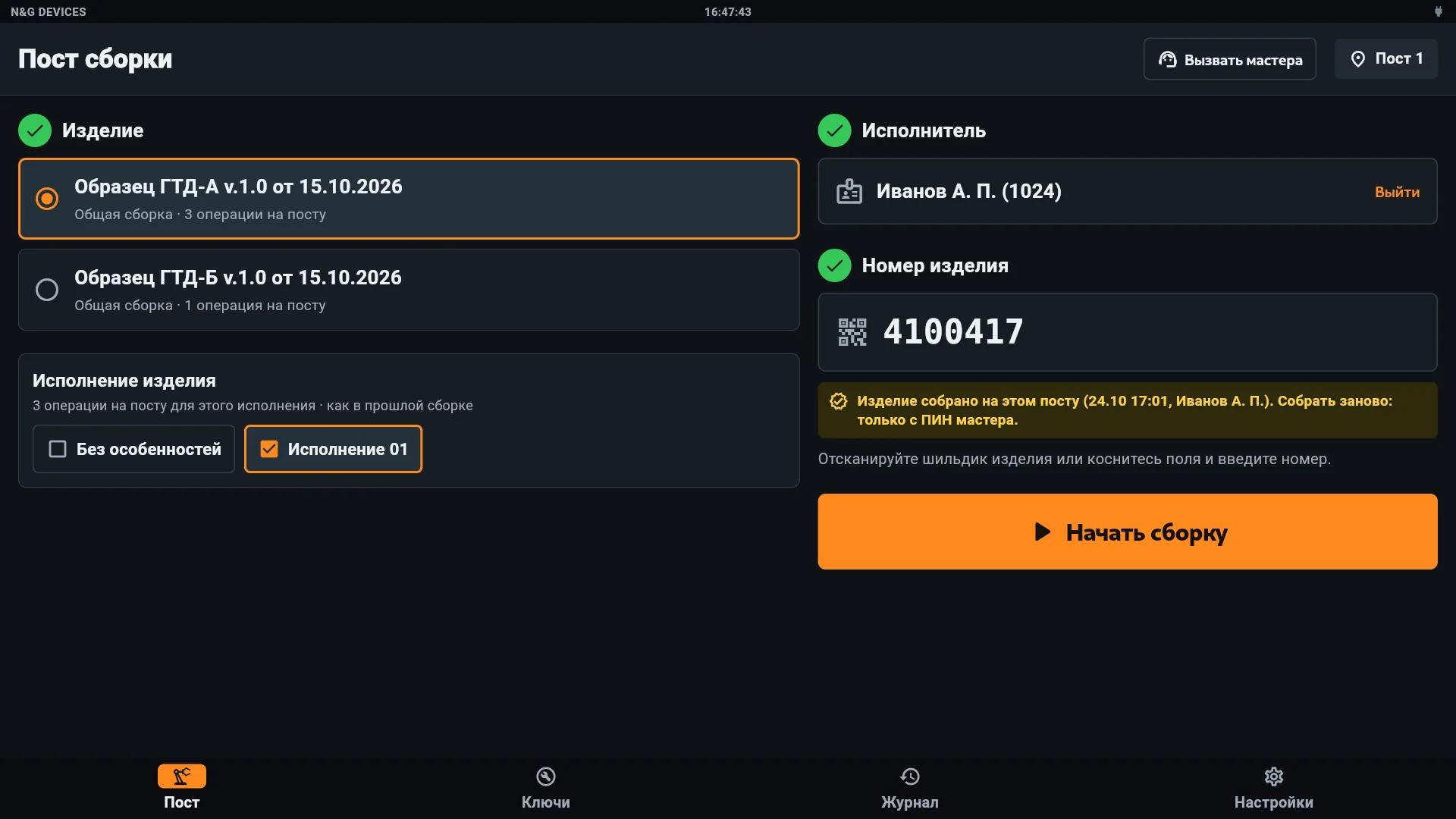
Перед сборкой исполнитель отмечает исполнение изделия или Без особенностей. Исполнение также задаётся правилом номера изделия в настройках поста.
7Скан, крепёж, операции без ключа
7.1 Скан
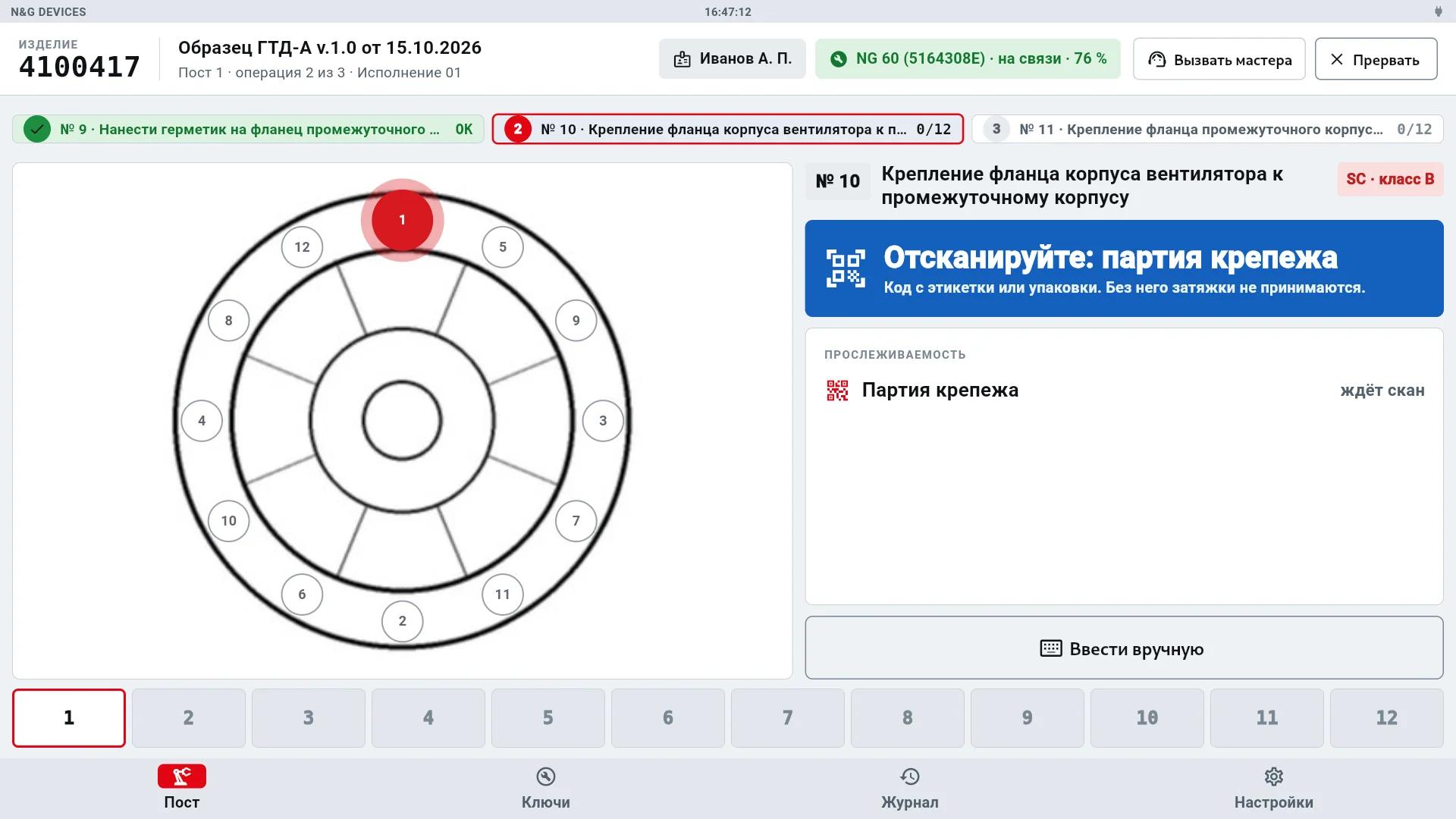
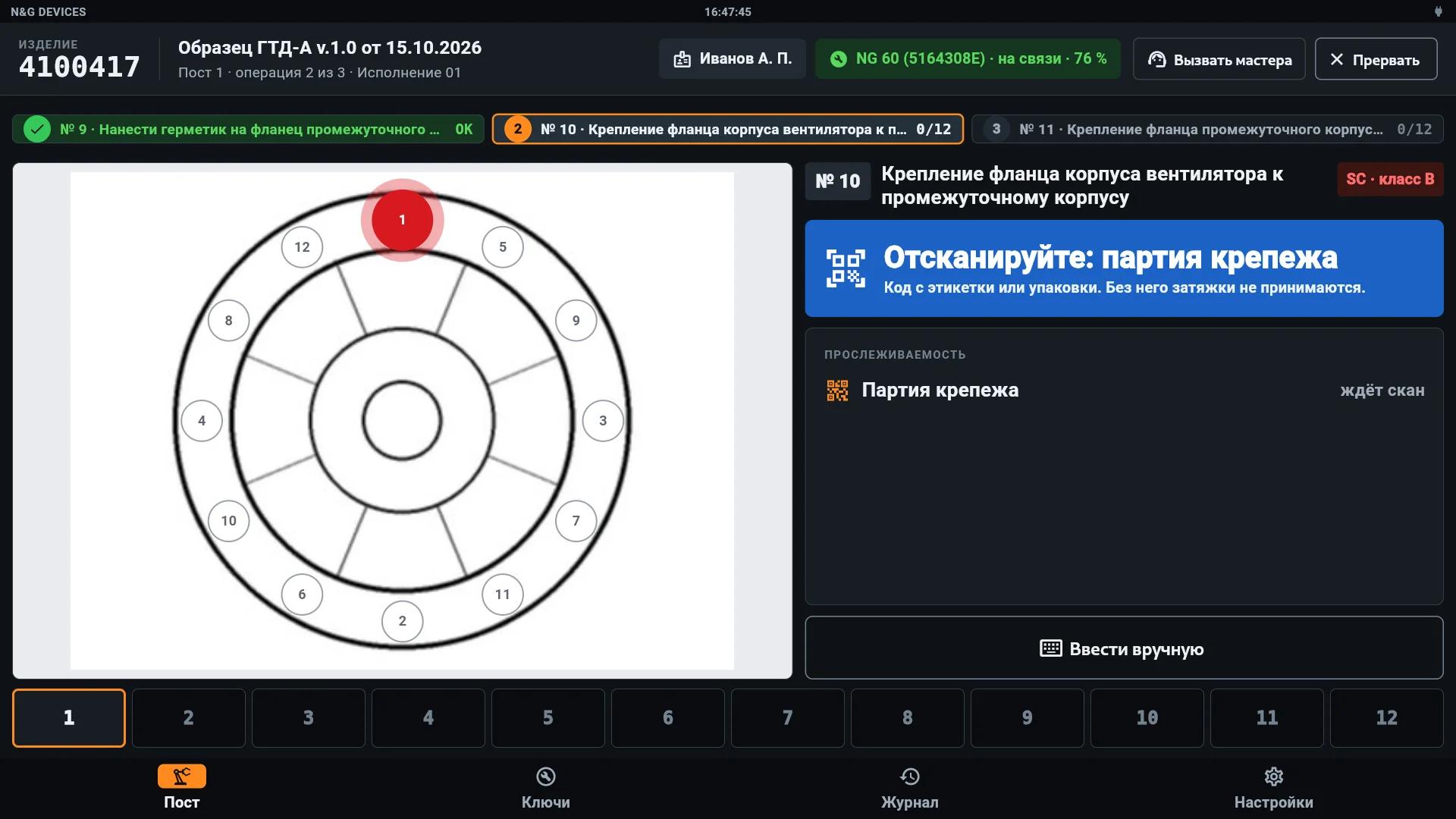
В столбце AG указывается, что отсканировать на операции до затяжки: «партия крепежа», «номер двигателя». Несколько пунктов через «;». Пока код не отсканирован, затяжки на операции не принимаются. Код вводится сканером поста или ключа, при необходимости вручную. Коды записываются в журнал и в паспорт изделия.
7.2 Одноразовый крепёж
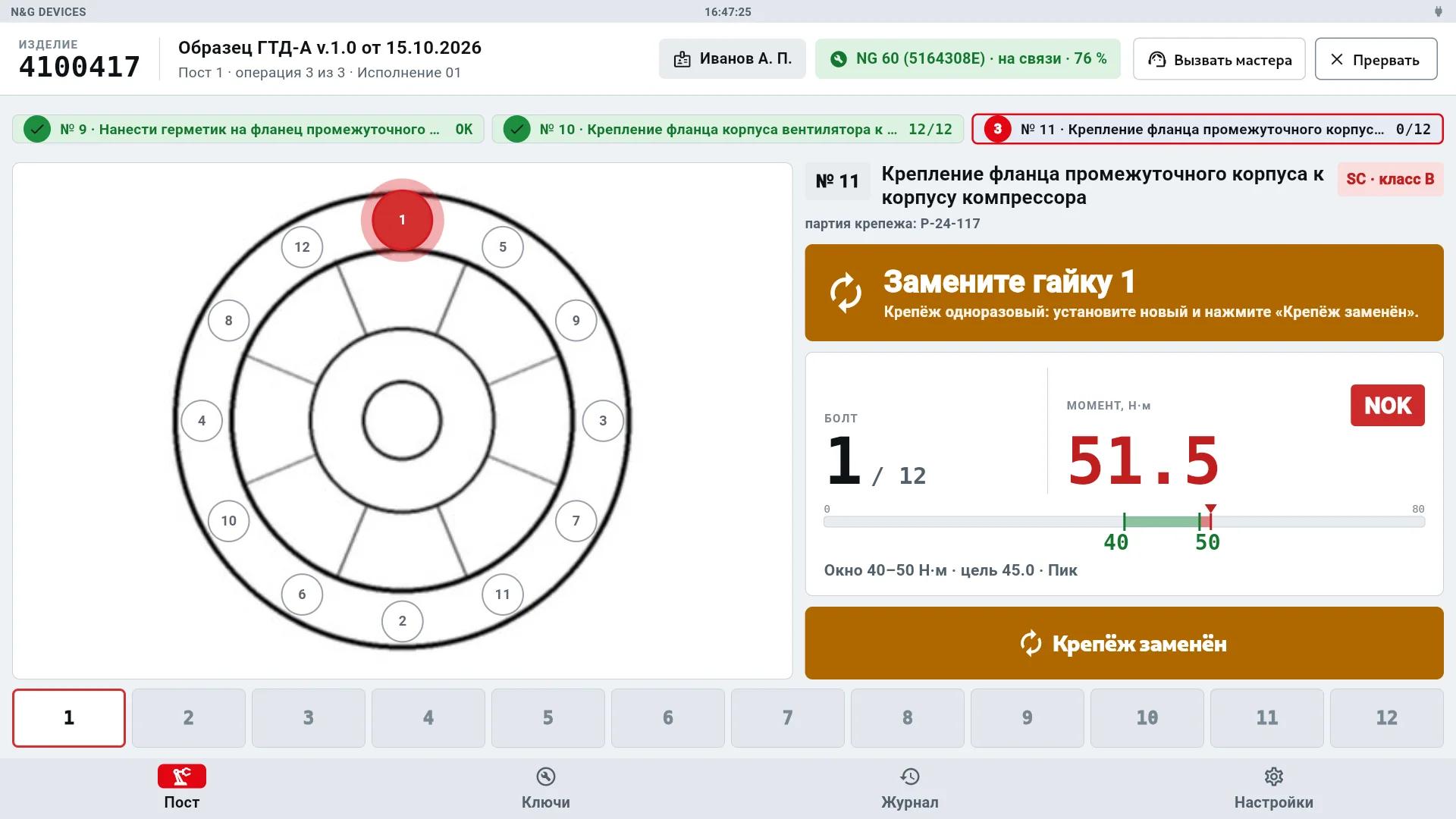
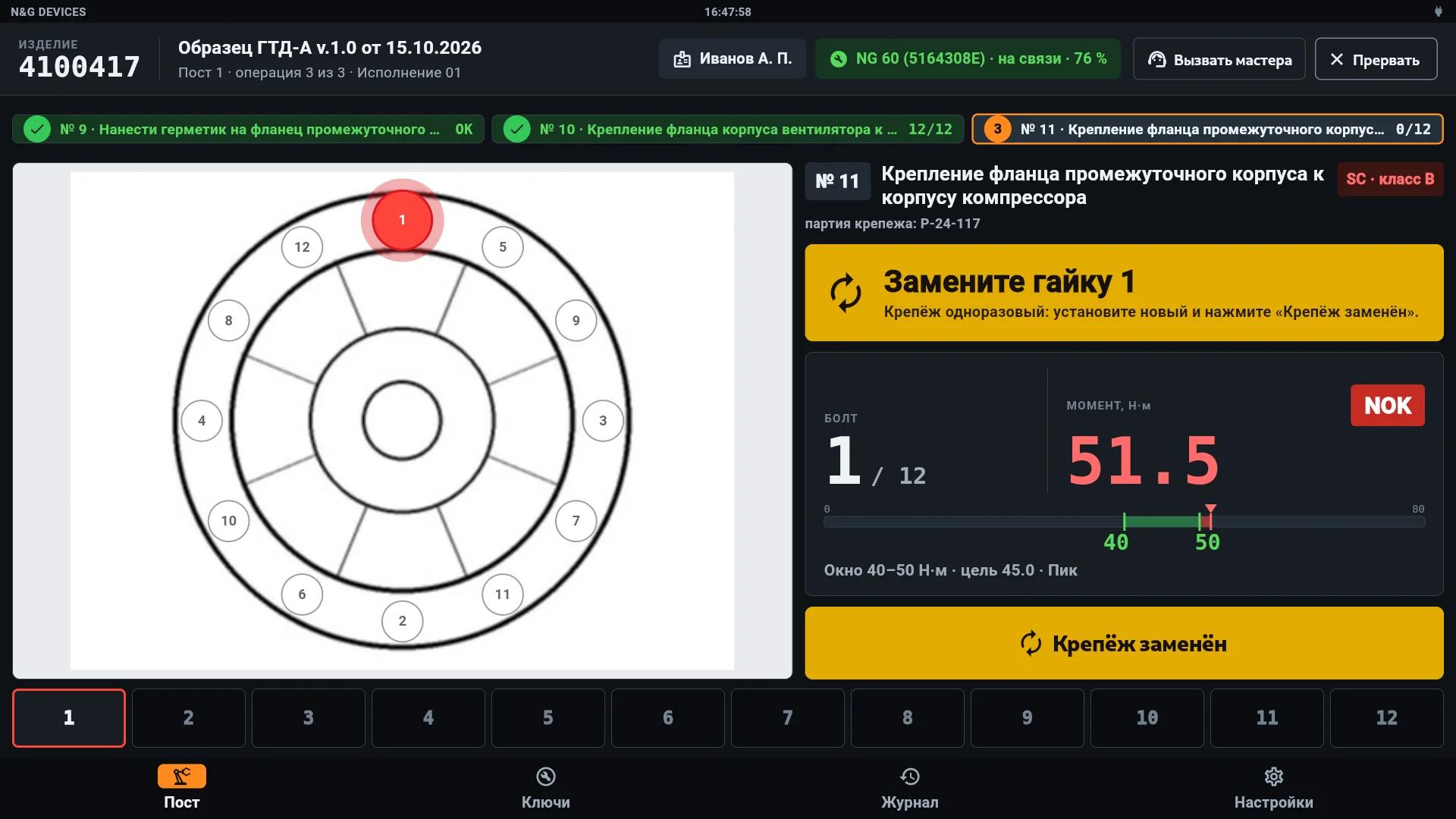
Запись «одноразовый» в столбце AF (также «самоконтрящаяся», «заменять») включает замену крепежа после брака: пост требует установить новый крепёж и подтвердить кнопкой Крепёж заменён. Замена записывается в журнал.
7.3 Операции без ключа
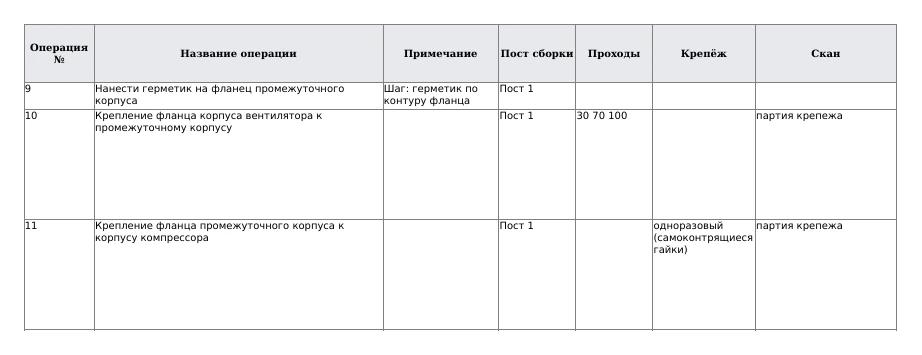
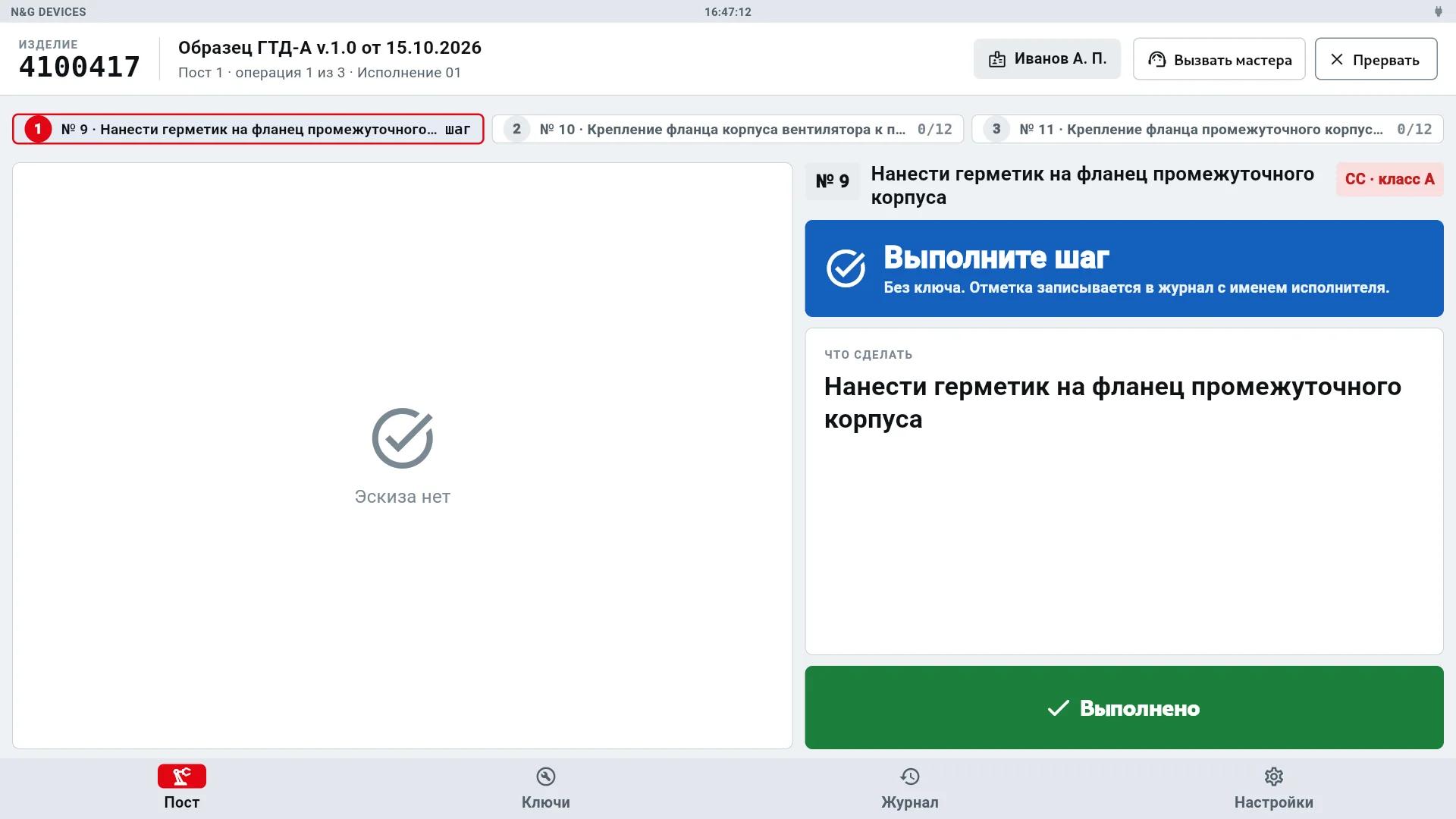
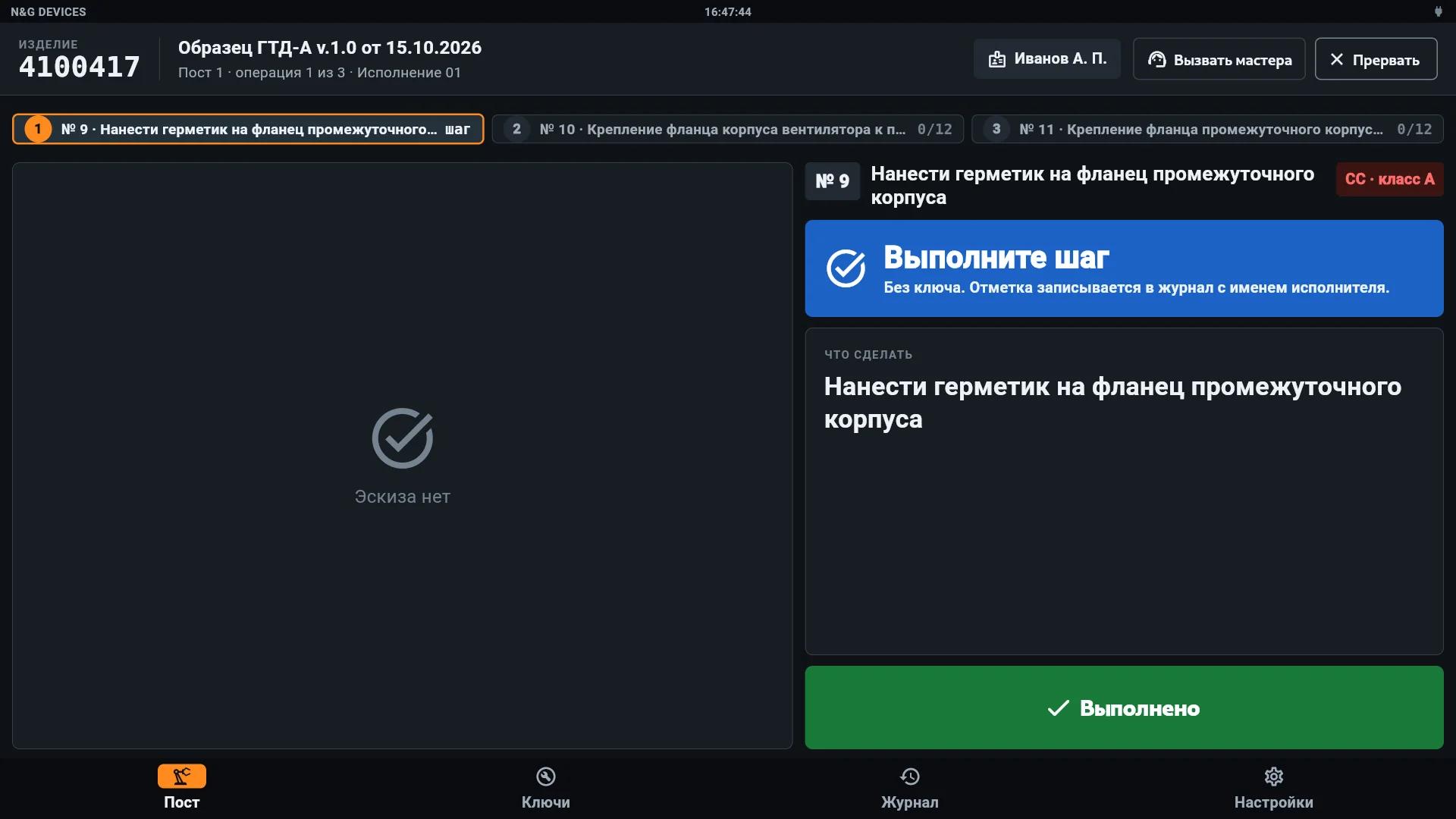
Нанесение герметика, контровка, метки краской выполняются без ключа. Оформление: столбцы L, M, N и O пусты, в примечании I текст «Шаг: …», например «Шаг: герметик по контуру фланца». На посту операция выводится с текстом из столбца F и кнопкой Выполнено. Отметка записывается в журнал с именем исполнителя.
7.4 Визуальный осмотр
Операция без окна с примечанием «Визуально» выполняется осмотром: критерий пишется в столбец J вместо числа точек. На посту выводятся критерий и кнопки Соответствует и Не соответствует.
8Загрузка в пост
Каталог загружается через браузер с компьютера или телефона. Страница размещена на самом посту, подключение к интернету не требуется.
- На посту откройте Настройки → Данные → Обновление каталога. На экране указаны адрес страницы, логин и пароль.
- Подключите компьютер к той же сети, что и пост, и откройте адрес в браузере.
- Перетащите общую папку в поле Загрузка или нажмите Выбрать папку.
- Проверьте список конвейеров и моделей. Если на посту есть конвейер, отсутствующий в папке, страница выведет предупреждение.
- Нажмите Обновить каталог. Обработка занимает от одной до трёх минут, пост откроет новый каталог автоматически.
Примечание
Каталог также можно загрузить через интернет: файлы передаются в сервисную службу N&G, служба проверяет их и назначает каталог постам. Пост загружает каталог автоматически и устанавливает его кнопкой Обновить сейчас на экране «Обновление каталога» или автоматически в нерабочее время.
9Проверка при загрузке
Перед заменой каталога пост проверяет каждую строку. Ошибки останавливают обновление, на посту сохраняется прежний каталог. Замечания обновлению не препятствуют, но подлежат исправлению.
| Проверка | Тип | Результат |
|---|---|---|
| Битое окно контроля N–O: верхняя граница не больше нижней или нижняя равна нулю | Ошибка | Каталог не обновляется |
| Ни в одном файле нет операций | Ошибка | Каталог не обновляется; вероятно, выбран не тот файл или лист |
| Битый момент затяжки L–M у операции поста | Замечание | Исправьте границы: верхняя больше нижней, нижняя больше нуля |
| Нет момента затяжки L–M и окна N–O у операции поста | Замечание | Операция включена в каталог, затянуть её на посту нельзя |
| Столбец AD–AG с данными без названия в шапке | Замечание | Столбец не читается, одна строка на файл |
| Проходы без процентов | Замечание | Операция выполняется в один проход |
| Номеров на эскизе не столько, сколько болтов в J | Замечание | Сверьте номера и столбец J |
| Нет эскиза | Замечание | Операция без изображения |
| Нет названия или номера | Замечание | Операция плохо различается в журнале |
| В файле 0 операций | Замечание | Модель пустая: операции не на первом листе или выше 7-й строки |
| В столбце «Стратегия» не название метода | Замечание | Одна строка на файл. Для этих операций применяется метод сборки из настроек |
10Типовые ошибки
| Признак | Причина | Устранение |
|---|---|---|
| Изделие отсутствует в списке поста | Название поста в AD отличается от настроек поста | Запишите в AD название как в «Название поста» |
| Операция не вошла в задание | Пустая ячейка AD или исполнение в Z не совпадает с выбранным | Заполните AD, проверьте Z |
| Затяжка в один проход вместо нескольких | В AE нет шапки «Проходы» или в ячейке нет процентов | Проверьте шапку AE и запись «30 70 100» |
| На эскизе нет номеров | Номер записан в ячейку или фигура вне изображения | Фигура с числом поверх изображения |
| Порядок болтов не тот | Числа на фигурах не по порядку затяжки | Пронумеруйте болты в порядке затяжки |
| У операции чужой эскиз и номера | Собственного изображения нет, унаследован эскиз строки выше | Вставьте эскиз в строку операции |
| Операция без ключа требует затяжки | В L–M или N–O есть числа, или в I нет слова «Шаг» | Очистите окна, в I напишите «Шаг: …» |
| Пост не требует скан | В AG нет шапки «Скан» | Проверьте шапку AG |
| Отсутствуют конвейер или модель | Их не было в загруженной папке | Загрузите общую папку целиком |
| Файл отсутствует в каталоге | Формат .xls или .xlsm | Сохраните файл как .xlsx |
| Пустое значение при числе в Excel | Формула без вычисленного значения | Откройте и сохраните файл в Excel |
11Образец и пример папки
Внимание
Руководство относится к программе поста 1.0.0 от 25.10.2026. Данные образца условные, экраны поста сняты на условном каталоге газотурбинного двигателя. Порядок работы на посту описан в руководстве оператора. По вопросам подготовки каталога обратитесь к инженеру N&G.