
1Общие сведения
Руководство описывает работу исполнителя и мастера на посту сборки резьбовых соединений. Порядок сборки изделия изложен в разделах 5–8.
1.1 Назначение разделов
Разделы 1–9, 11 и 12 предназначены для исполнителя и мастера. Раздел 10 предназначен для мастера участка и настройщика: пост, исполнители, линия и MES, сеть, каталог.
1.2 Условия начала работы
- пост включён, открыта вкладка «Пост»;
- ключи добавлены в разделе «Ключи», заряжены и на связи;
- каталог операций для собираемых изделий загружен в пост;
- исполнитель внесён в список исполнителей поста.
Примечание
2Состав поста
2.1 Компоненты
| Компонент | Назначение |
|---|---|
| Панель оператора | Сенсорный монитор и компьютер поста. Задание на изделие, эскиз, результат каждой затяжки, журнал |
| Электронные ключи N&G | Затяжка с окном момента от поста, сигнал на цели, оценка «годно» или «брак» |
| Сканер | Пропуск исполнителя, шильдик изделия, коды партий крепежа и комплектующих. Сканер поста или сканер ключа |
| Сигнальная колонна | Состояние поста цветом: сборка идёт, брак, пост ждёт человека, изделие собрано |
| MES и база данных | Номер изделия и задание из MES, результаты затяжек в базу данных предприятия |
2.2 Момент затяжки и проходы
Для каждой операции каталог задаёт окно момента затяжки, цель: середина окна. Пост передаёт окно и цель в ключ, ключ подаёт сигнал на цели и оценивает затяжку. При затяжке в несколько проходов (например, 30 %, 70 % и 100 %) все болты операции затягиваются сначала на первый проход, затем на следующий.
3Начало работы
3.1 Разделы программы
| Вкладка | Назначение |
|---|---|
| Пост | Выбор изделия, сборка, итог сборки |
| Ключи | Ключи поста: связь, заряд, рабочий диапазон, калибровка |
| Журнал | Затяжки по операциям, поиск, подробности записи, адрес отчётов |
| Настройки | Параметры поста для мастера и настройщика |
Ввод номеров и ПИН выполняется экранной клавиатурой: она открывается при касании поля.
3.2 Монитор
- Во время сборки монитор не тускнеет и не гаснет. После сборки изделия или прерывания сборки при простое монитор приглушается, затем гаснет.
- Погасший монитор включают касание экрана, движение мыши или сканирование. Первое касание только включает монитор и не нажимает кнопок.
- Сроки приглушения и гашения, яркость монитора задаются в настройках поста (раздел 10).
3.3 Кнопка питания
| Действие | Результат |
|---|---|
| Одно нажатие | Подсказка на экране, через 2 с монитор гаснет |
| Второе нажатие, пока видна подсказка | Запрос подтверждения и выключение компьютера поста |
| Нажатие на погашенном мониторе | Включает монитор, как и касание |
| Удержание дольше 5 с | Выключение компьютера поста, если программа не отвечает |
4Ключи
4.1 Список ключей
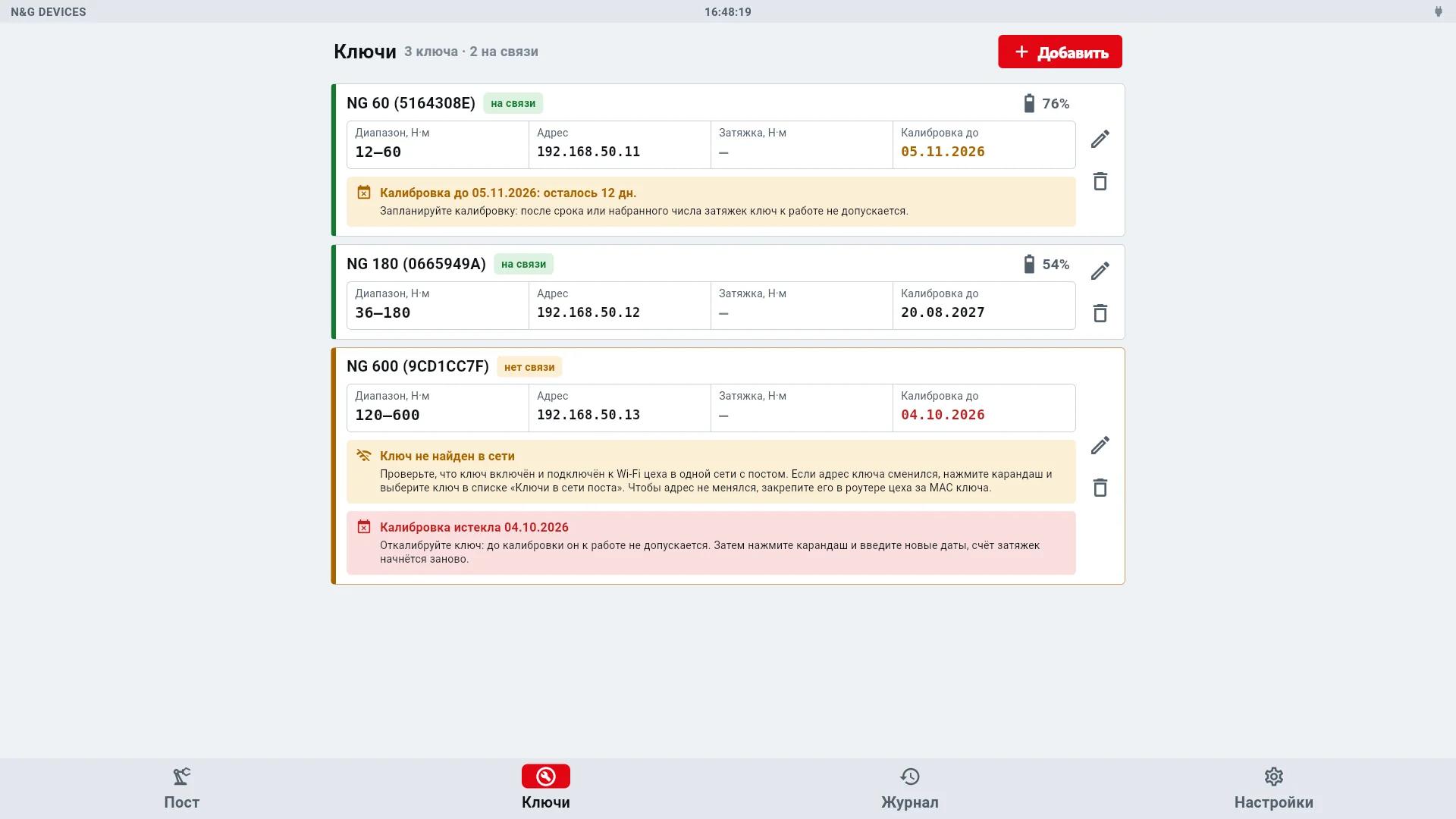
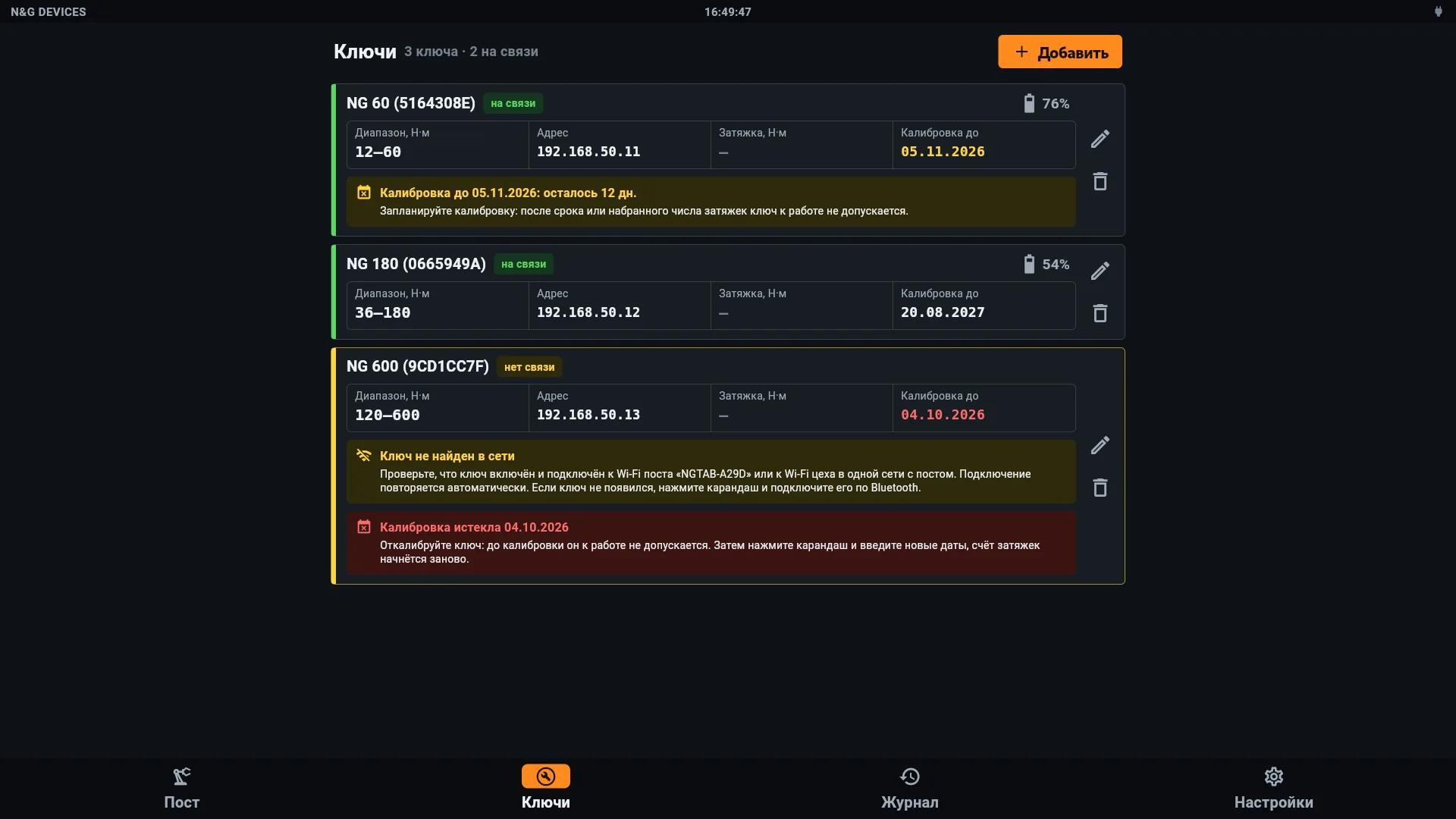
Вкладка Ключи содержит ключи поста. Для каждого ключа указаны связь, заряд, рабочий диапазон, адрес, последняя затяжка и срок калибровки. Под карточкой ключа выводятся предупреждения: калибровка истекает, калибровка истекла, ключ не найден в сети.
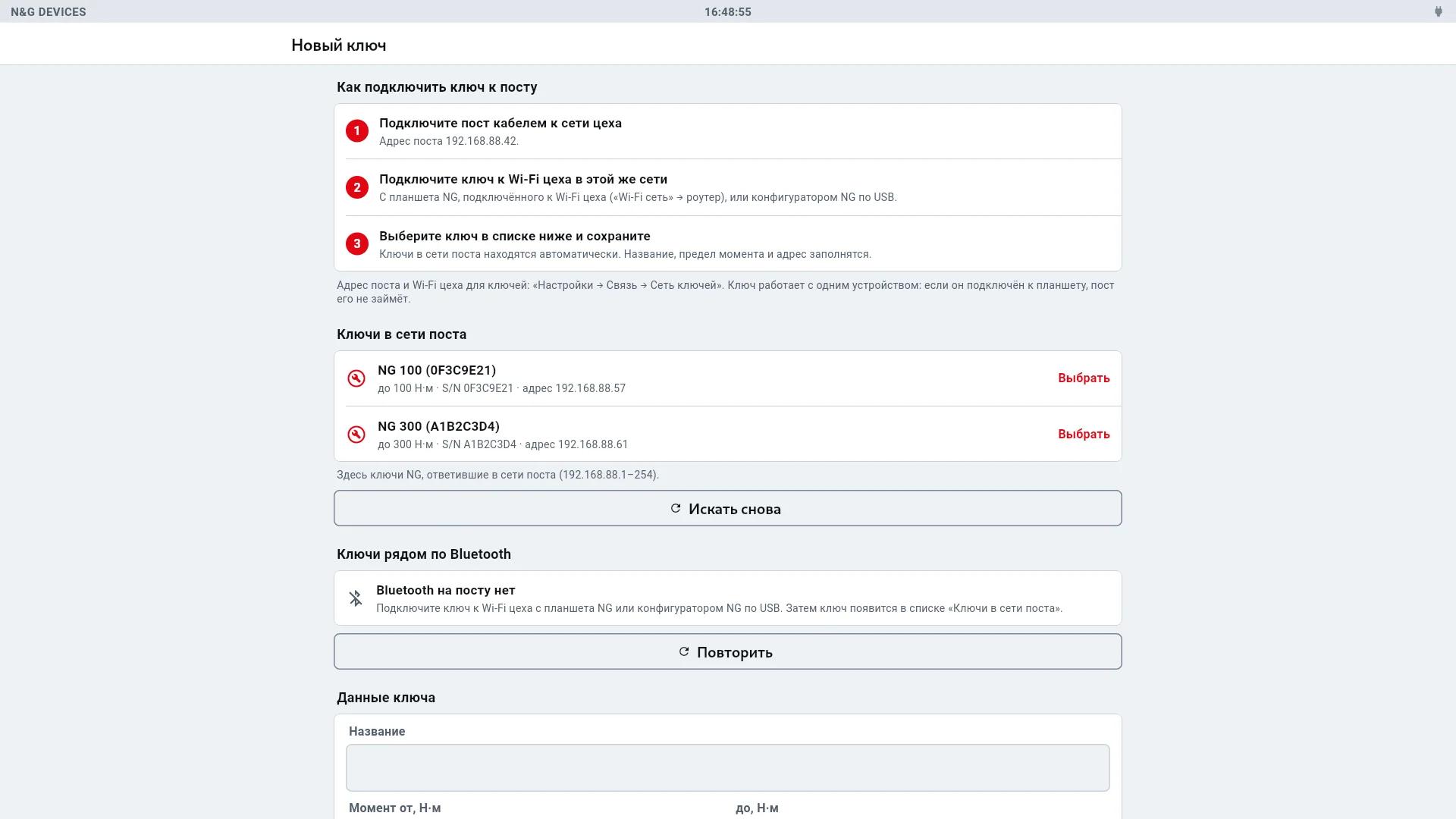
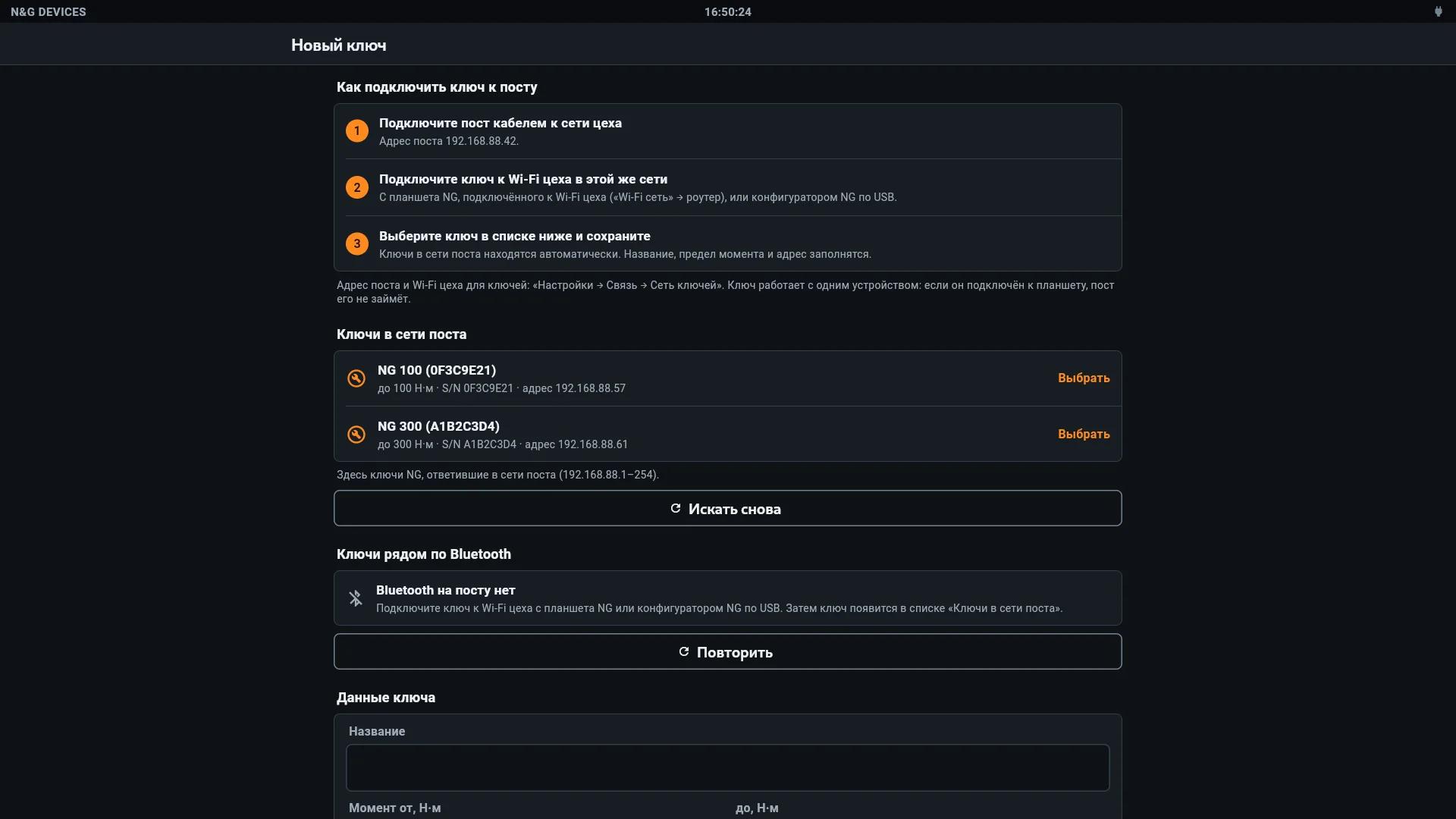
4.2 Подключение нового ключа
- На вкладке Ключи нажмите Добавить. Откроется экран «Новый ключ» с порядком подключения.
- Включите ключ и подключите его к сети поста, как указано на экране.
- Выберите ключ в списке Ключи в сети поста: название, предел момента и адрес заполнятся автоматически.
- Проверьте рабочий диапазон и дату калибровки и сохраните ключ.
4.3 Калибровка
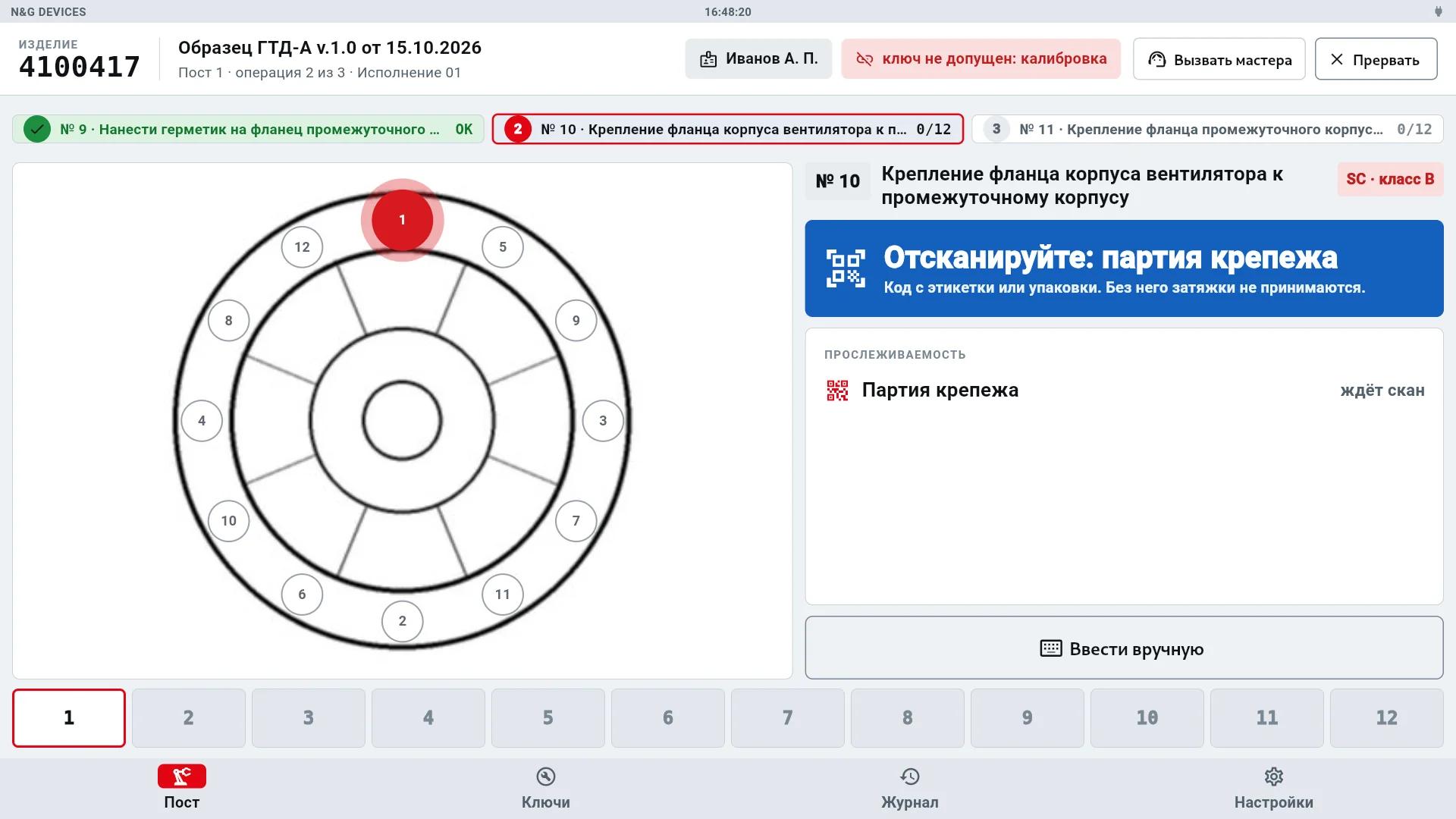
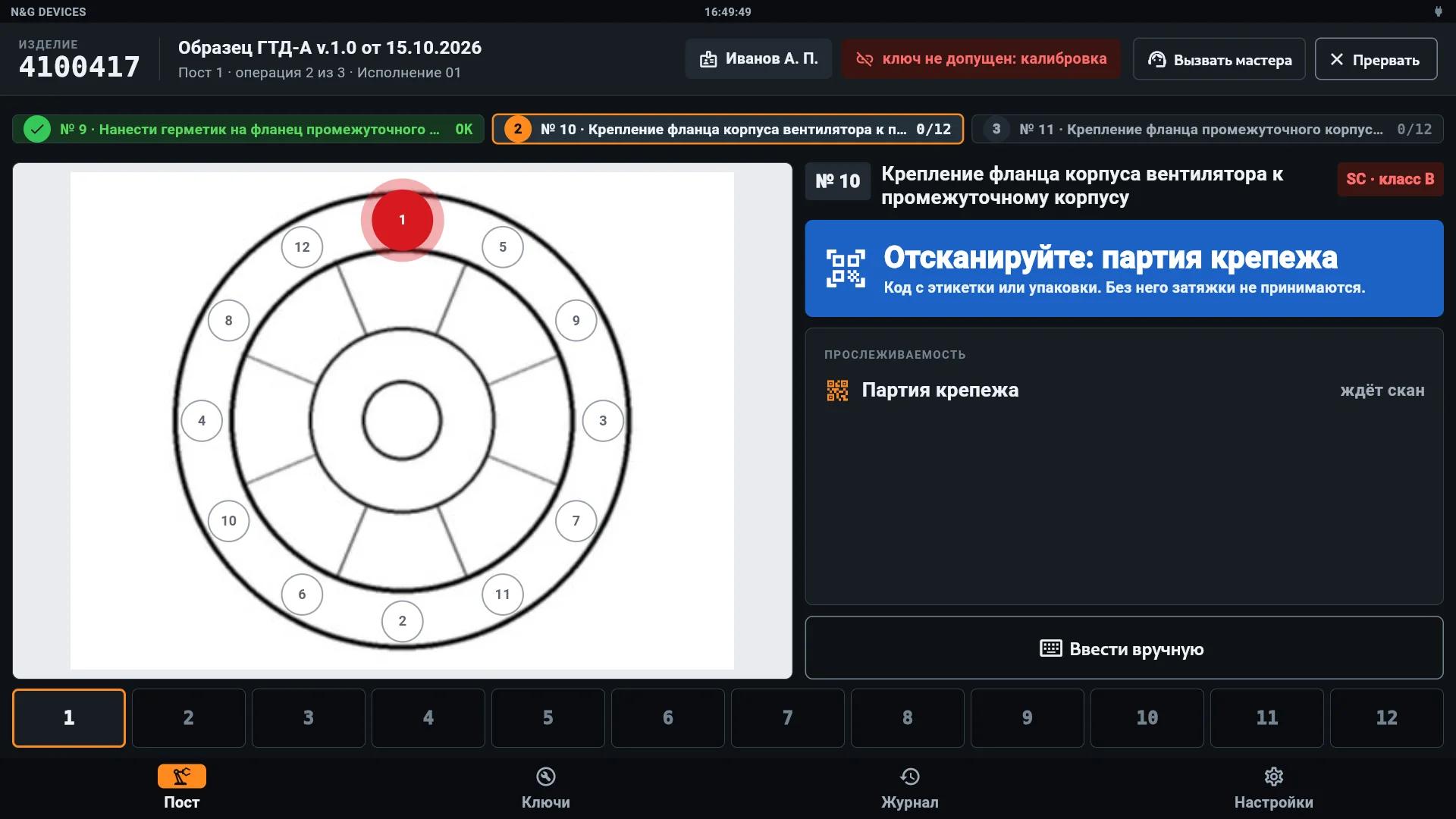
Ключ с истёкшей калибровкой или набранным числом затяжек к работе не допускается: на экране сборки метка ключ не допущен: калибровка, затяжки этим ключом не принимаются. После калибровки откройте ключ карандашом и введите новые даты, счёт затяжек начнётся заново.
4.4 Ключ без связи
Ключ без связи отмечен «нет связи», причина и порядок действий указаны в его карточке. Проверьте, что ключ включён и заряжен. На экране сборки при потере связи выводится красная рамка «Нет связи с ключом: затяжки не записываются» (раздел 6.9).
5Начало сборки
5.1 Вход исполнителя
- Отсканируйте пропуск. Имя исполнителя появится в поле «Исполнитель».
- Если сканер недоступен, коснитесь поля и введите табельный номер.
Исполнитель остаётся на посту и после перезапуска программы, пока не войдёт другой или не нажмёт Выйти. Его имя записывается в журнал с каждой затяжкой.
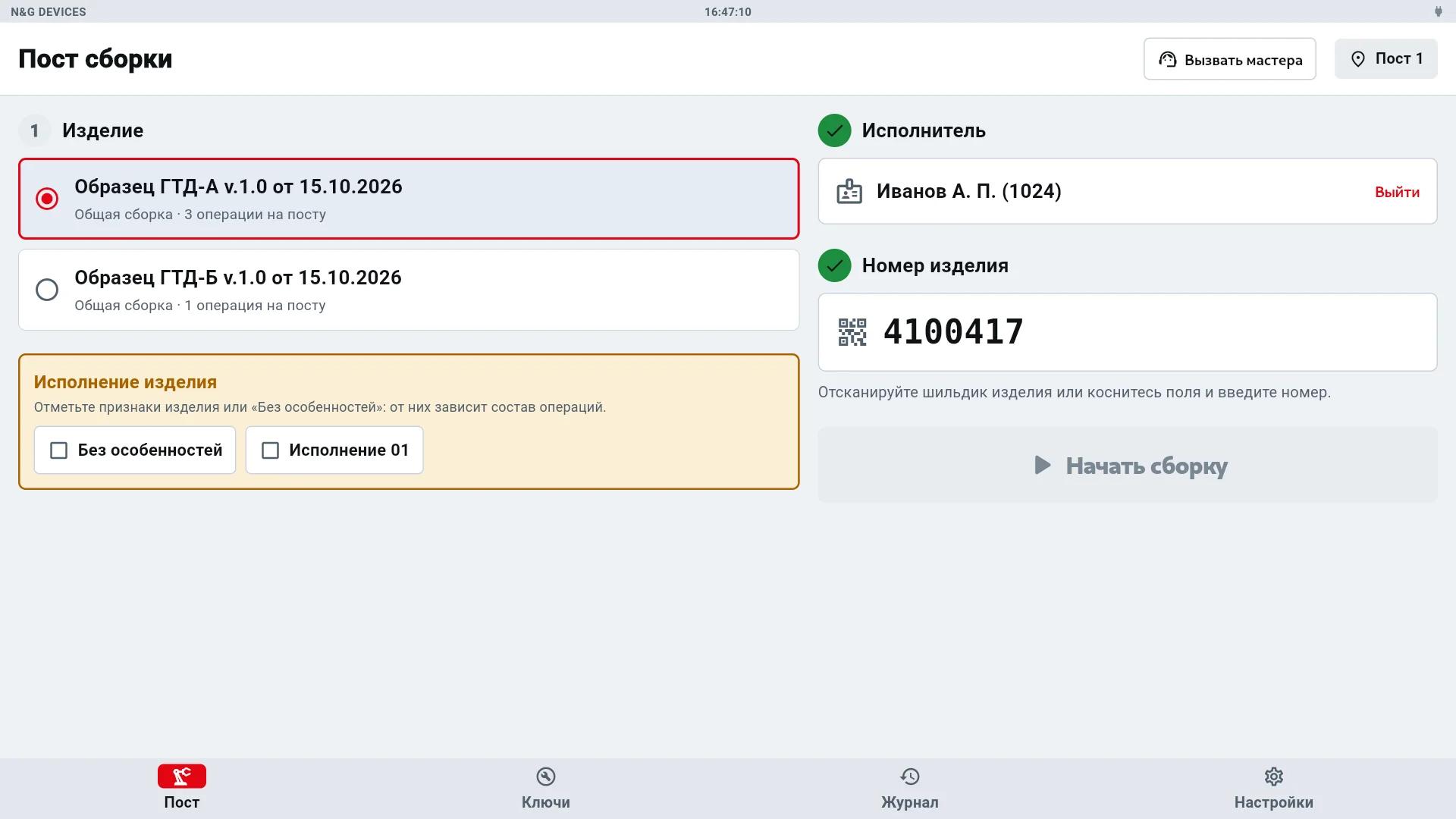
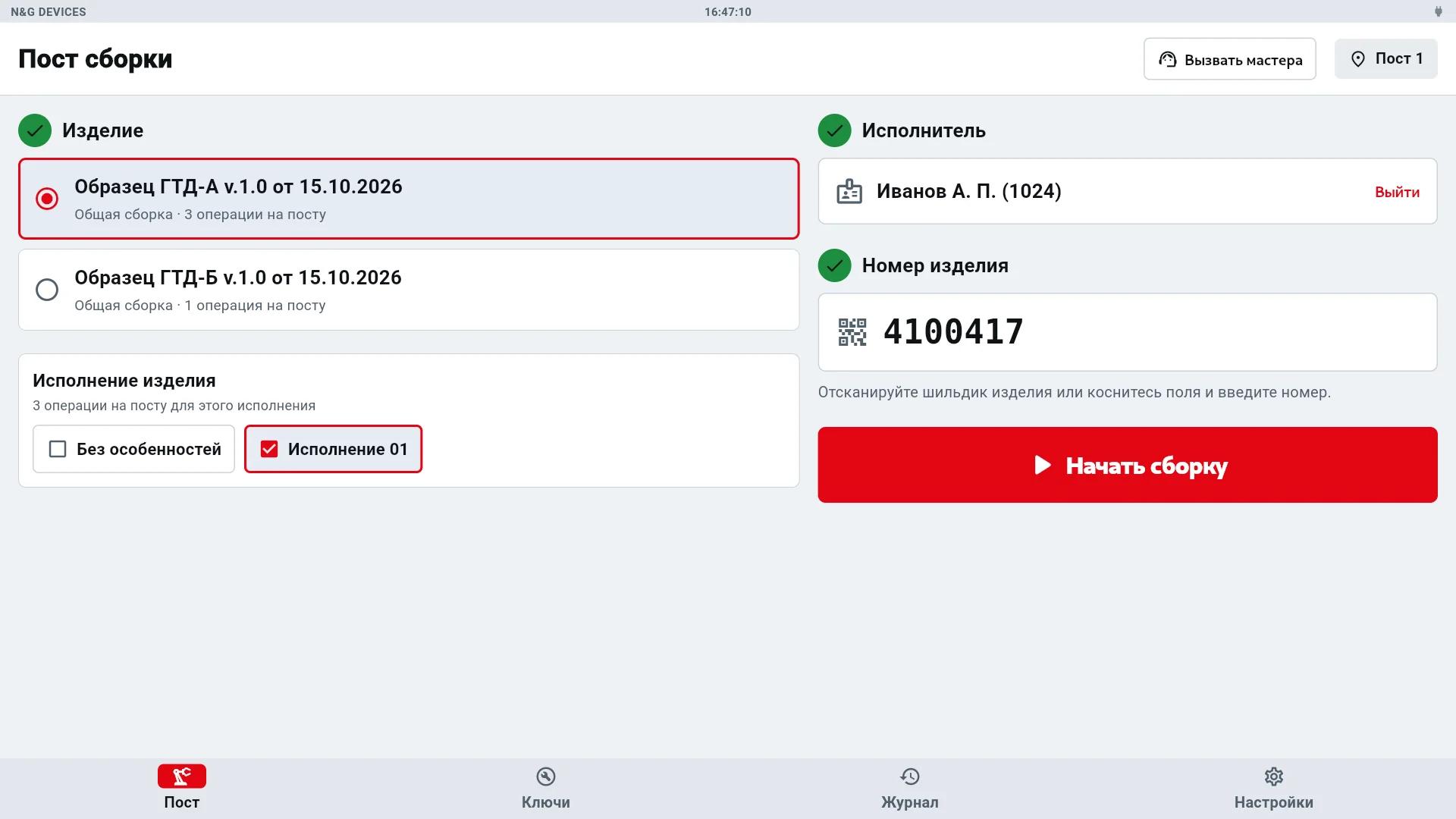
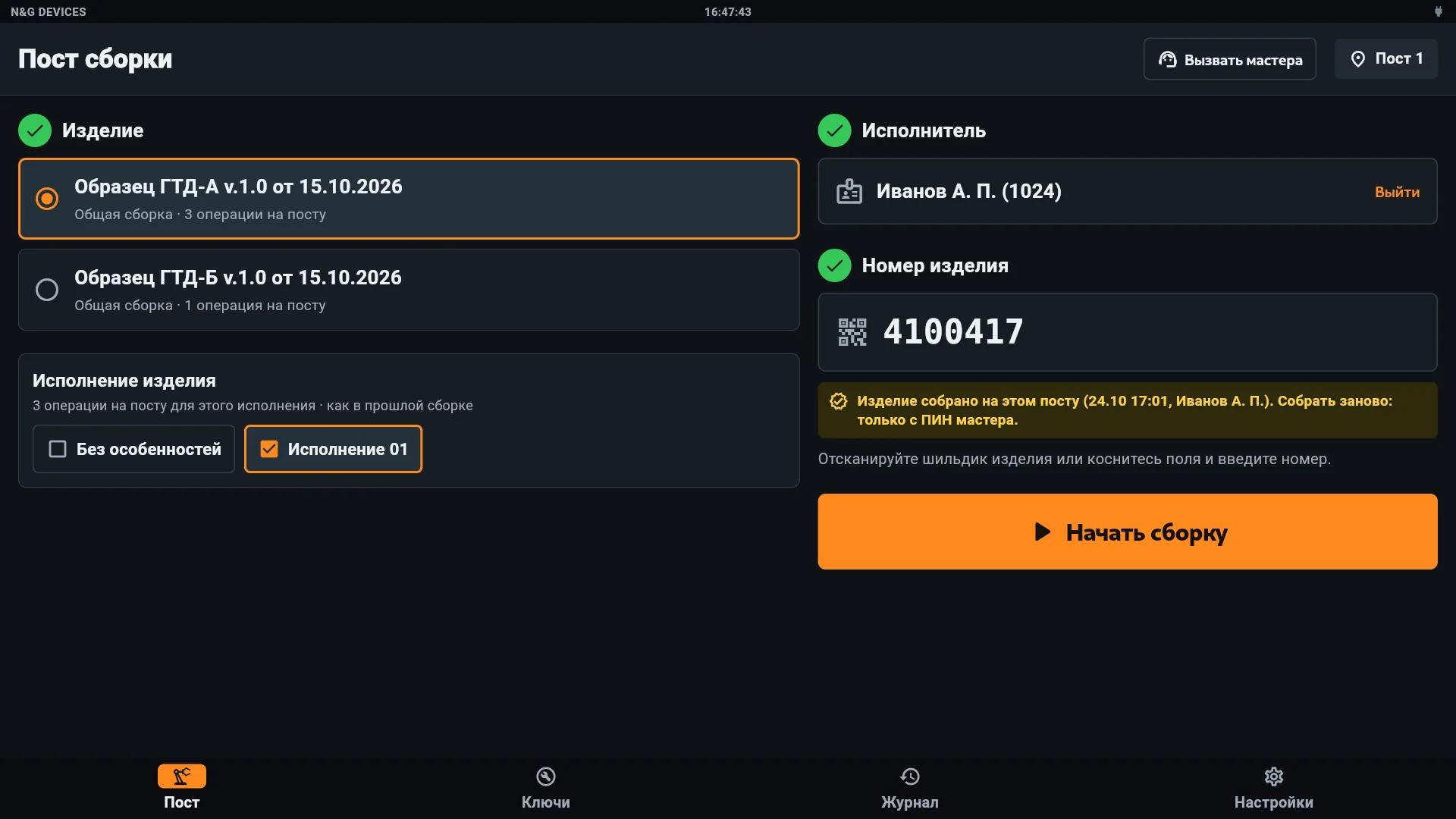
5.2 Выбор изделия и исполнения
- Выберите изделие в списке. Под названием указано число операций на посту.
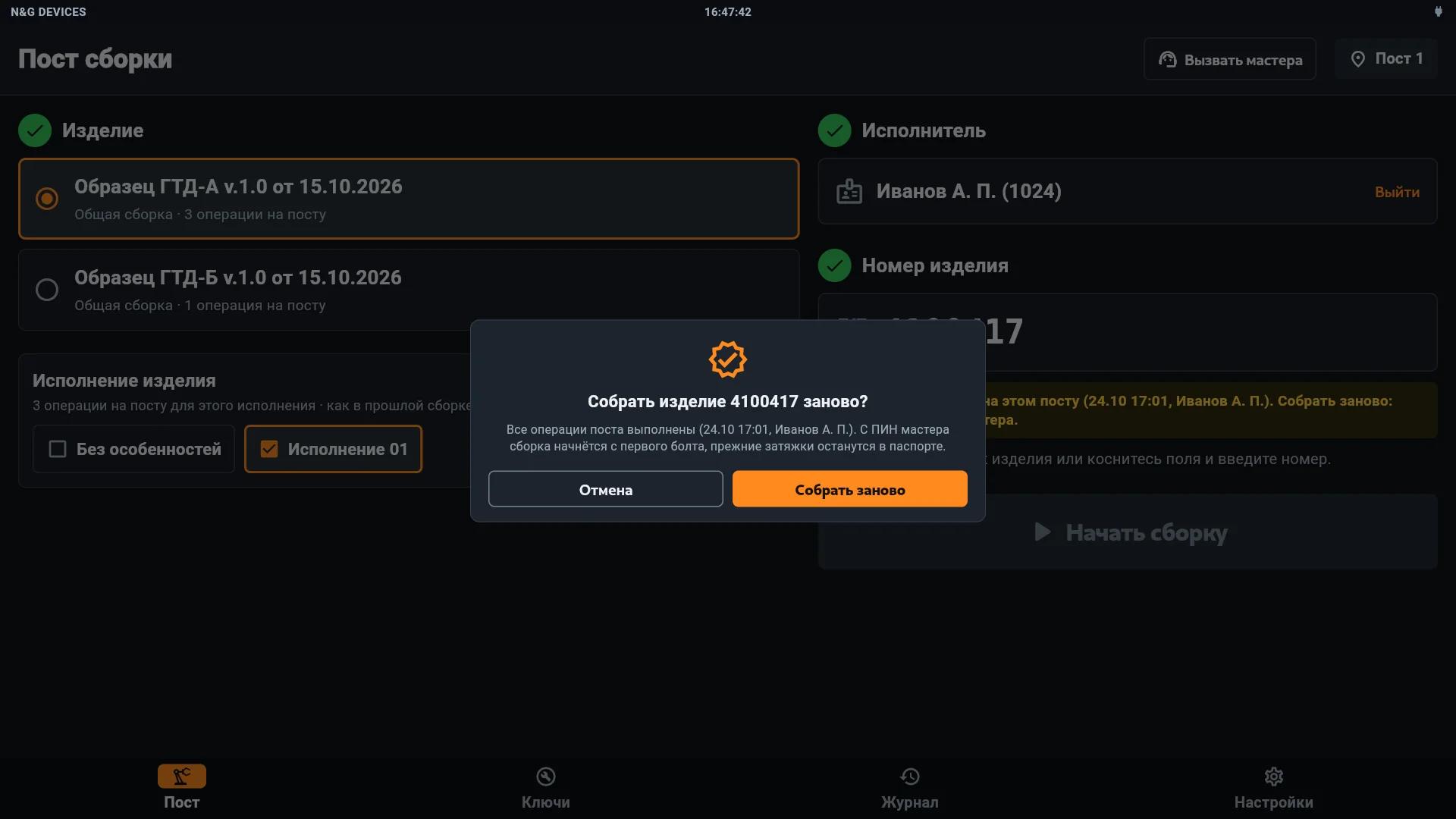
- Если у изделия есть исполнения, отметьте признаки изделия или Без особенностей: от них зависит состав операций.
5.3 Номер изделия
- Отсканируйте шильдик изделия.
- Или коснитесь поля Номер изделия, введите номер и нажмите Готово.
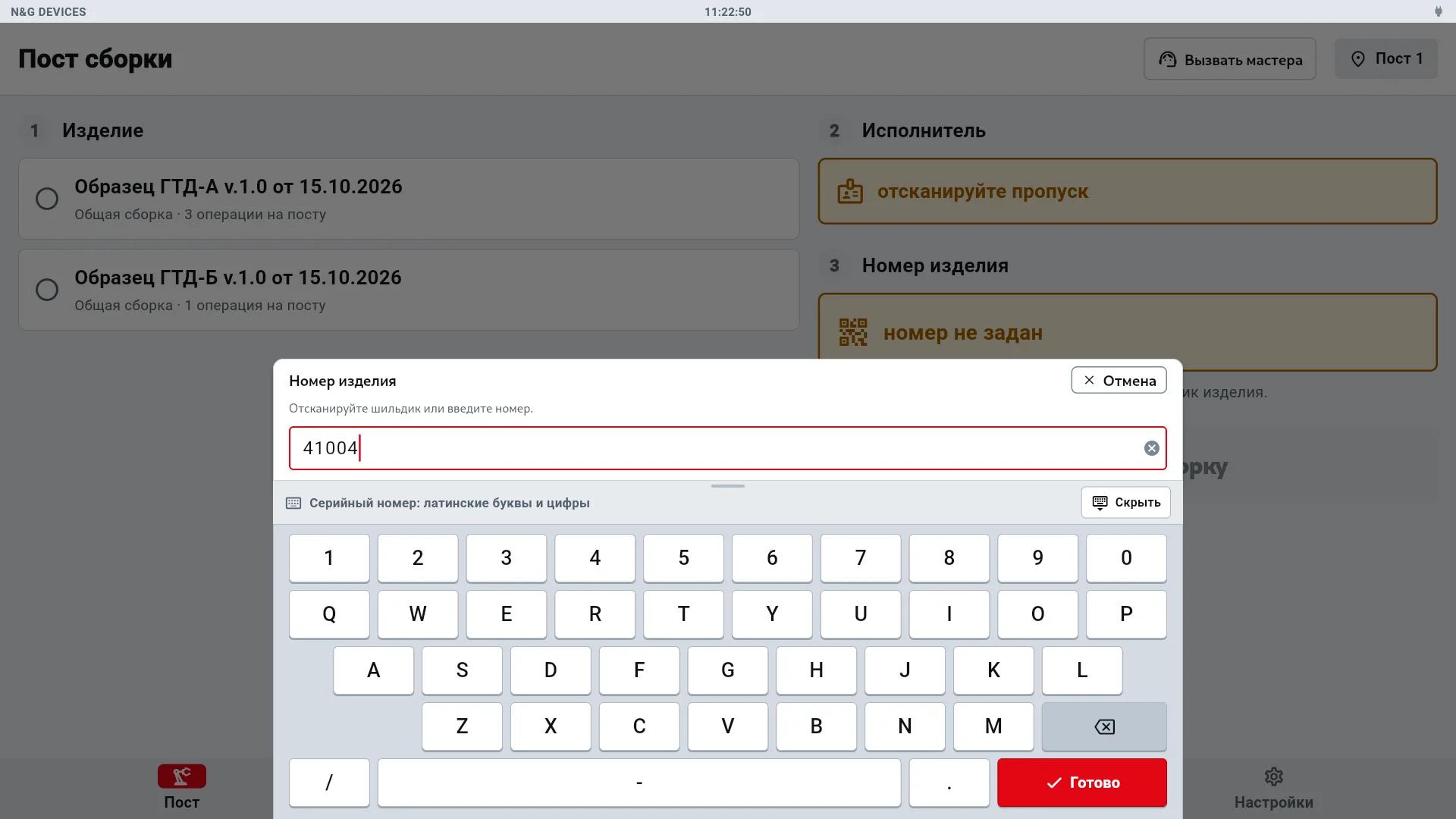
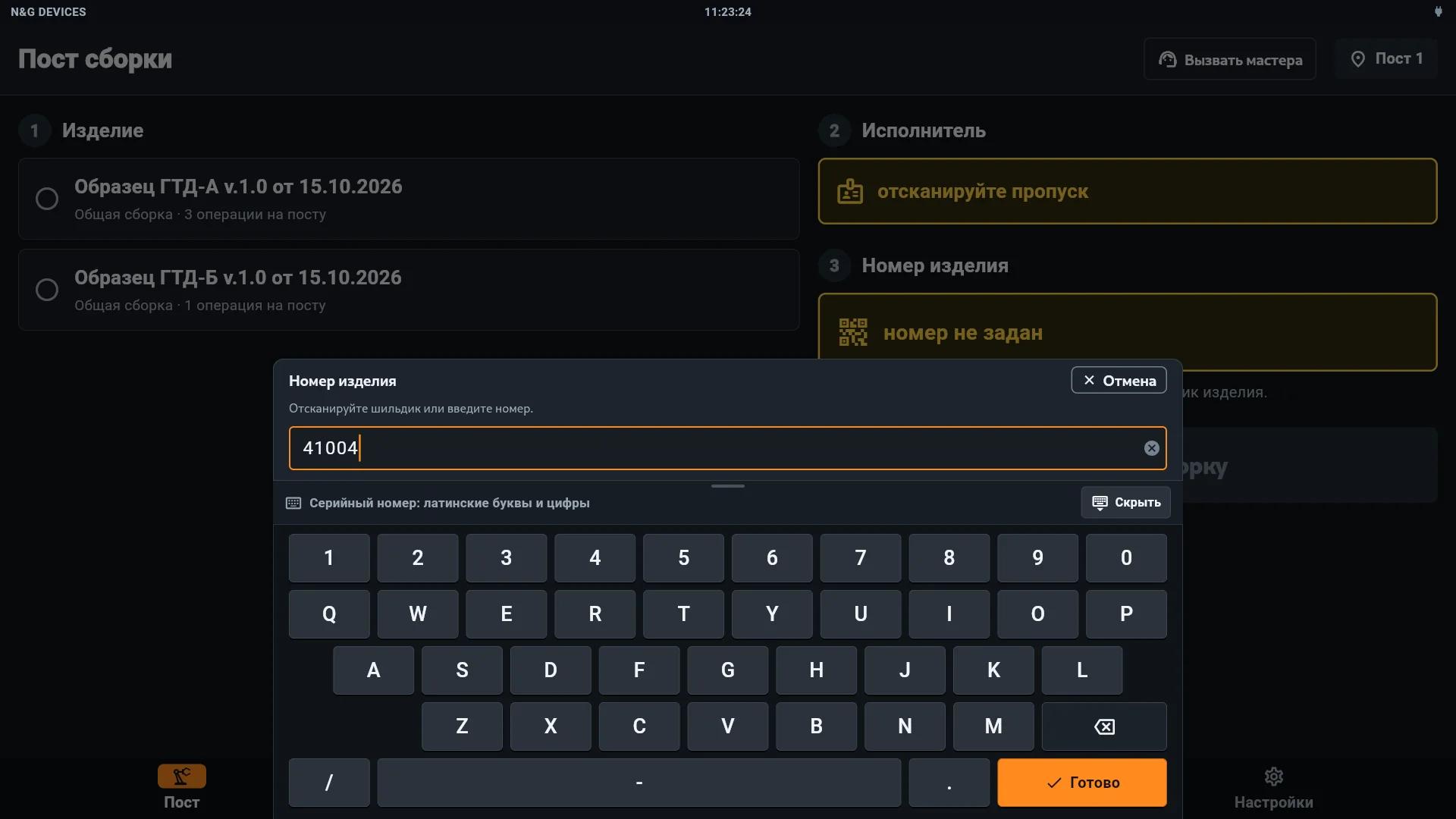
Если номер подходит к правилу номера изделия, пост сам выбирает изделие. Номер также может поступить из MES. Если датчик линии не видит изделие на посту, сборка начнётся по сигналу линии.
5.4 Запуск сборки
Нажмите Начать сборку. Кнопка доступна, когда выбраны изделие и исполнение, задан номер и вошёл исполнитель.
5.5 Продолжение и повторная сборка
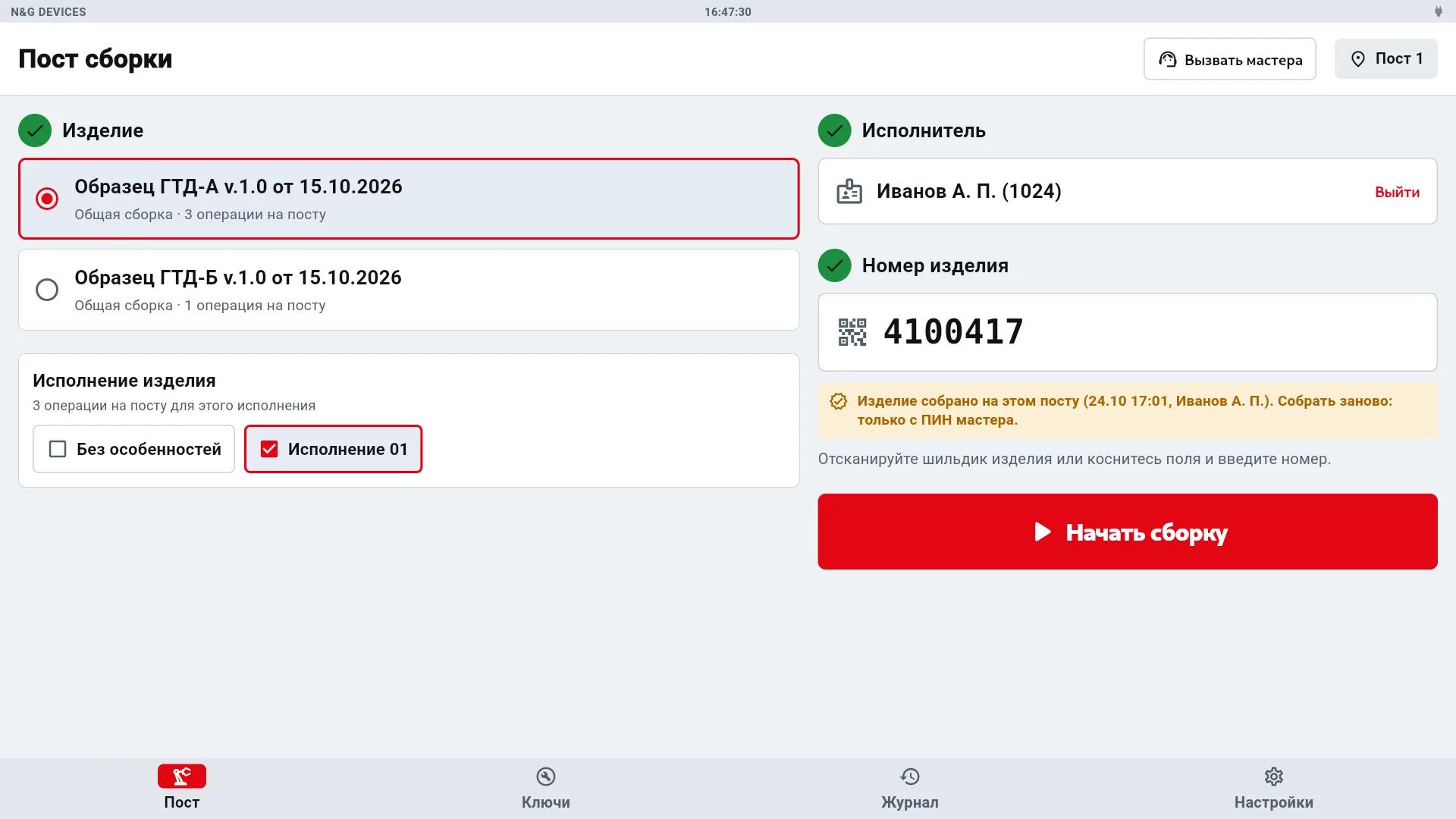
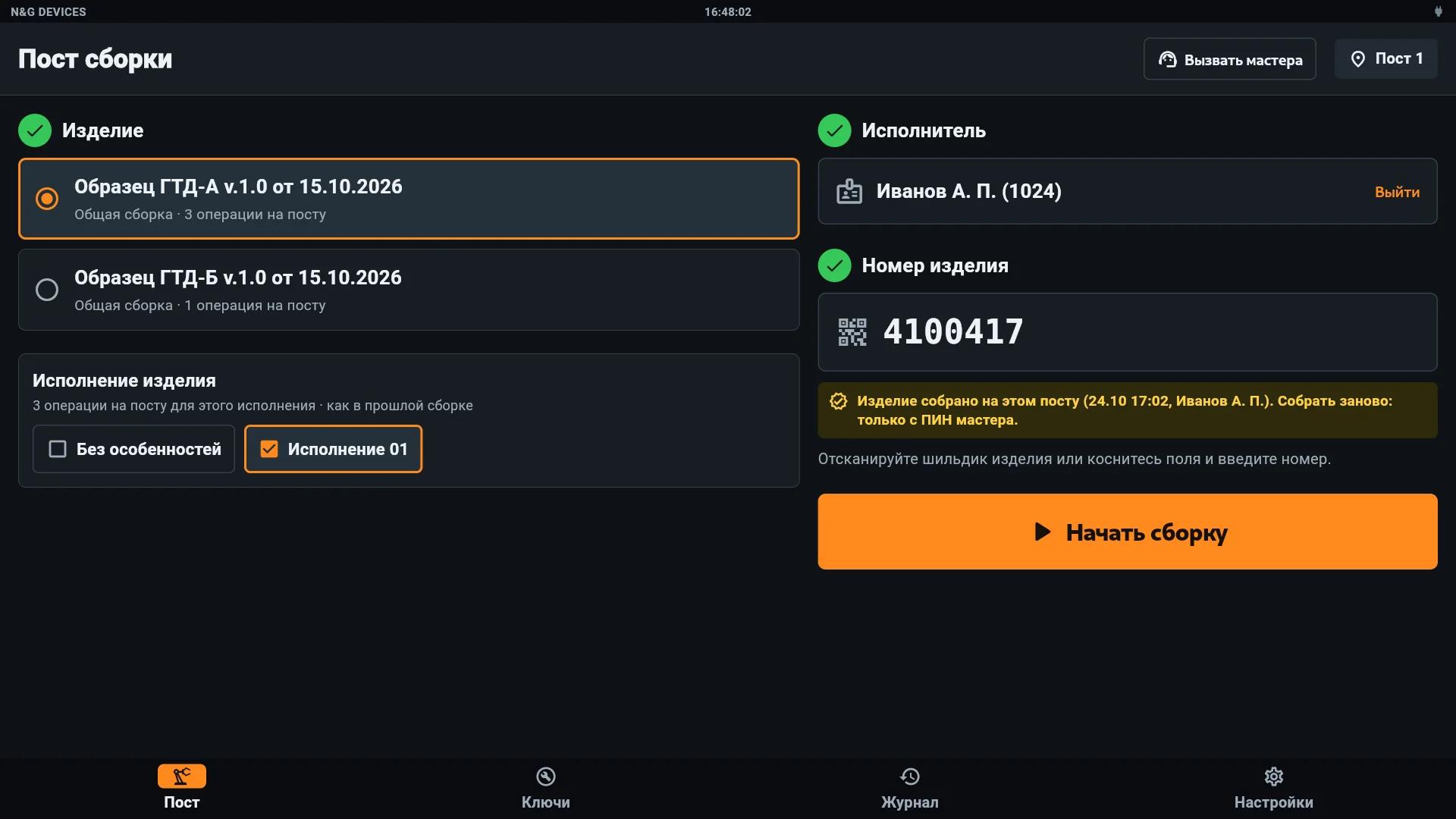
- Если сборка изделия начиналась ранее, пост продолжает с оставшихся затяжек: Сборка продолжена: сделано 5 из 49.
- Если все операции поста по этому номеру выполнены, выводится Изделие собрано на этом посту. Собрать заново можно только с ПИН мастера: сборка начнётся с первого болта, прежние затяжки останутся в паспорте.
5.6 Брак класса A
При вводе номера пост проверяет изделие на других постах и в ОТК. Если там остался брак класса A, выводится Изделие не выпускать: брак класса A со списком соединений. Брак закрывает годная затяжка того же болта на том посту или повторная проверка ОТК. Выпуск с браком выполняет только мастер кнопкой Выпустить с ПИН мастера, выпуск записывается в паспорт.
6Затяжка
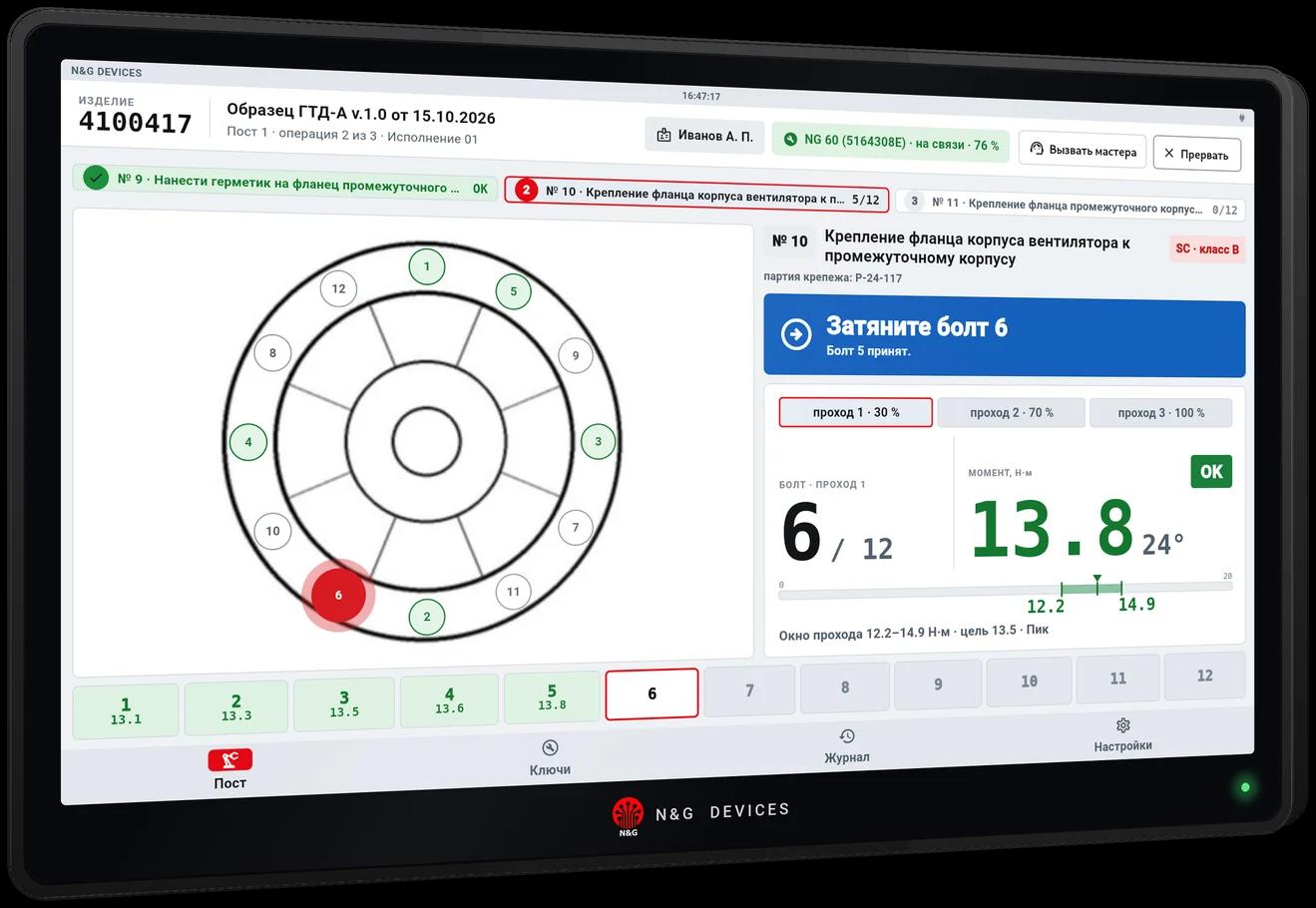
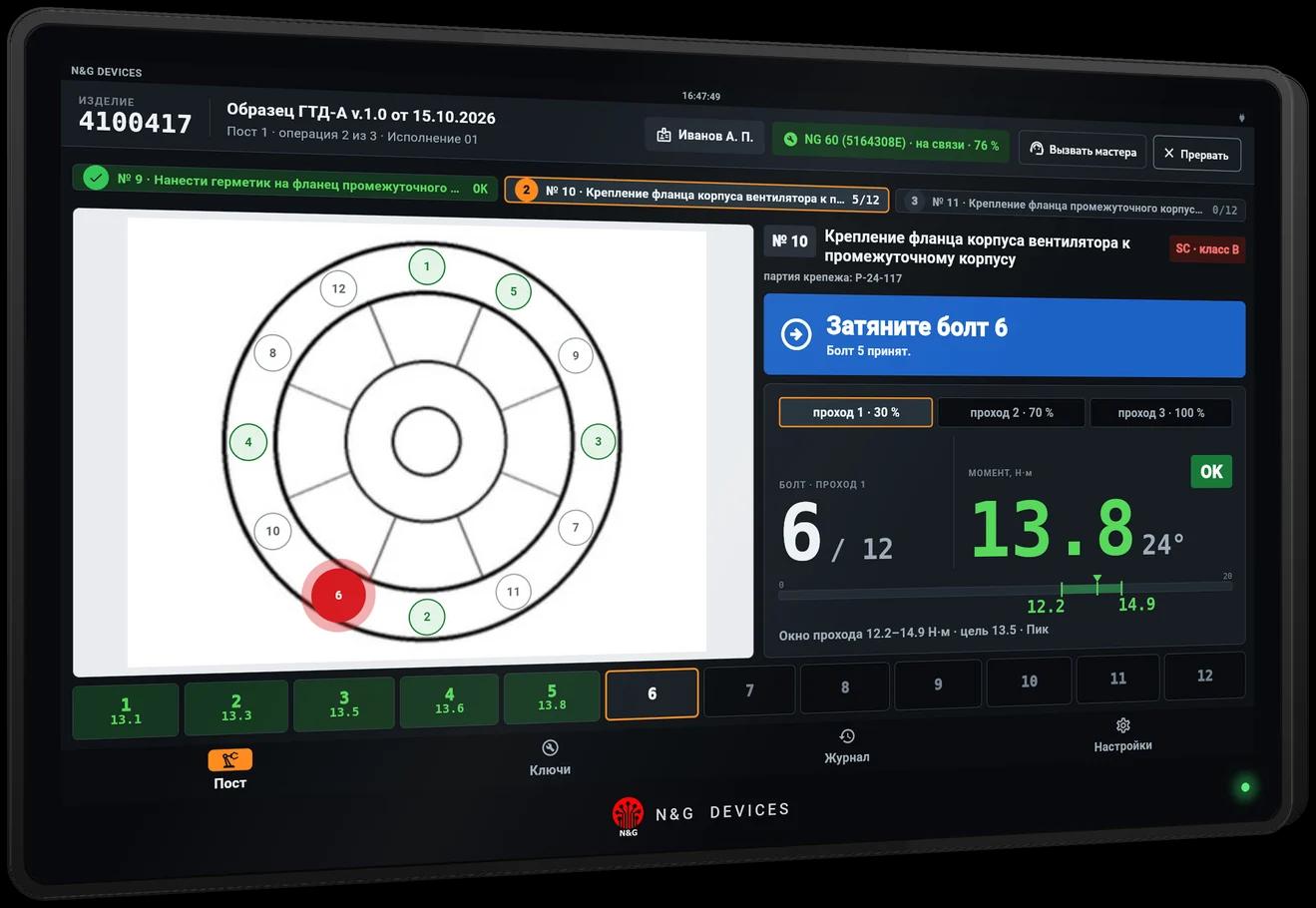
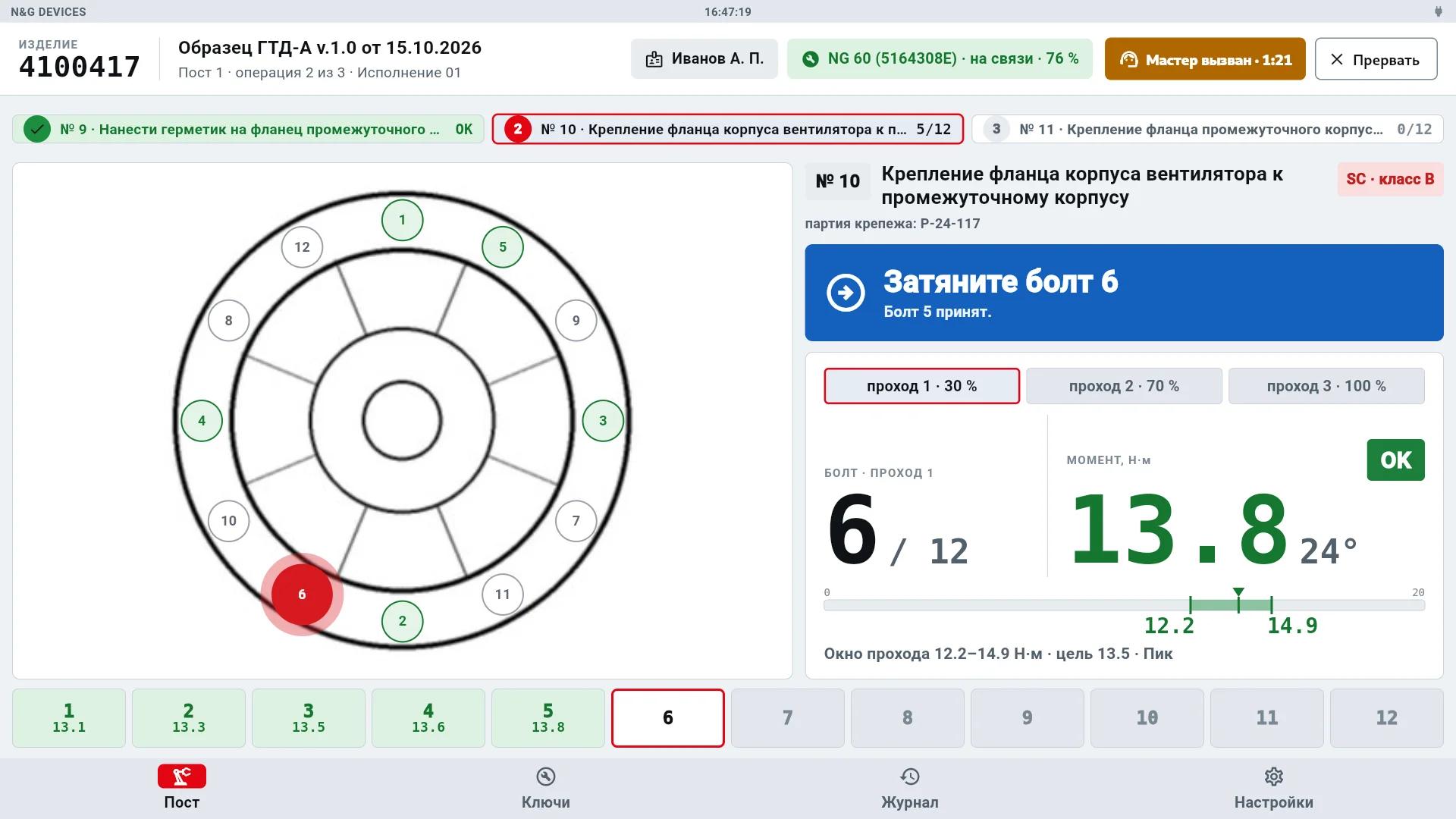
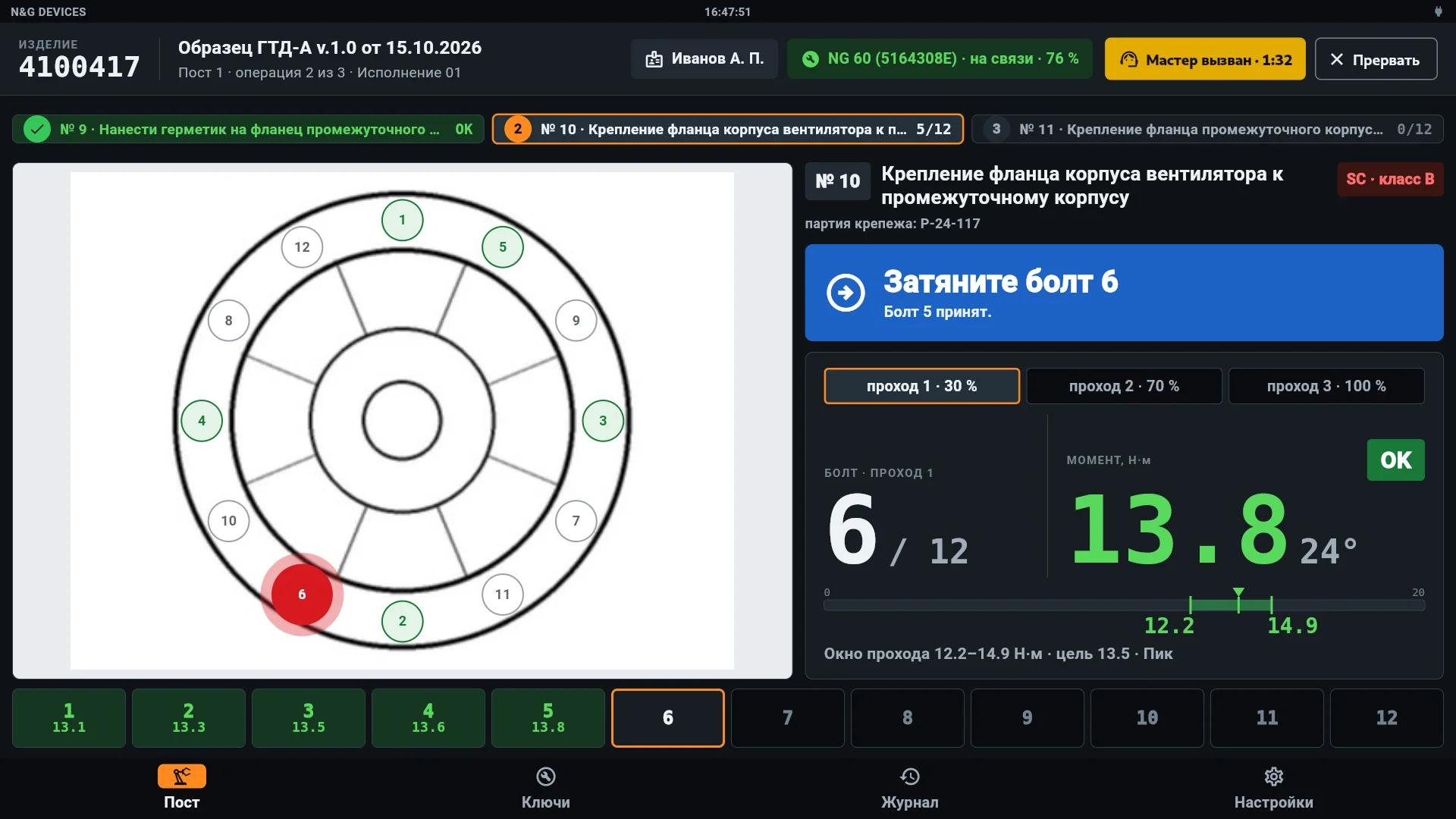
6.1 Экран сборки
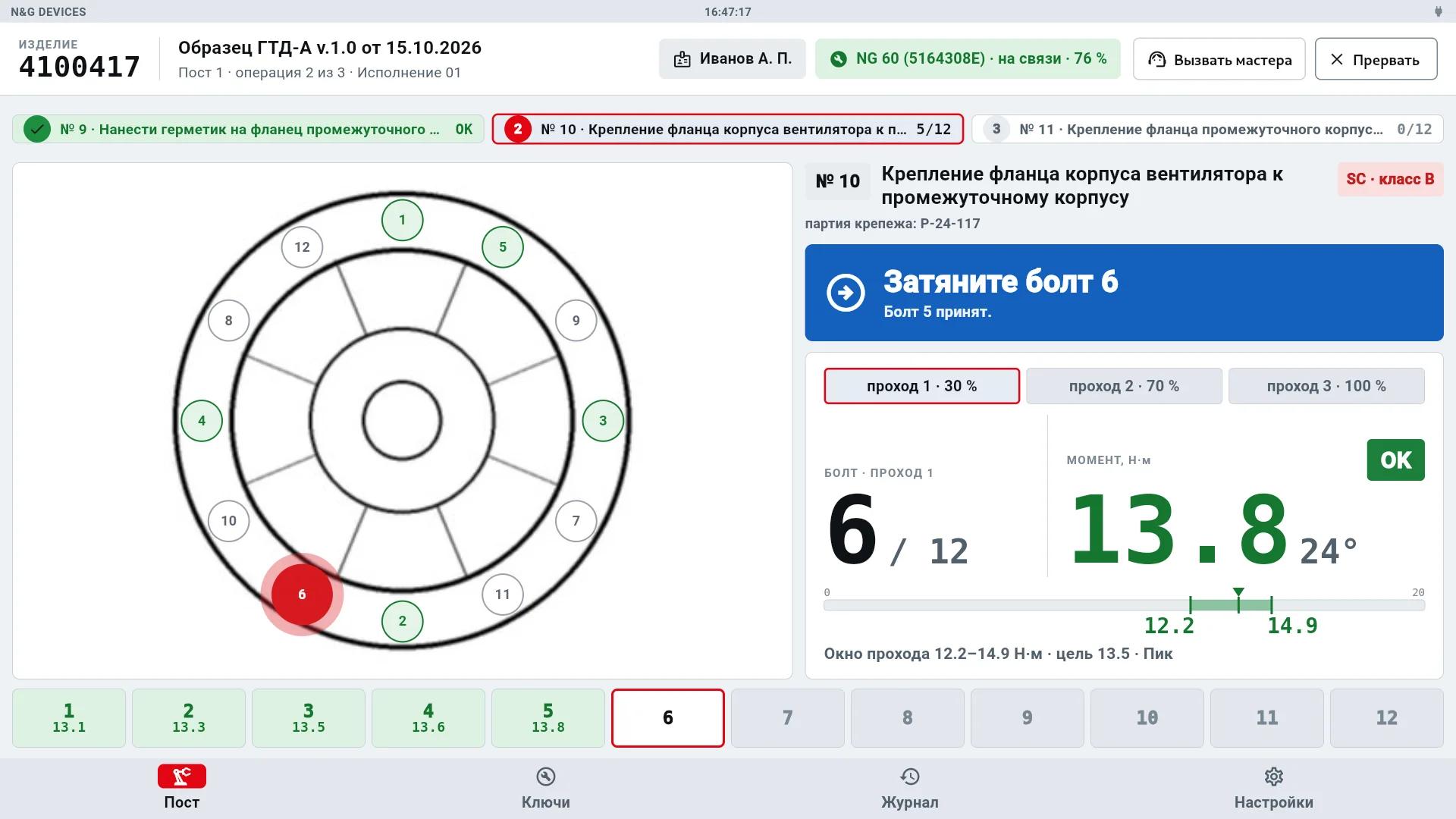
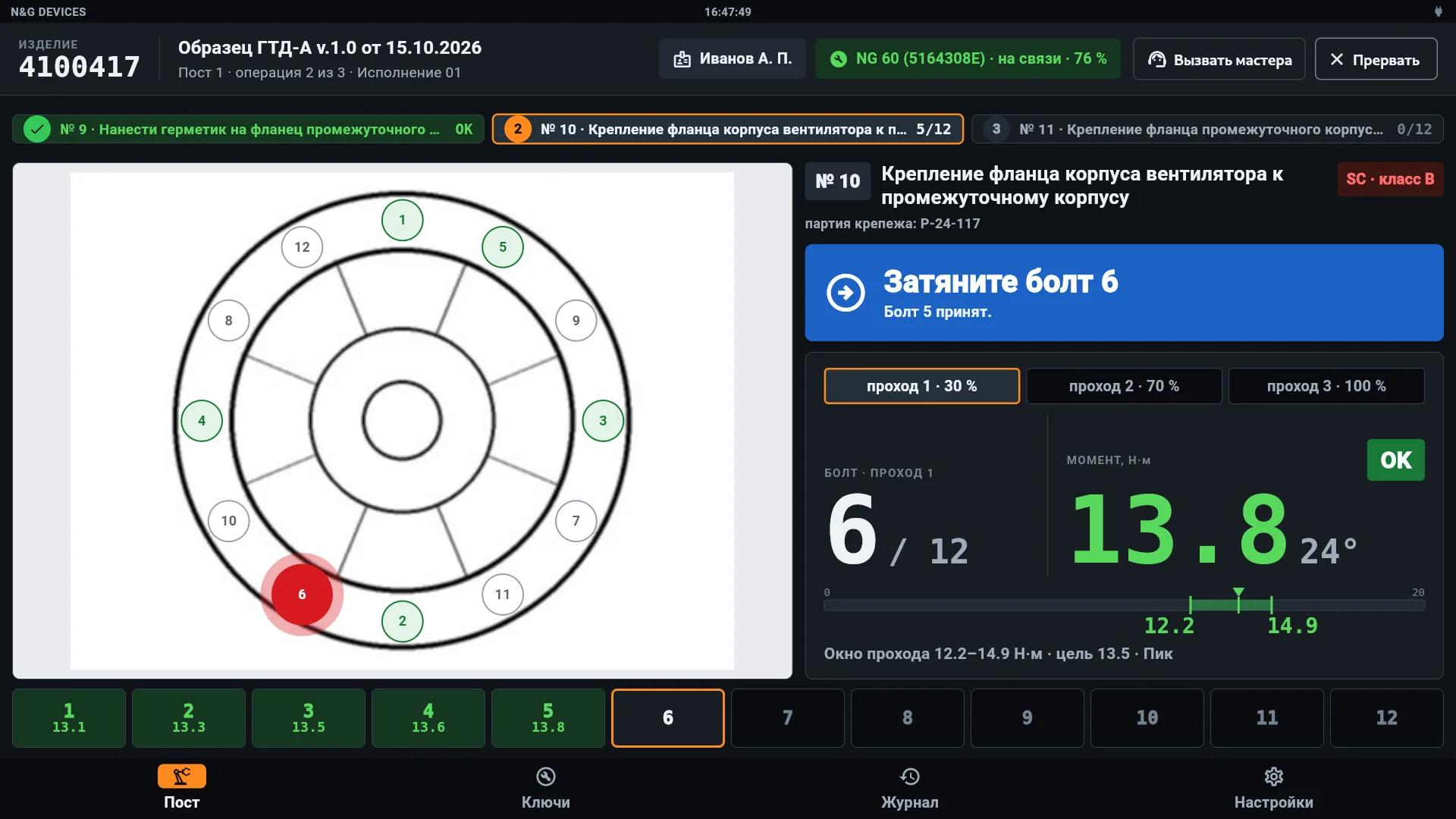
| Элемент | Назначение |
|---|---|
| Изделие | Номер изделия, модель, пост, номер операции и исполнение |
| Исполнитель и ключ | Имя исполнителя, ключ операции: связь и заряд |
| Вызвать мастера и Прервать | Вызов мастера (раздел 7.1), прерывание сборки (раздел 7.2) |
| Список операций | Операции поста по порядку: выполненные отмечены, текущая выделена, справа счёт болтов |
| Эскиз | Узел с номерами болтов: затянутые отмечены, текущий выделен красным |
| Операция | Номер и название операции, критичность и класс соединения, отсканированные коды |
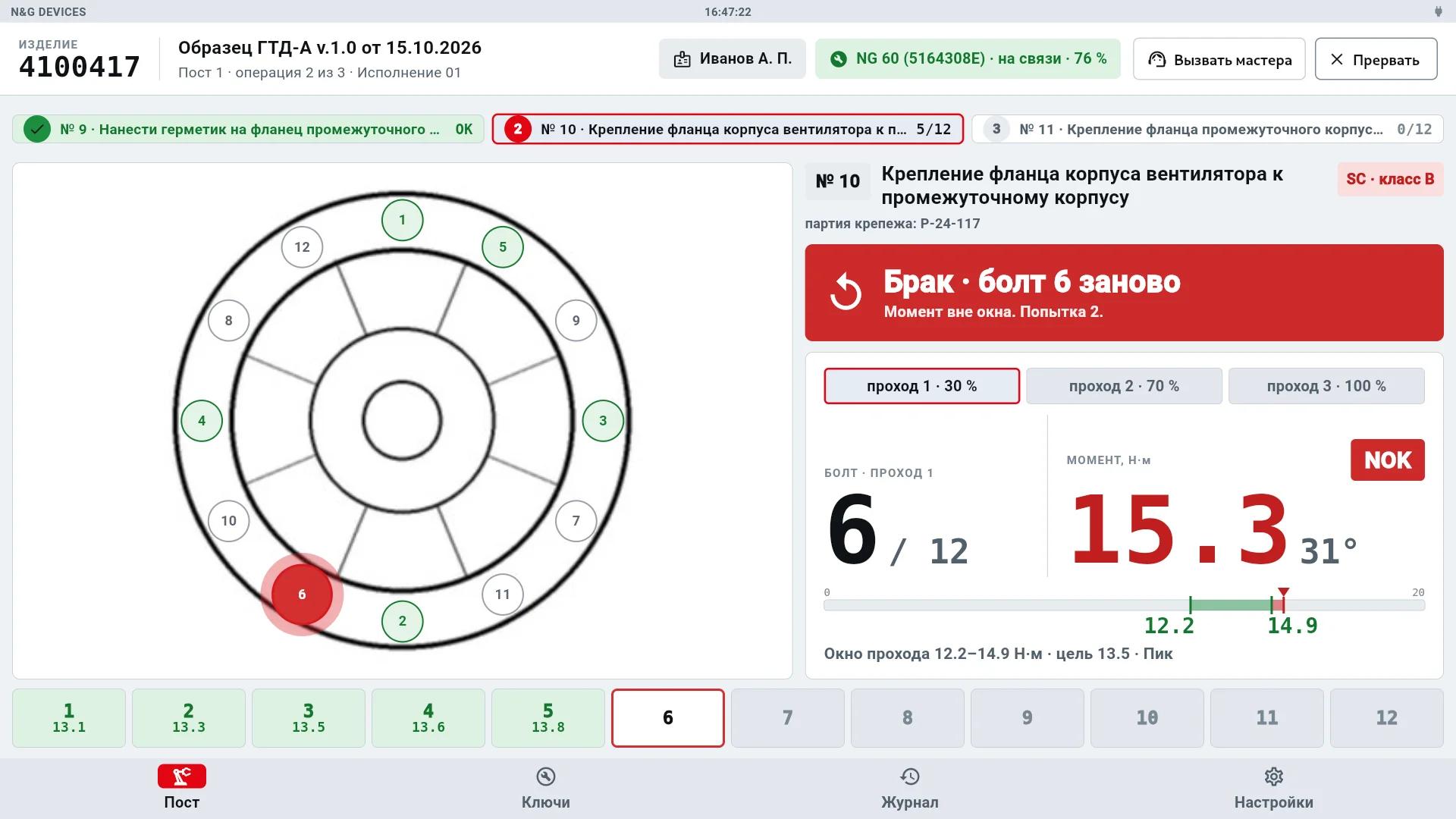
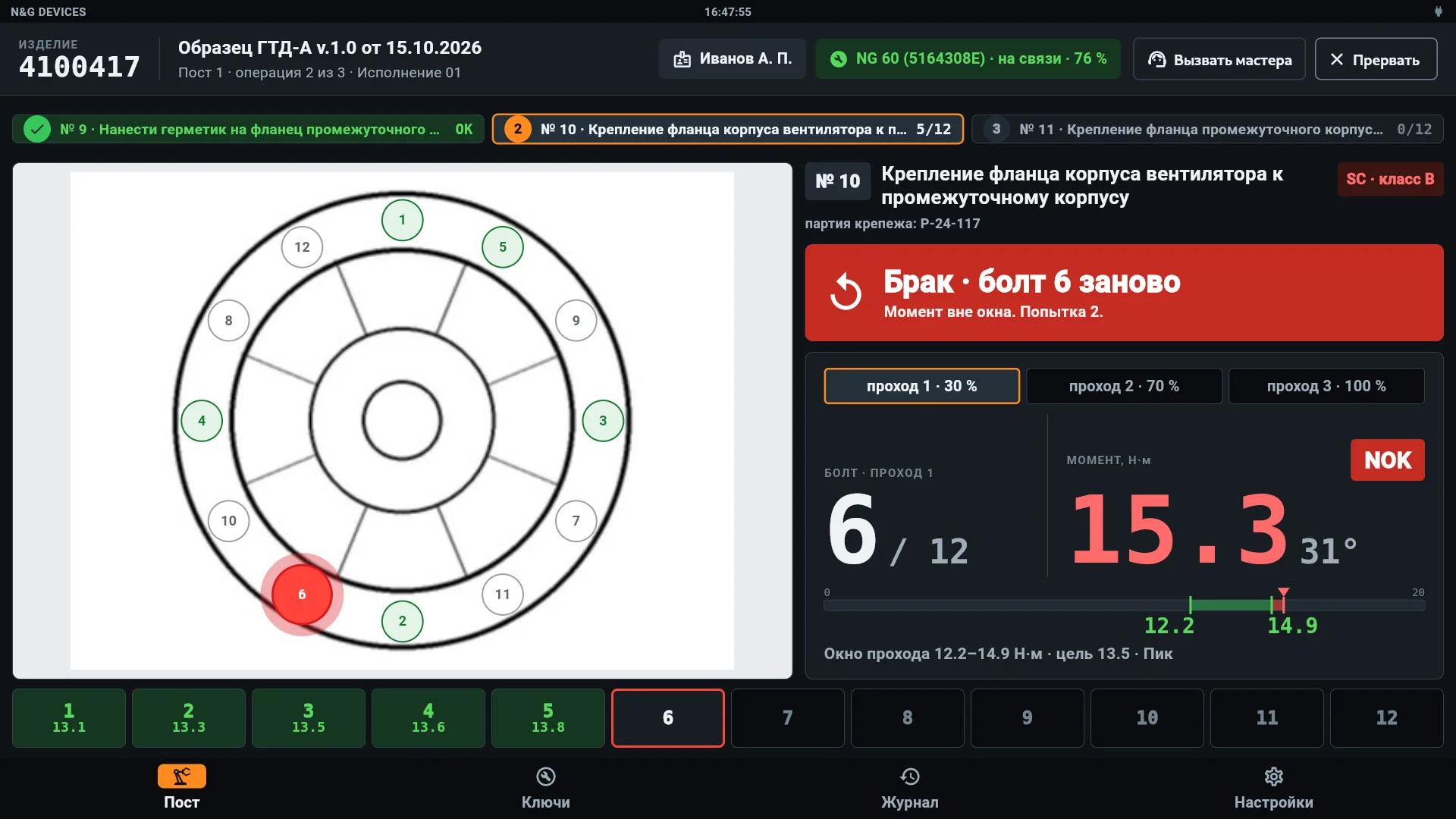
| Баннер | Что сделать сейчас: «Затяните болт 6», «Брак · болт 6 заново», «Отсканируйте…» |
| Проходы | Полоса проходов: выполненные отмечены, текущий выделен |
| Болт и момент | Номер болта и проход, момент и угол последней затяжки, оценка OK или NOK |
| Шкала окна | Окно прохода и отметка результата. Под шкалой окно, цель и метод |
| Строка болтов | Болты операции: у затянутых момент, текущий выделен рамкой |
6.2 Порядок затяжки
- Найдите на эскизе выделенный болт. Номер болта и баннер «Затяните болт N» указывают текущий болт.
- Затяните болт ключом. Ключ подаёт сигнал на цели.
- Результат в окне принимается автоматически: болт отмечается на эскизе и в строке болтов, пост переходит к следующему.
- После последнего болта операции пост переходит к следующей операции.
6.3 Проходы
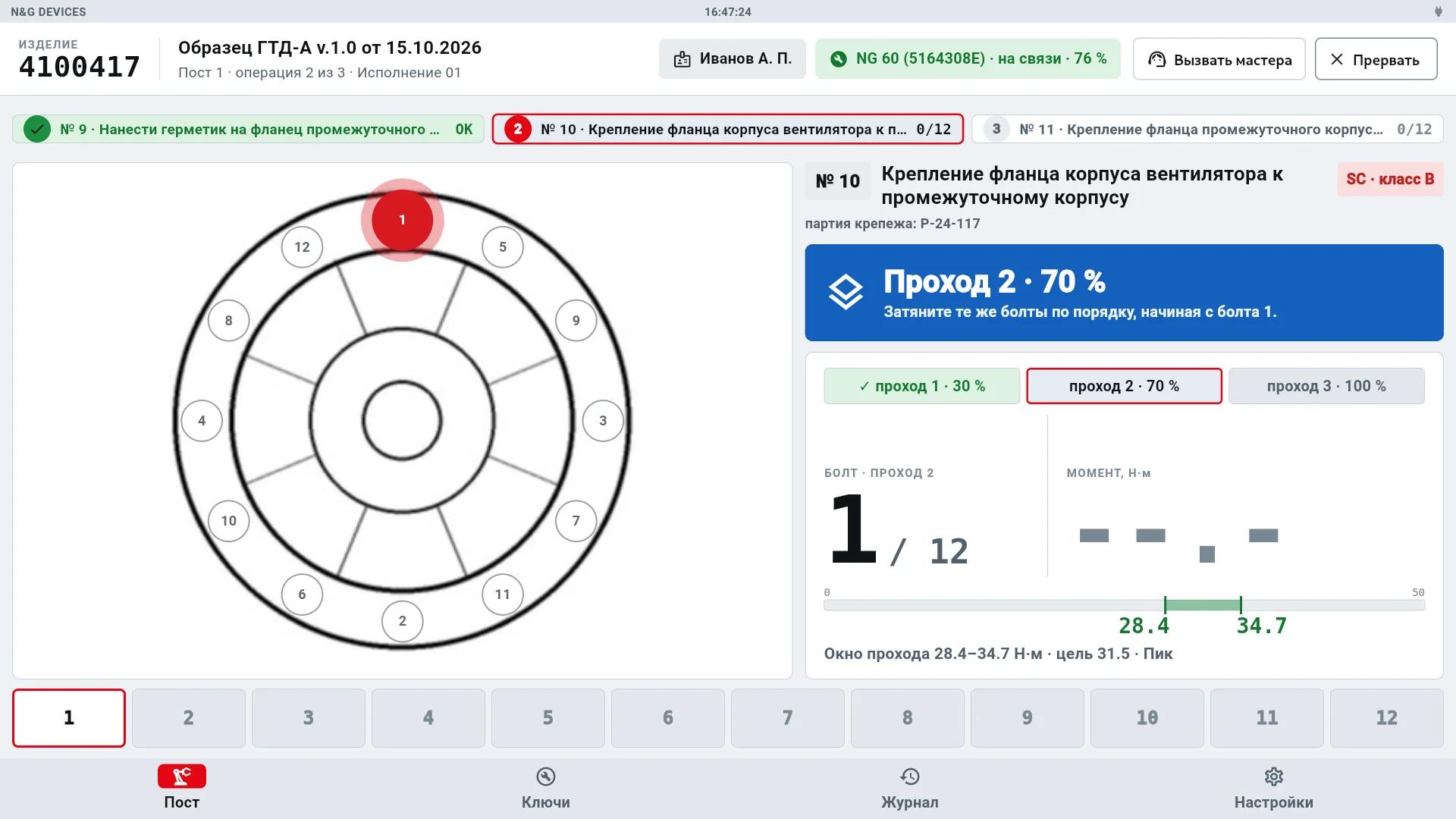
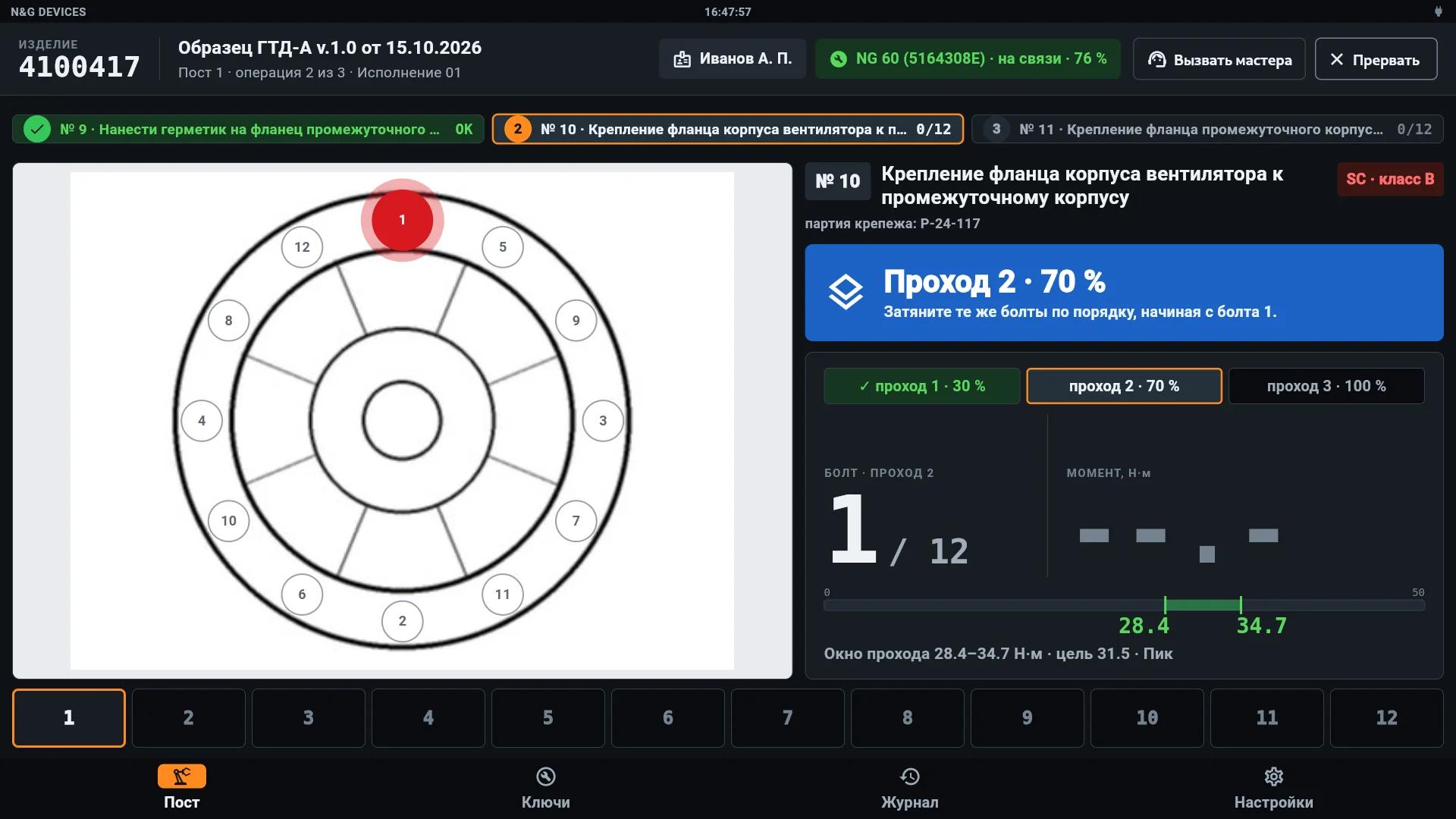
При затяжке в несколько проходов полоса проходов показывает текущий проход. После последнего болта прохода выводится Проход 2 · 70 %: затяните те же болты по порядку, начиная с болта 1. Окно промежуточного прохода указано под шкалой.
6.4 Брак
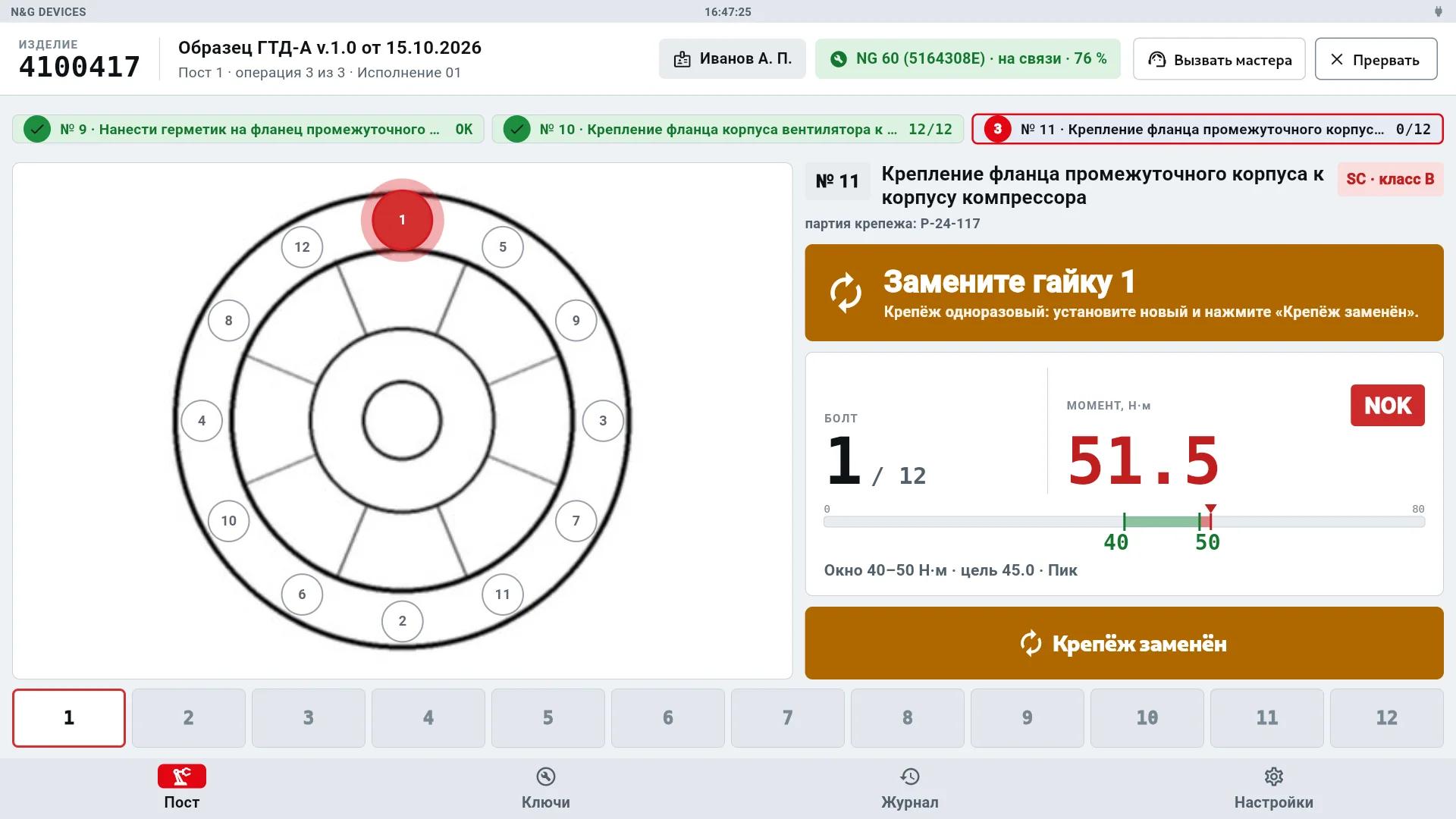
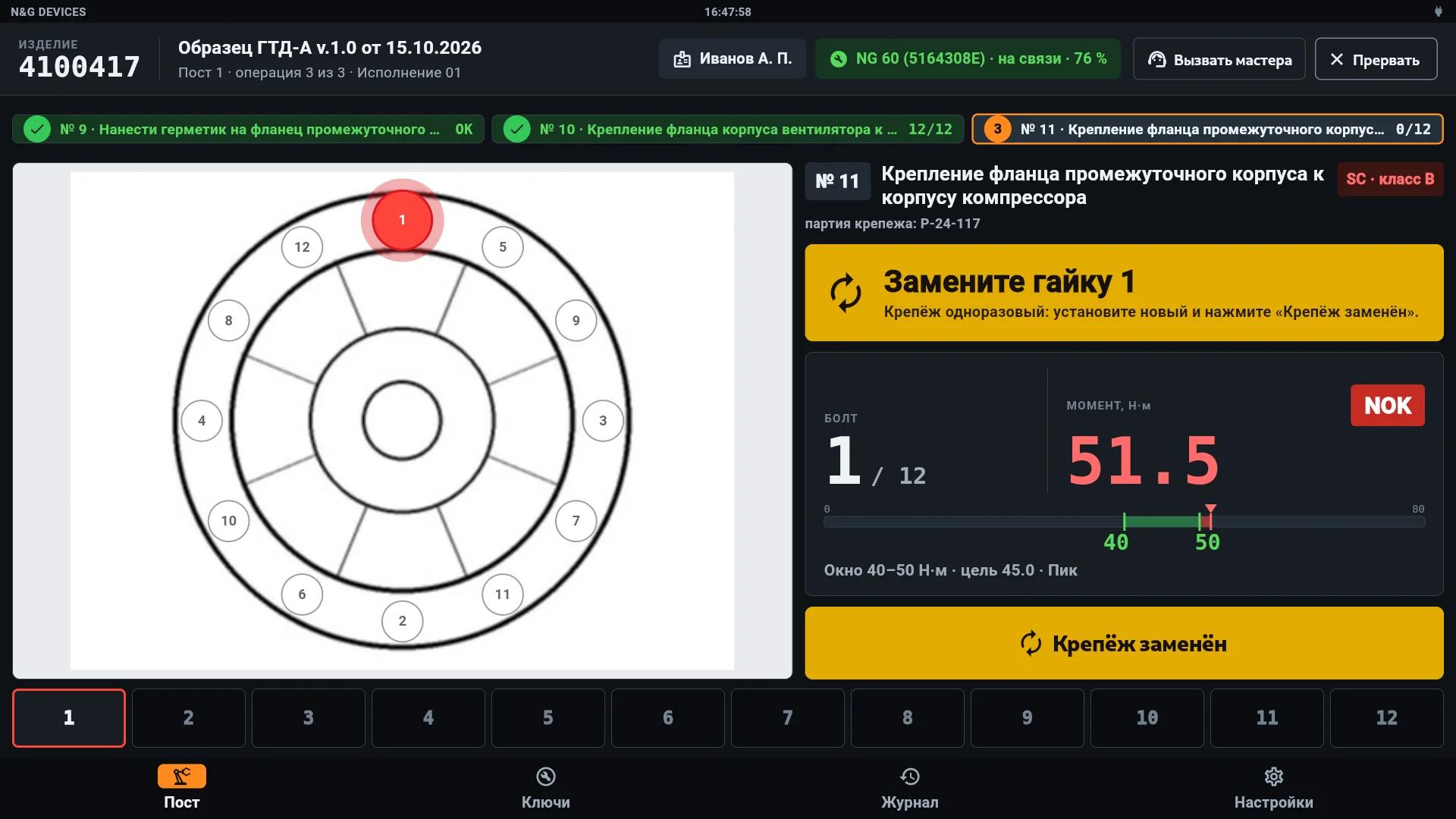
Момент вне окна отмечается NOK, выводится Брак · болт 6 заново с номером попытки. Затяните тот же болт повторно. Брак записывается в журнал.
6.5 Блокировка после брака
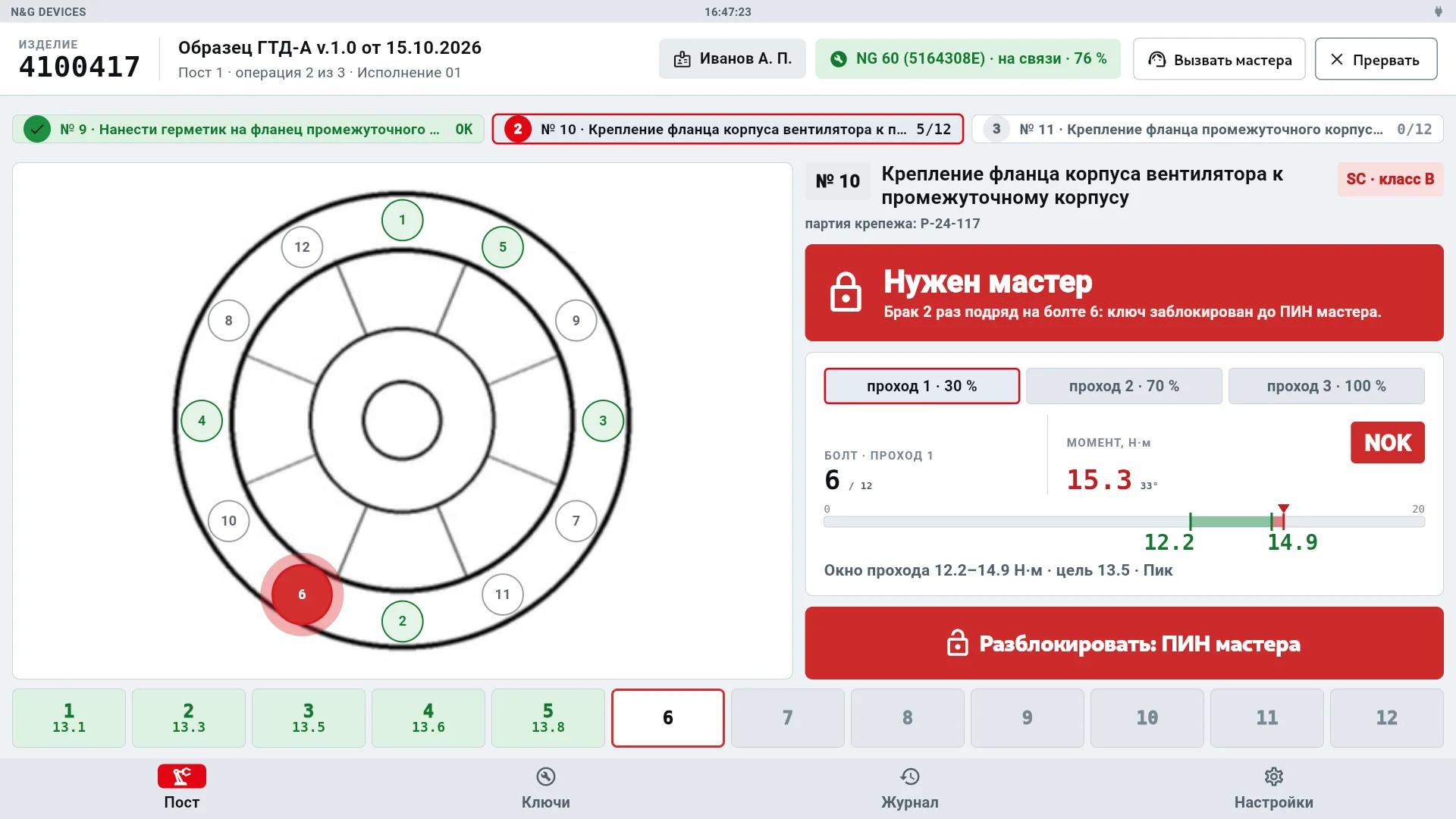
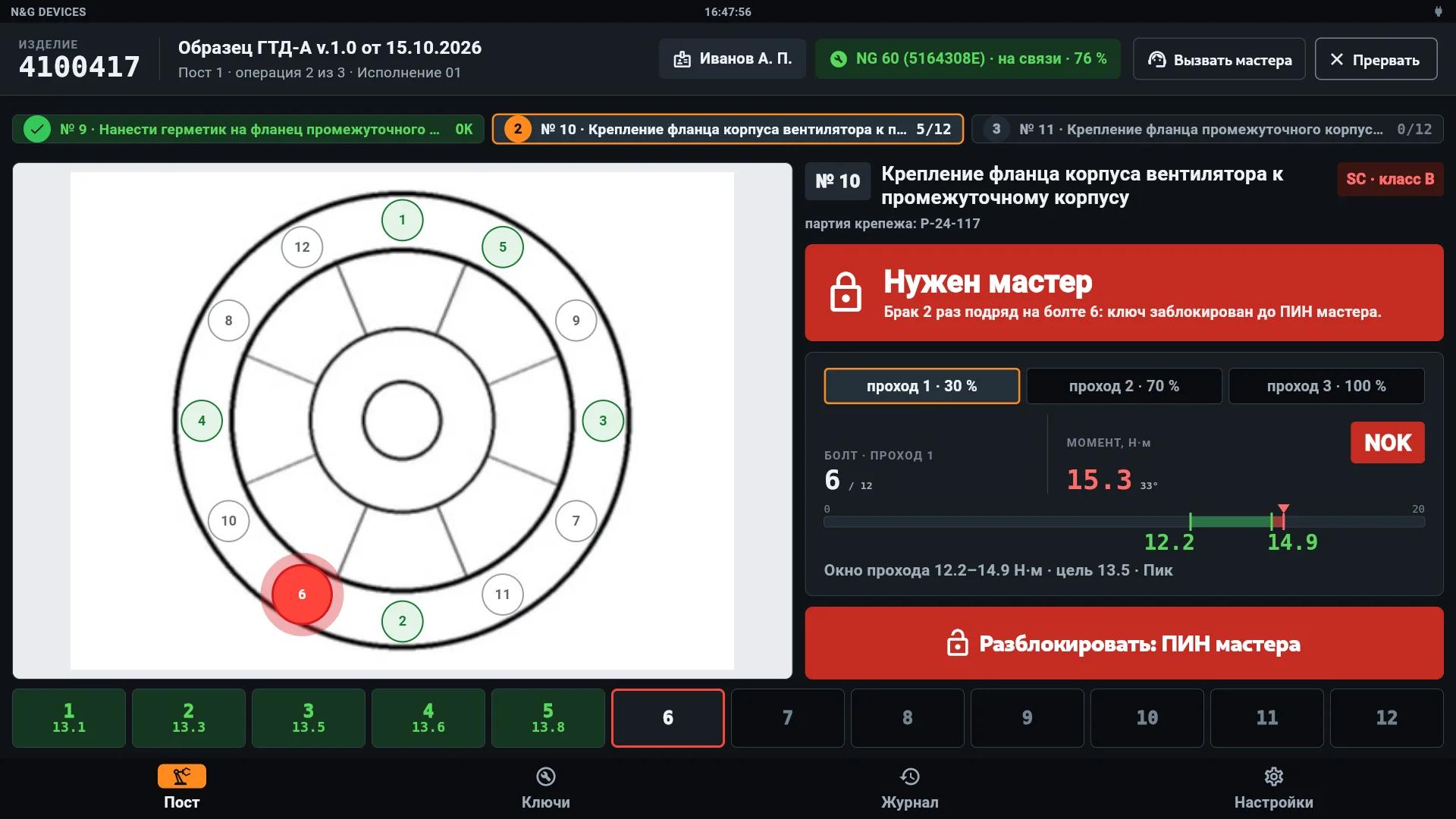
Если брак повторяется на одном болте заданное число раз подряд (по умолчанию 2), выводится Нужен мастер: ключ заблокирован. Мастер снимает блокировку кнопкой Разблокировать: ПИН мастера.
6.6 Одноразовый крепёж
Для одноразового крепежа после брака выводится Замените гайку N. Установите новый крепёж и нажмите Крепёж заменён. Замена записывается в журнал.
6.7 Скан на операции
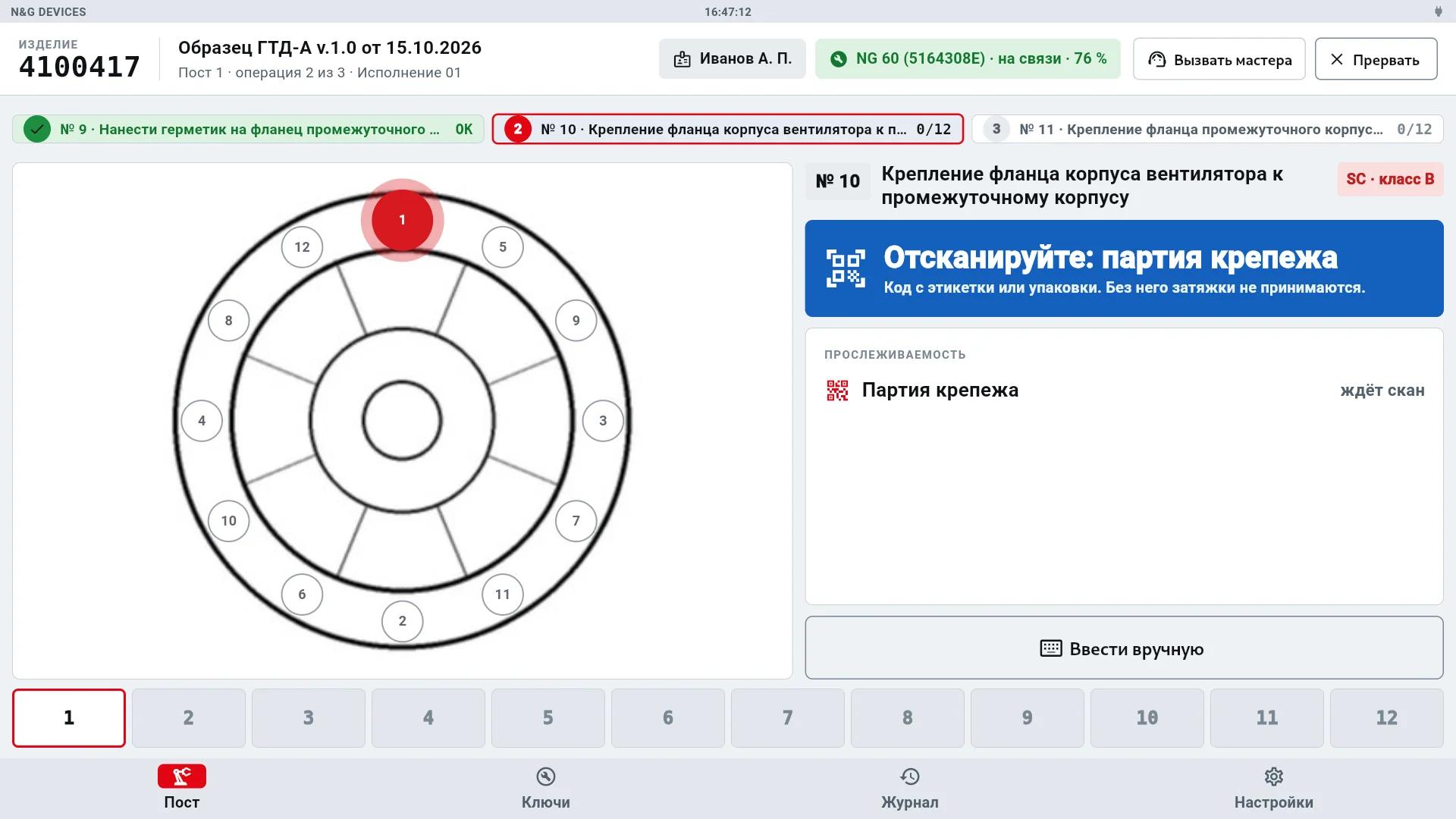
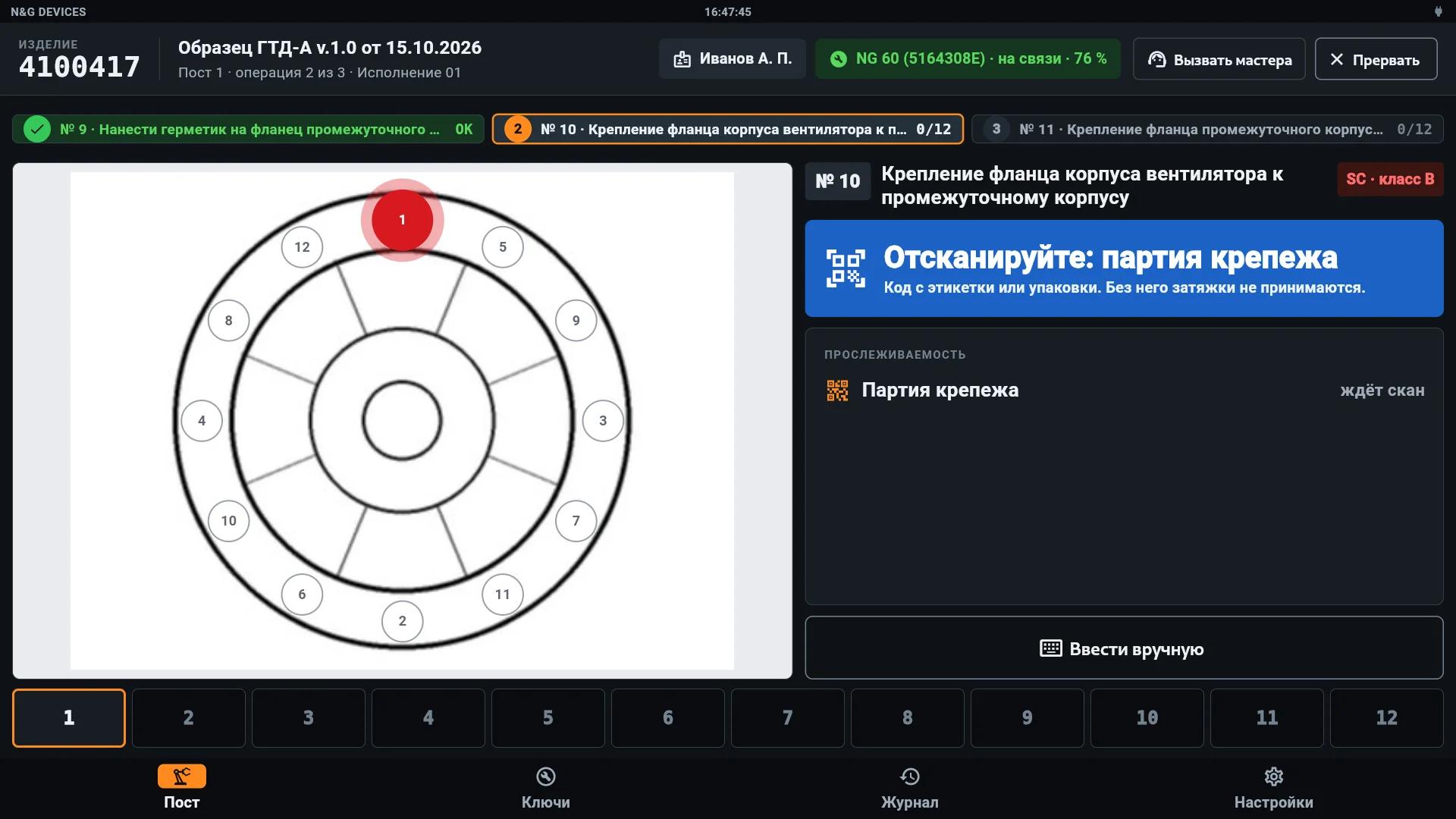
Если операция требует код, выводится Отсканируйте: партия крепежа. Отсканируйте код с этикетки или упаковки. Пока кода нет, затяжки не принимаются. Если сканер не читает код, нажмите Ввести вручную. Коды записываются в журнал и в паспорт изделия.
6.8 Операции без ключа и осмотр
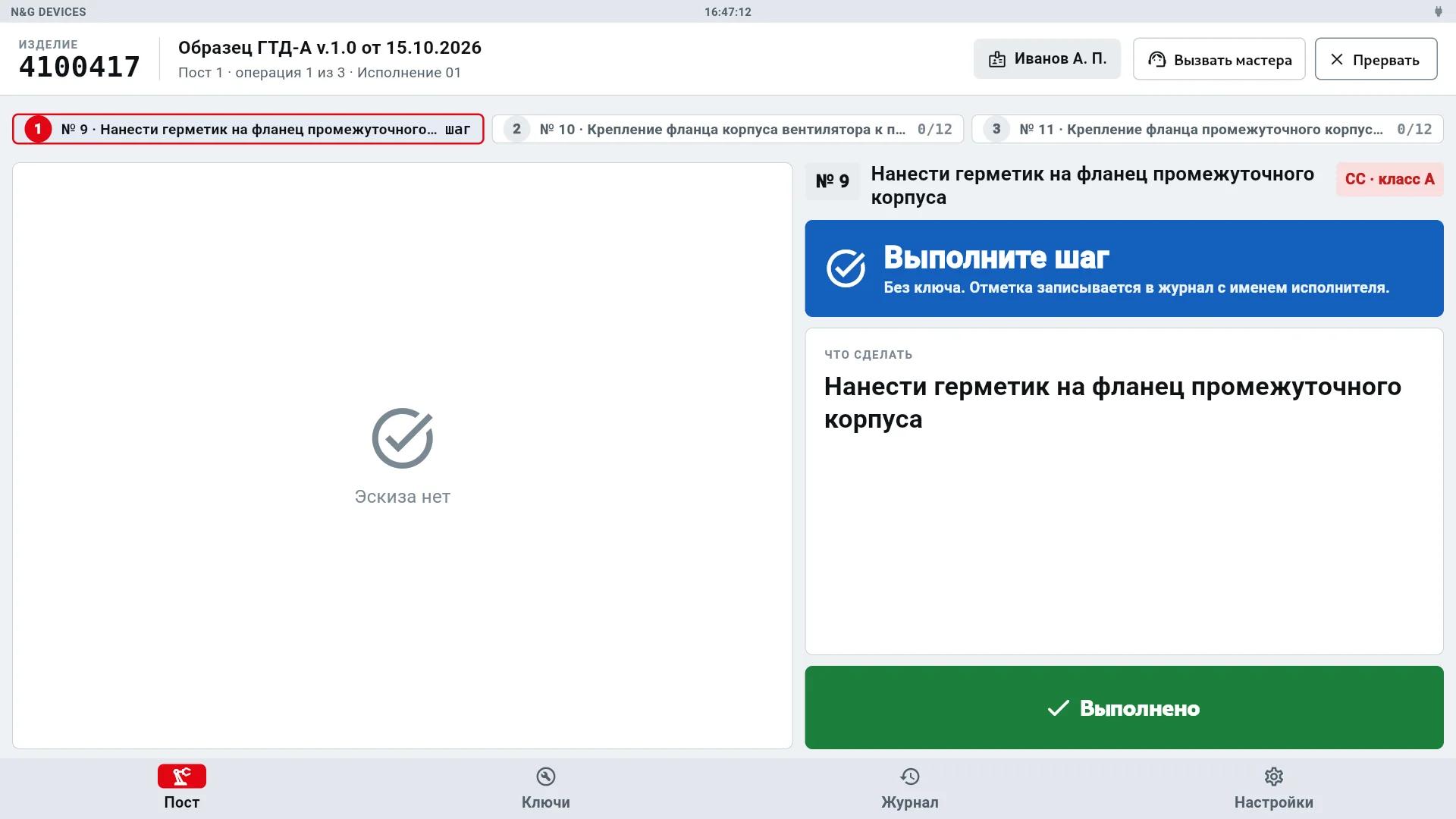
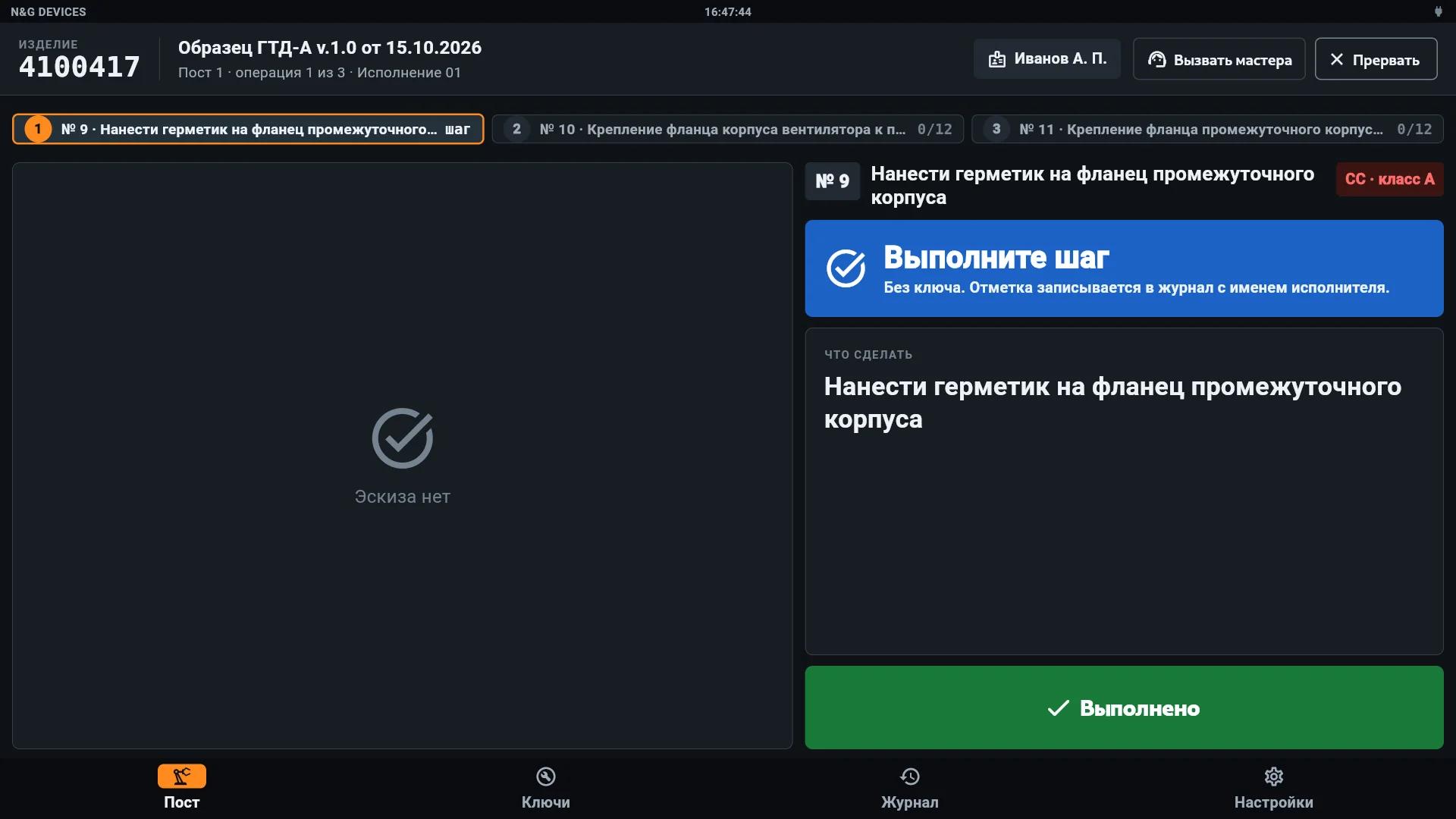
- Операция без ключа (герметик, контровка, метка): выполните действие из блока «Что сделать» и нажмите Выполнено. Отметка записывается в журнал с именем исполнителя.
- Осмотр: проверьте узел по критерию и нажмите Соответствует или Не соответствует. Несоответствие устраните и осмотрите снова.
6.9 Потеря связи с ключом
При потере связи экран обводится красной рамкой «Нет связи с ключом: затяжки не записываются». Затяжки, выполненные без связи, на посту не появляются. Дождитесь восстановления связи и повторите их.
6.10 Ключ не подходит или отключён
| Сообщение | Действие |
|---|---|
| Нет подходящего ключа | Ни один ключ поста не перекрывает момент операции. Добавьте ключ с нужным диапазоном (раздел 4.2) |
| Ключ не допущен: калибровка | Используйте ключ с действующей калибровкой (раздел 4.3) |
| Нет связи с MES | Ключ отключён до восстановления связи с MES. Включить ключ может мастер: «Включить ключ: ПИН мастера» |
| Ключ отключён командой MES | Затяжки не принимаются, пока MES не включит ключ. Включить ключ может мастер |
| Нет момента затяжки | В каталоге у операции нет момента затяжки. Сообщите мастеру или технологу |
7Мастер и прерывание
7.1 Вызов мастера
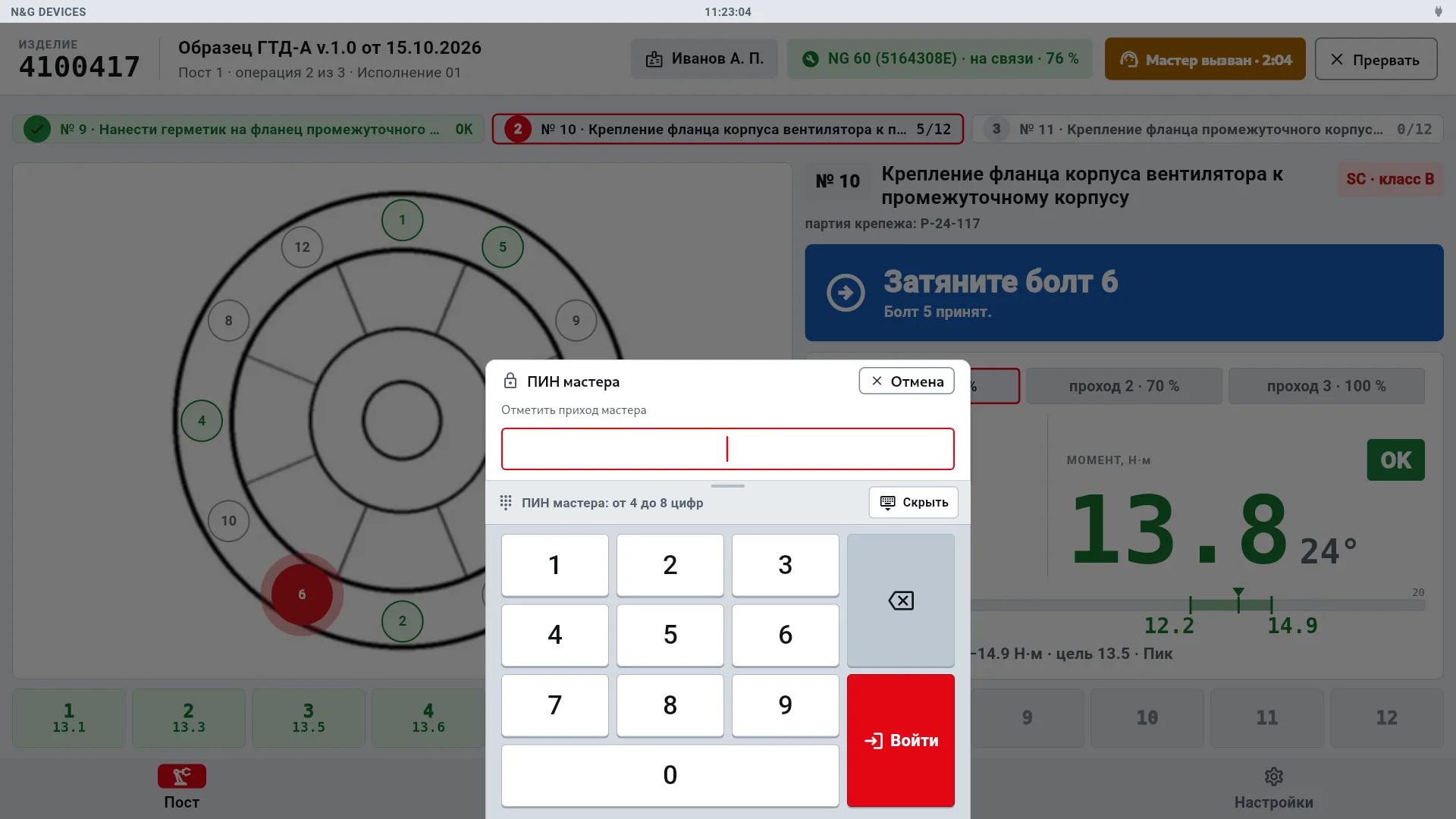
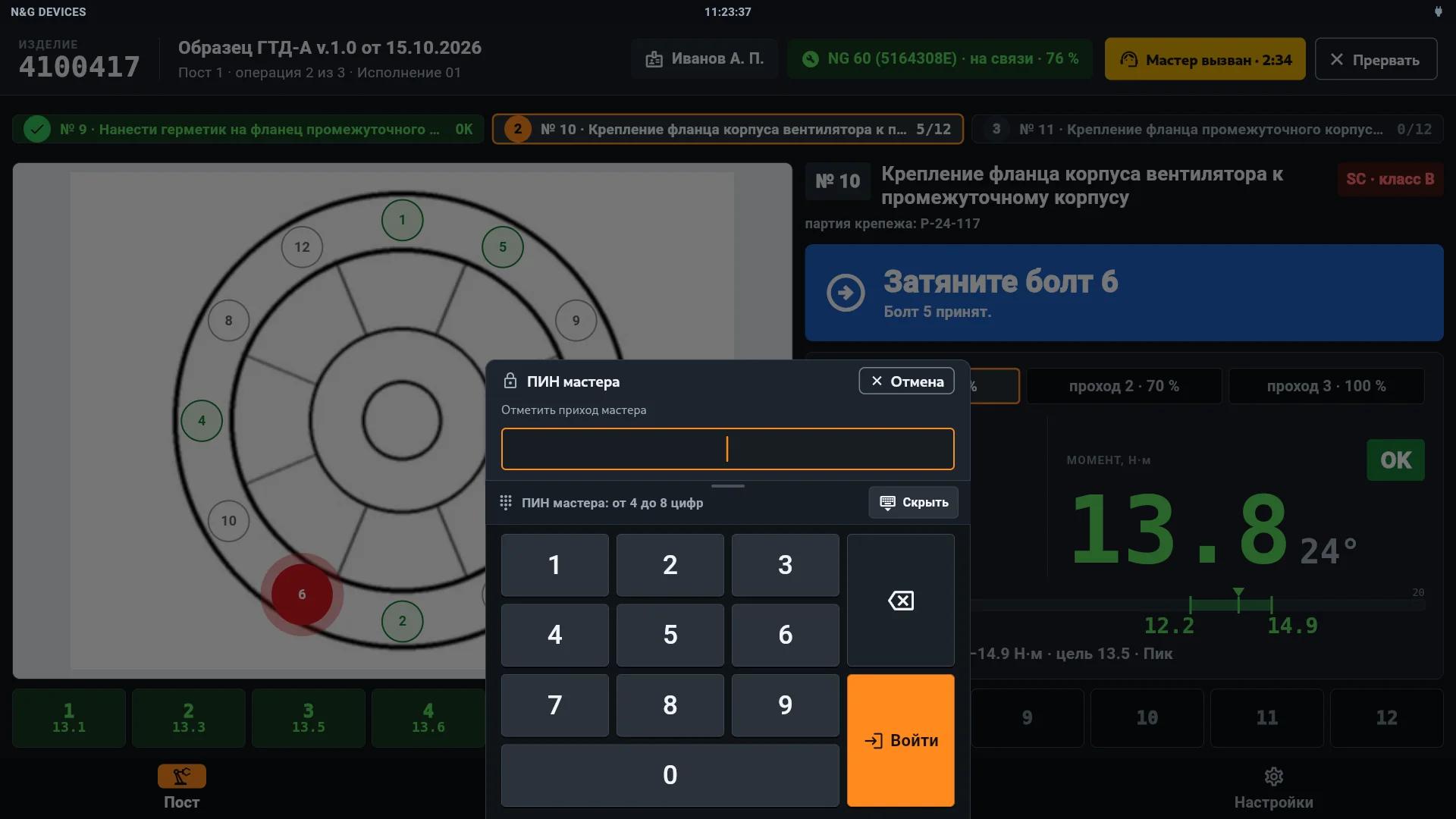
- Нажмите Вызвать мастера. Кнопка становится жёлтой и показывает время ожидания: Мастер вызван · 1:21. Если пост подключён к сигнальной колонне, включается сигнал вызова.
- Мастер отмечает приход касанием кнопки и вводом ПИН мастера.
Вызов и время ожидания записываются в журнал и в отчёт смены.
7.2 Прерывание сборки
Нажмите Прервать и подтвердите. Изделие не закрывается, записанные затяжки остаются в журнале. Если не затянуты соединения класса A, изделие получает отметку «не выпускать»: другие посты его не примут, пока сборку не продолжат на этом посту или мастер не выпустит изделие.
8Завершение сборки
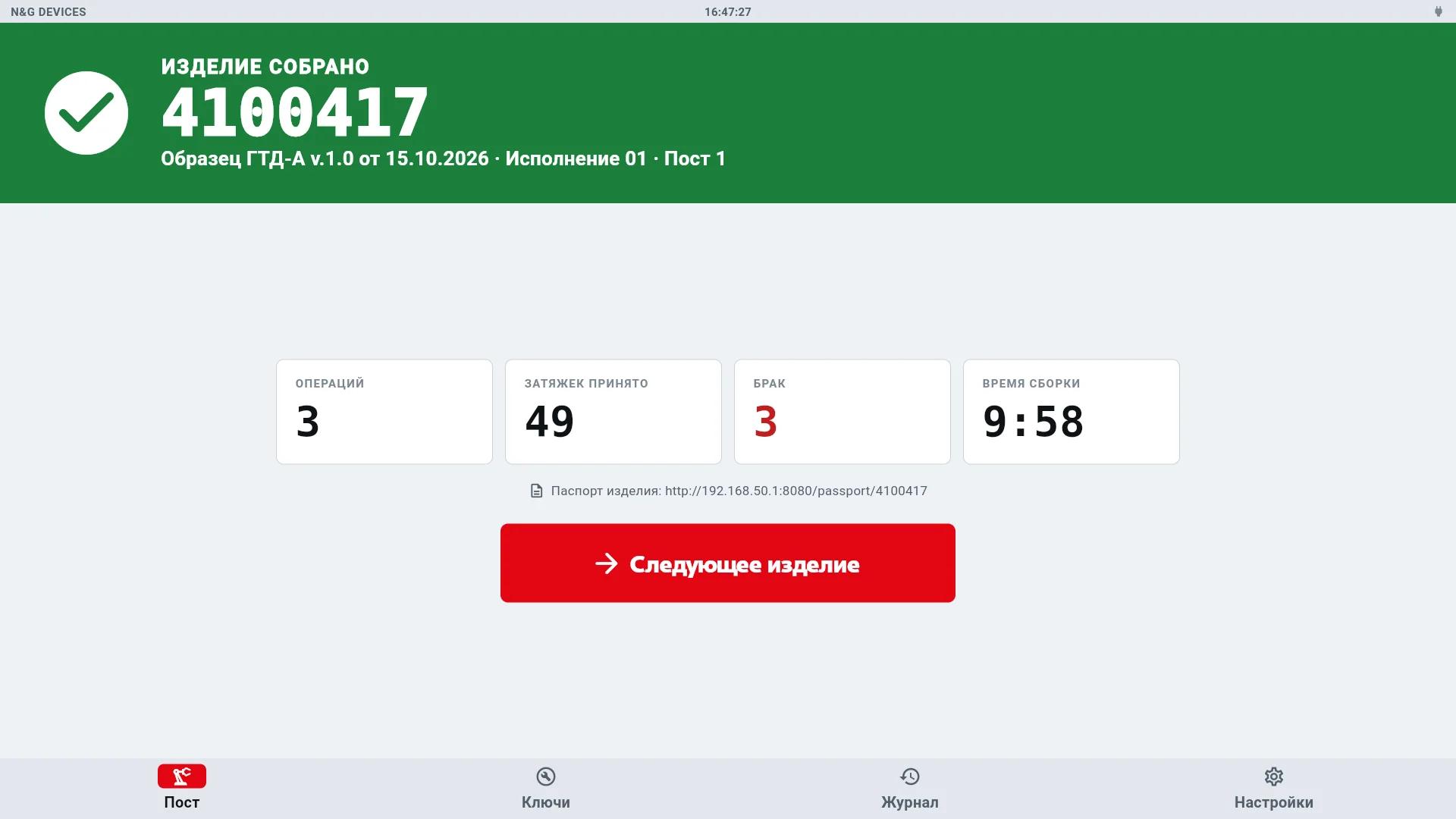
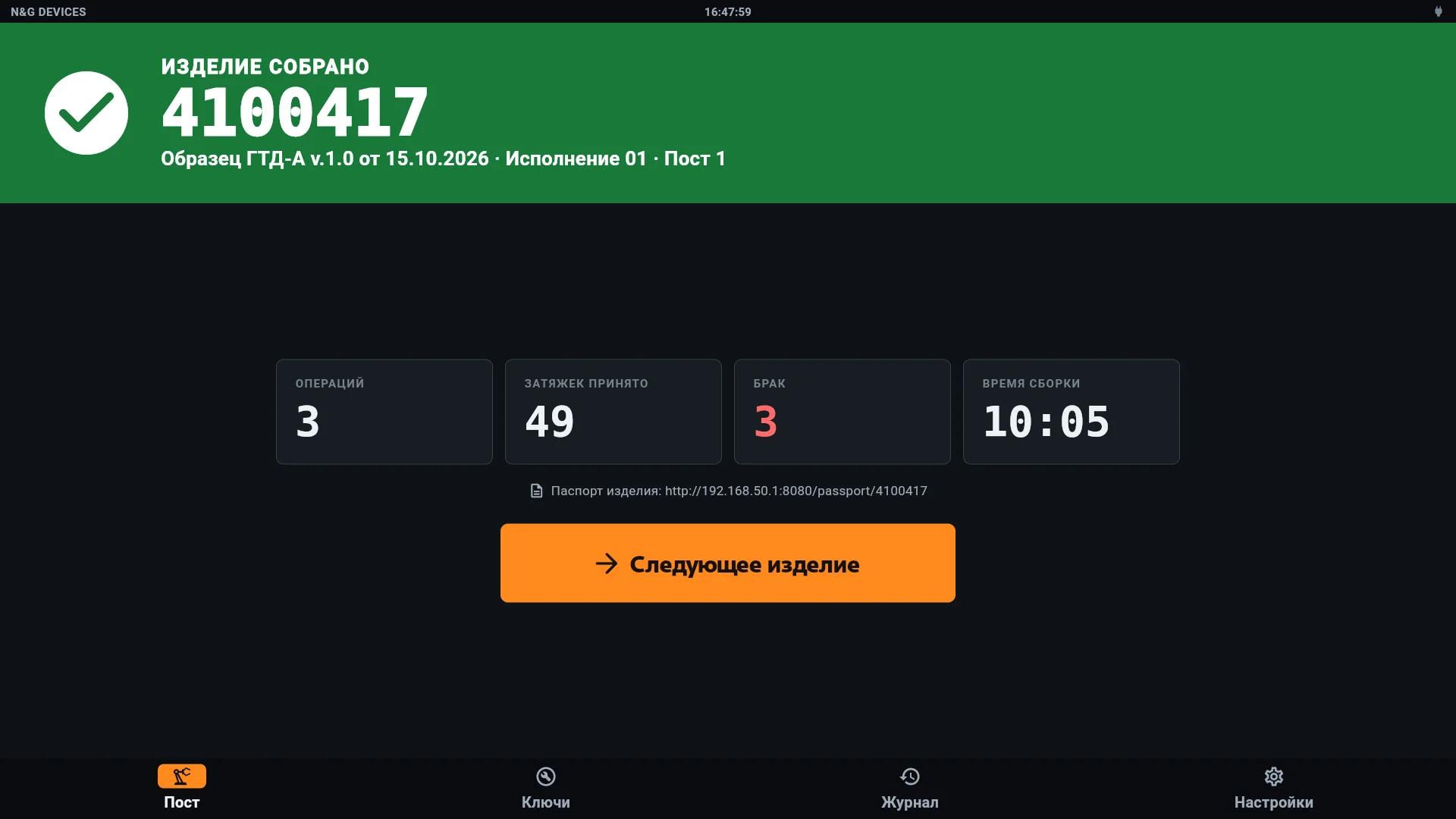
После последней операции выводится Изделие собрано: номер изделия, число операций, принятые затяжки, брак и время сборки. Ниже указан адрес паспорта изделия.
- При подключённом принтере напечатайте протокол или наклейку: Печать протокола, Печать наклейки.
- Нажмите Следующее изделие. Пост вернётся к выбору изделия, исполнитель останется прежним.
8.1 Паспорт изделия
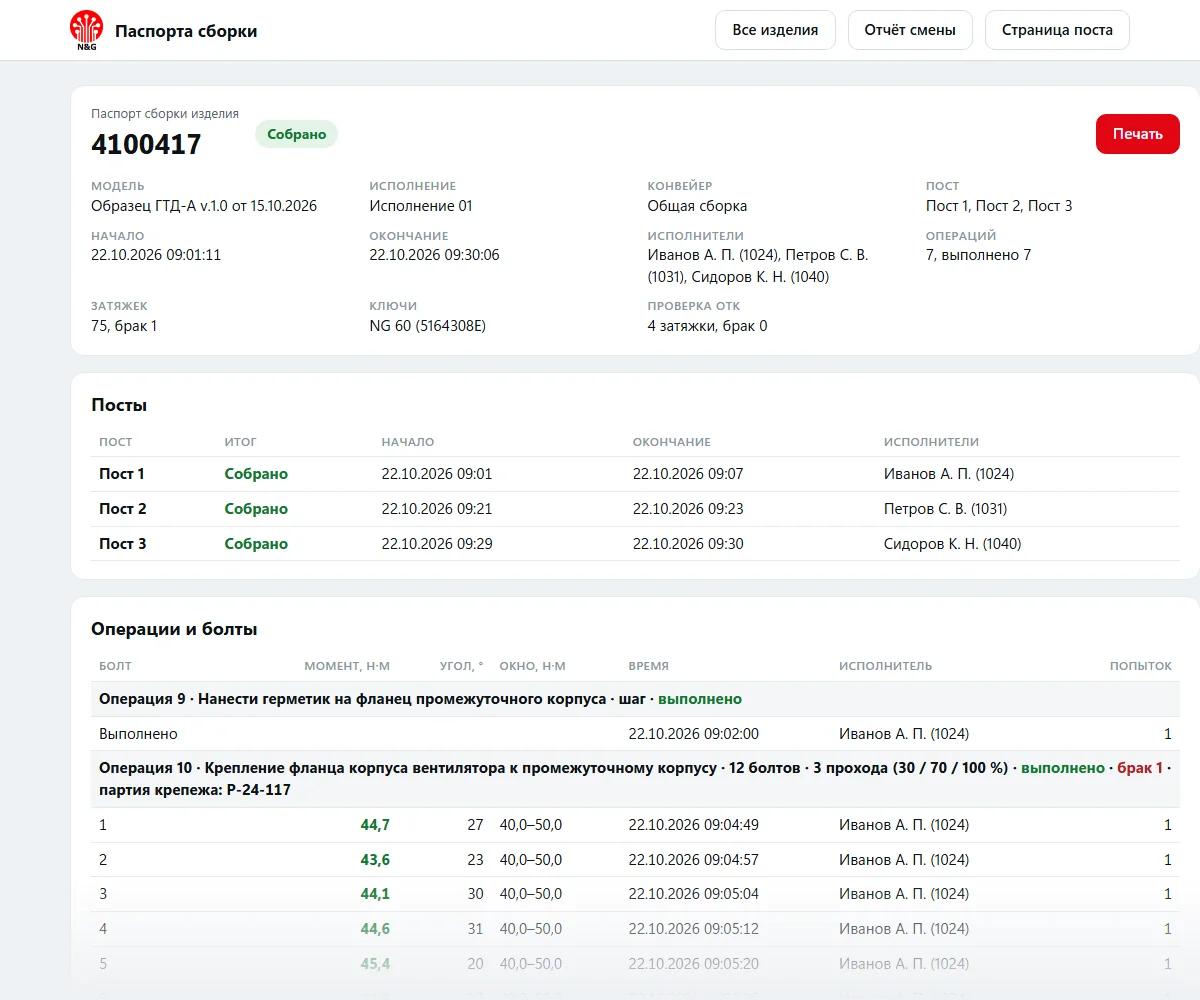
Паспорт открывается в браузере компьютера или телефона по адресу поста. В паспорте: посты и исполнители, операции и болты с моментом, проходом, временем и ключом, коды партий, брак, проверка ОТК и кривые затяжек соединений с браком.
9Журнал и отчёты
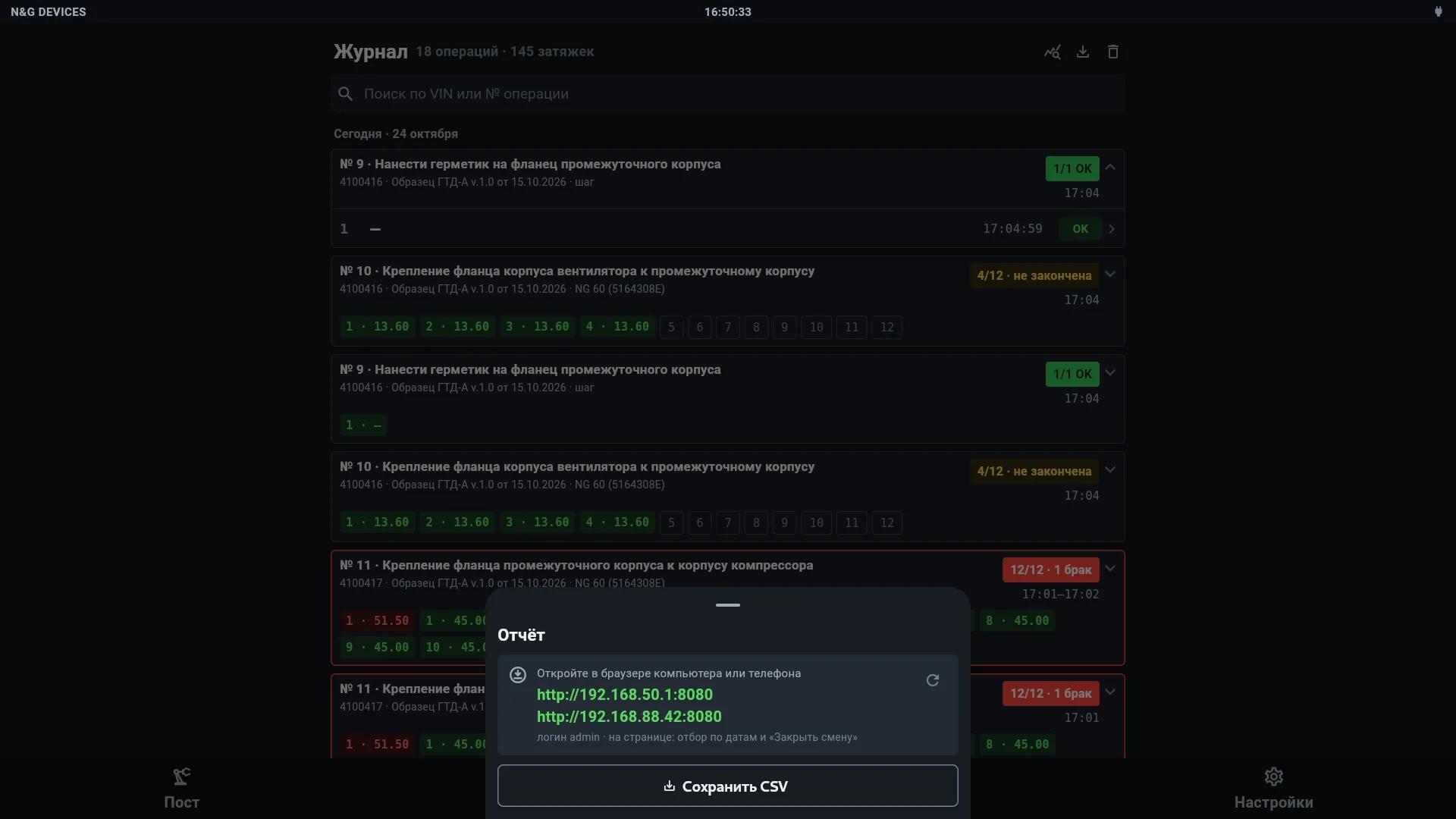
9.1 Журнал
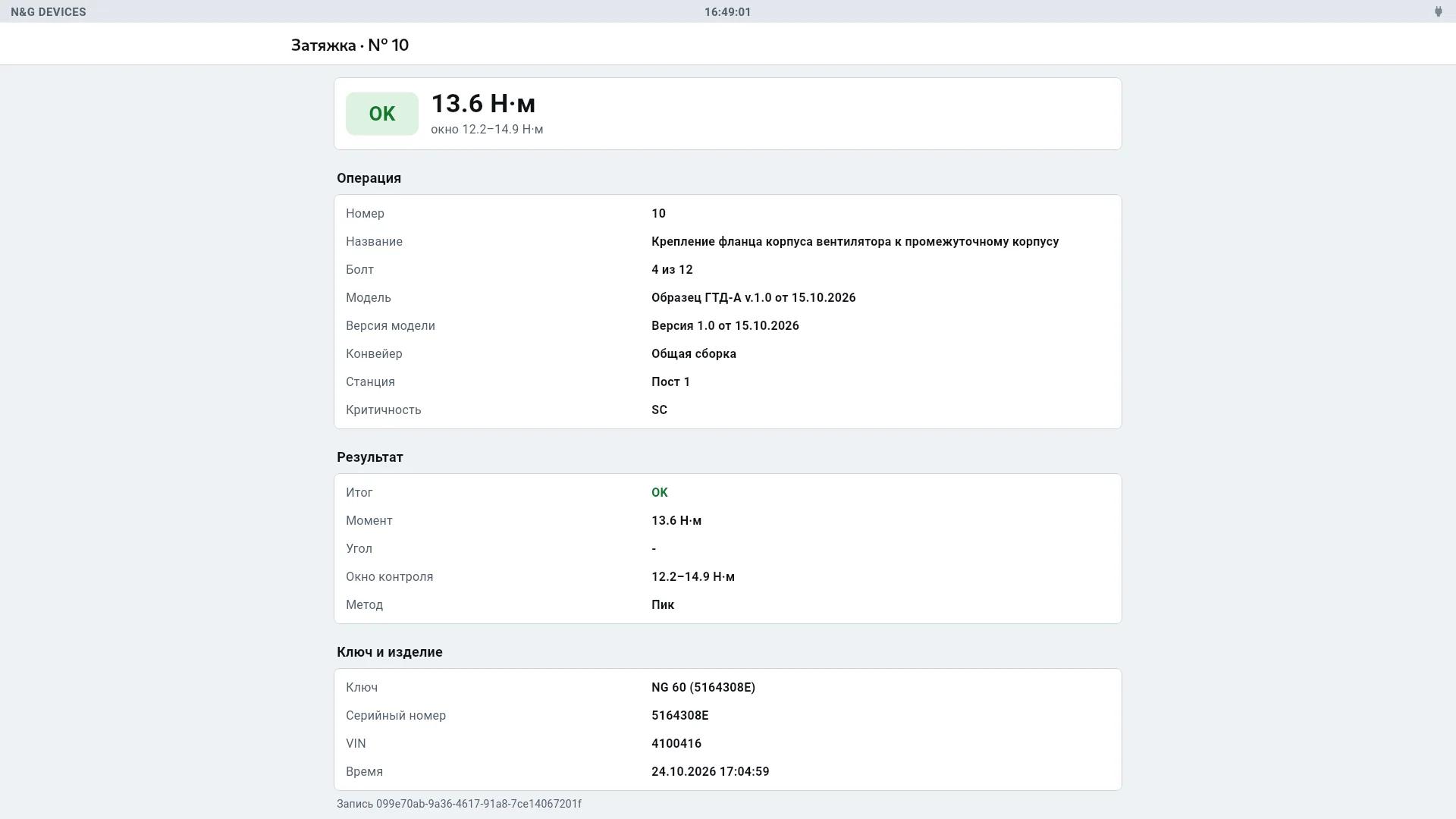
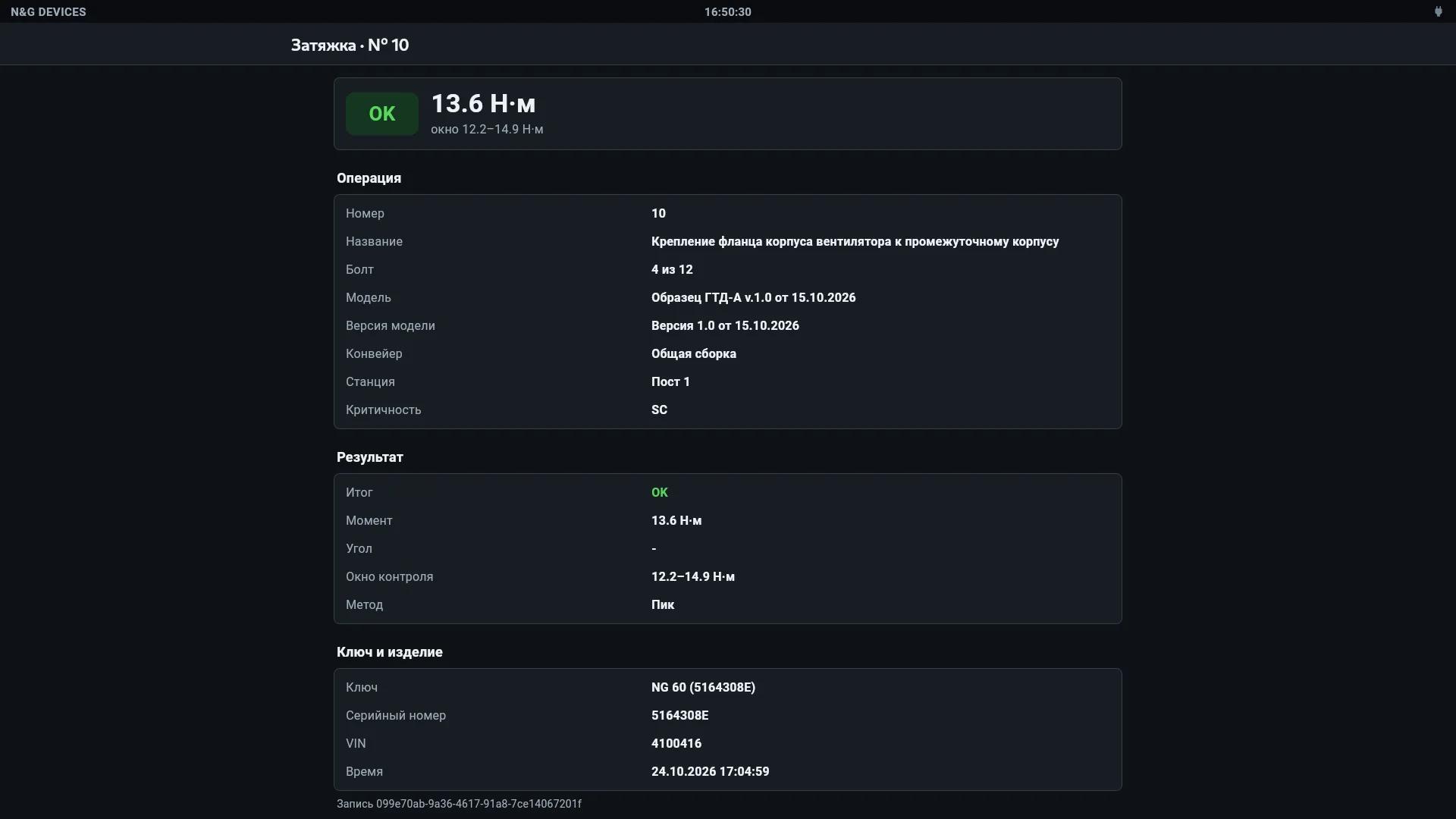
Вкладка Журнал показывает затяжки по операциям, новые сверху: номер изделия, модель, ключ, моменты болтов и итог операции. Поле поиска отбирает записи по номеру изделия или номеру операции. Касание записи открывает подробности: момент, угол, окно, метод, ключ, номер изделия и время.
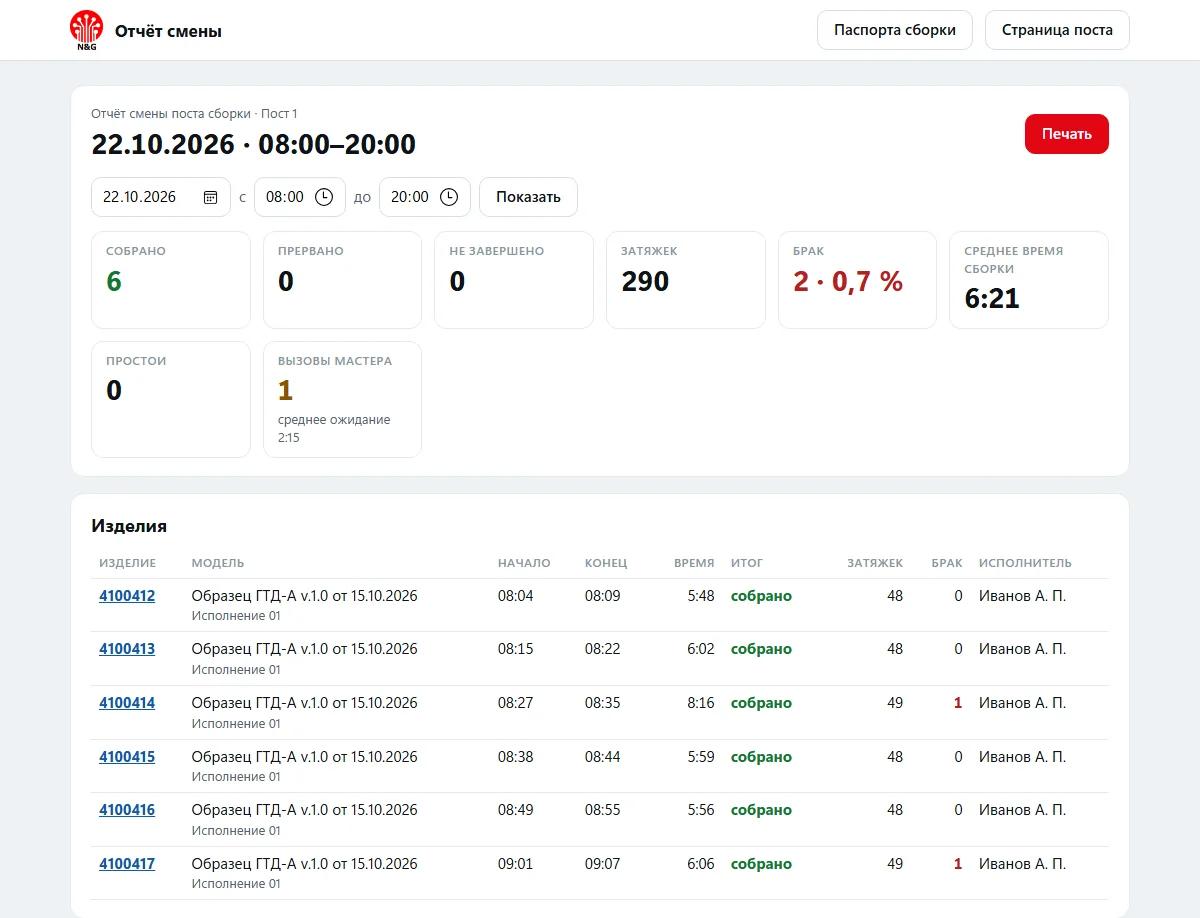
9.2 Отчёты
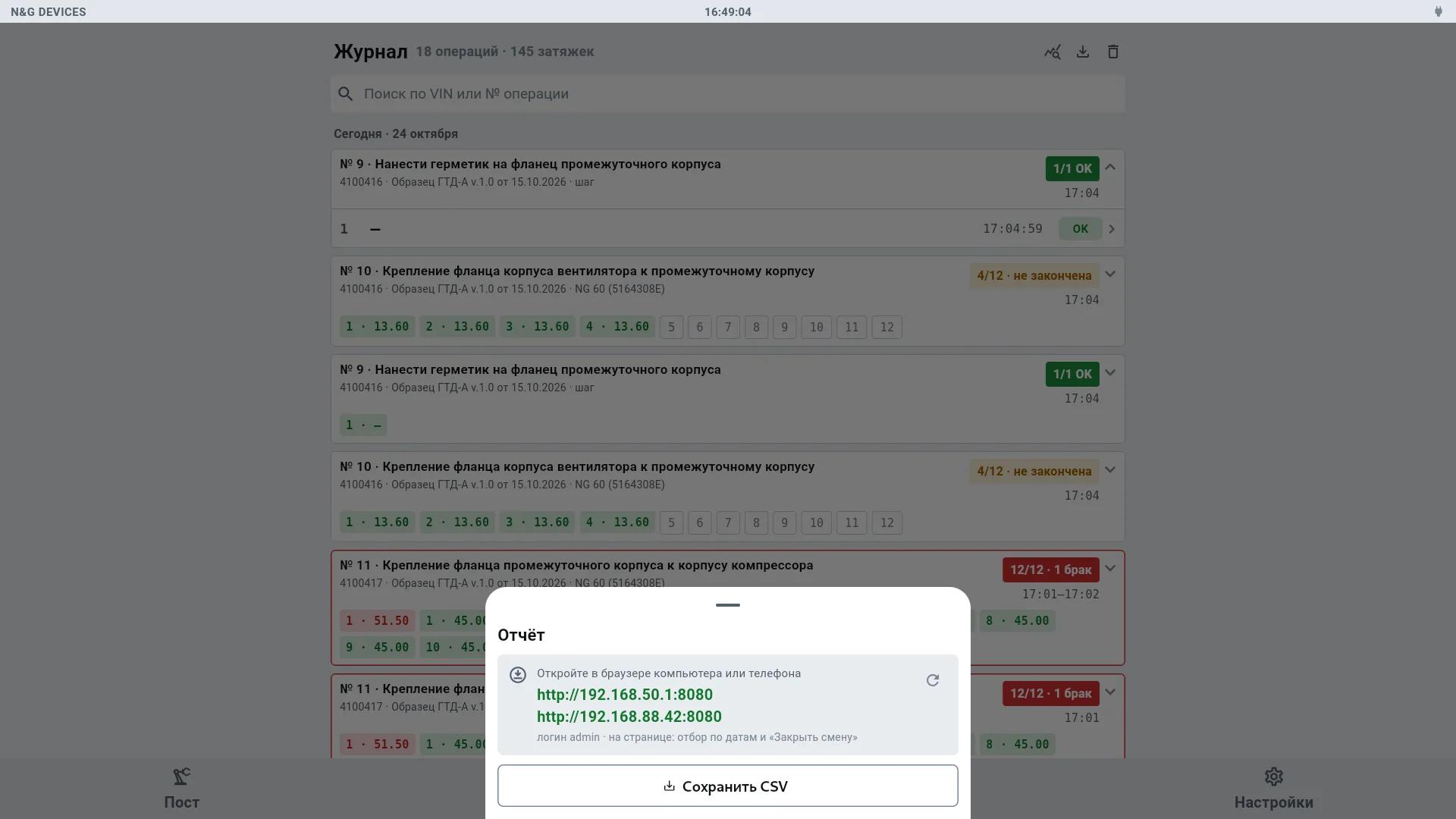
Кнопка отчёта в журнале показывает адрес страницы поста. На странице в браузере компьютера или телефона доступны выгрузка журнала в CSV за выбранные даты, паспорта изделий и отчёт смены. Отчёт смены содержит собранные и прерванные изделия, затяжки, брак, среднее время сборки, простои и вызовы мастера.
10Настройки
Настройки поста выполняют мастер и настройщик. Изменение режима работы, исполнителей, линии и MES требует пароля настройщика.
| Пункт | Назначение |
|---|---|
| Режим работы → Название поста | Пост, операции которого выполняются: как в каталоге операций |
| Режим работы → ПИН мастера | ПИН для разблокировки, повторной сборки, выпуска и отметки прихода мастера. По умолчанию совпадает с паролем настройщика |
| Режим работы → Брак подряд на болте | Число браков подряд на одном болте до блокировки, по умолчанию 2 |
| Режим работы → Требовать исполнителя | Сборка не начинается без пропуска или табельного номера |
| Режим работы → Исполнители | Список исполнителей: имя и код пропуска или табельный номер |
| Режим работы → Сигналы линии | Сигнальная колонна и датчик изделия по Modbus TCP: адрес модуля, выходы и входы |
| Режим работы → Номера изделий | Правила номеров: по маске номера пост выбирает изделие и исполнение |
| Режим работы → Связь с MES, Программы MES, MQTT | Обмен с MES по Open Protocol и публикация результатов |
| Связь → Wi-Fi сеть, Сеть ключей | Сеть поста и подключение ключей |
| Связь → Сканер | Сканер поста |
| Связь → База данных | Выгрузка результатов в PostgreSQL |
| Связь → Принтер | Печать протоколов и наклеек |
| Сборка → Метод сборки | Метод затяжки для операций без метода в каталоге: «Слежение», «Пик» или «Момент+Угол», по умолчанию «Пик» |
| Данные → Обновление каталога | Загрузка каталога операций через браузер |
| Данные → Журнал | Срок хранения журнала на посту |
| Пост → Звук | Громкость сигналов и голосовых сообщений |
| Пост → Экран | Тема, яркость монитора, приглушение и гашение при простое, кнопка питания |
| Обновление ПО | Версия программы и установка обновлений |
11Устранение неисправностей
| Признак | Причина | Устранение |
|---|---|---|
| Изделия нет в списке поста | В каталоге нет операций для этого поста | Проверьте название поста в настройках или обратитесь к технологу |
| Кнопка «Начать сборку» недоступна | Не задан номер изделия, не вошёл исполнитель или не отмечено исполнение | Выполните шаги раздела 5 |
| «Нет подходящего ключа» | Ни один ключ не перекрывает момент операции | Добавьте ключ с нужным диапазоном (раздел 4.2) |
| «Ключ не допущен: калибровка» | Истёк срок калибровки или набрано число затяжек | Используйте ключ с действующей калибровкой (раздел 4.3) |
| Красная рамка «Нет связи с ключом» | Ключ выключен, разряжен или вне сети | Дождитесь связи и повторите затяжки, выполненные без связи |
| «Нужен мастер» | Брак подряд на одном болте | Вызовите мастера: разблокировка по ПИН мастера (раздел 6.5) |
| Затяжки не принимаются, баннер «Отсканируйте…» | Не отсканирован код операции | Отсканируйте код или нажмите «Ввести вручную» |
| «Нет связи с MES» | Потеряна связь с MES | Дождитесь связи или обратитесь к мастеру |
| «Изделие не выпускать: брак класса A» | Незакрытый брак класса A на другом посту или в ОТК | Закройте брак или обратитесь к мастеру (раздел 5.6) |
| Монитор погас | Простой поста | Коснитесь экрана, сдвиньте мышь или отсканируйте код |
12Термины и определения
| Термин | Определение |
|---|---|
| Момент затяжки | Крутящий момент, приложенный к резьбовому соединению, Н·м |
| Окно момента | Допустимый диапазон момента затяжки: нижняя и верхняя граница |
| Цель | Момент, на котором ключ подаёт сигнал: середина окна |
| Проход | Этап затяжки всех болтов операции до доли момента: 30 %, 70 %, 100 % |
| OK и NOK | Результат в пределах окна и вне его |
| Операция | Позиция каталога операций, например крепление фланца |
| Болт (точка) | Отдельное резьбовое соединение в составе операции |
| Исполнение | Вариант изделия, от которого зависит состав операций |
| Класс соединения | A: критическое (СС), B: значимое (SC), C: прочие |
| Паспорт изделия | Сводка сборки изделия: посты, исполнители, затяжки, коды, брак |
| ПИН мастера | Цифровой код мастера для разблокировки, повторной сборки и выпуска |
| Пароль настройщика | Цифровой пароль для изменения настроек поста |
Руководство оператора поста сборки, версия 1.0 (октябрь 2026), для программы поста 1.0.0 от 25.10.2026. Снимки экранов выполнены на условном каталоге газотурбинного двигателя, данные условные. По вопросам установки и настройки обратитесь к инженеру N&G.